Содержание статьи
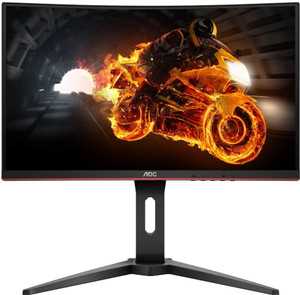
Для корректной работы монитора AOC необходимо установить специализированный драйвер, который обеспечивает точное отображение цветов, поддержку разрешений выше 1080p и оптимизацию отклика экрана. Универсальные драйверы Windows не всегда предоставляют полный функционал, включая автоматическое определение частоты обновления и режимов энергосбережения.
Перед началом установки убедитесь, что модель вашего монитора указана на задней панели устройства или в документации. Для серий AOC 24G2, U2790PQU и CQ32G1 доступны официальные драйверы на сайте производителя. Использование драйверов сторонних сайтов может привести к несовместимости с Windows 10 и 11.
Загрузка драйвера выполняется через официальный раздел поддержки AOC, где предоставлены версии для 32- и 64-битных систем. После скачивания файла с расширением .exe необходимо закрыть все приложения, которые используют видеовыход, чтобы избежать конфликтов с текущей видеокартой и системными настройками.
Установка драйвера включает автоматическое распознавание модели монитора и интеграцию с настройками операционной системы. После завершения процесса рекомендуется перезагрузить компьютер для применения всех функций, включая управление яркостью через системное меню и корректное масштабирование интерфейса при разрешениях выше Full HD.
Правильная установка драйвера гарантирует стабильное отображение контента, минимизацию мерцания и точность цветопередачи, что особенно важно для графических задач, игр и профессиональной работы с видео. Игнорирование этого этапа может привести к снижению качества изображения и некорректной работе функций OSD.
Проверка модели монитора и версии драйвера
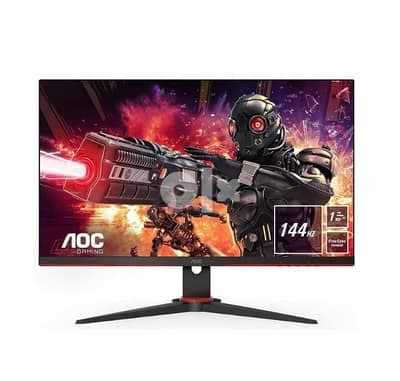
Первый шаг – точно определить модель вашего монитора AOC. На задней панели устройства находится наклейка с серийным номером и точным названием модели, например, «AOC 24G2U». Запишите эти данные, они пригодятся для загрузки корректного драйвера с официального сайта.
На компьютере откройте «Панель управления» → «Оборудование и звук» → «Устройства и принтеры». Найдите подключённый монитор и щёлкните по нему правой кнопкой мыши, выбрав «Свойства». В разделе «Оборудование» отображается текущее название модели, используемое системой.
Для проверки версии драйвера используйте «Диспетчер устройств». Разверните раздел «Мониторы», щёлкните правой кнопкой по вашей модели и выберите «Свойства» → «Драйвер». Здесь отображаются дата выпуска, версия драйвера и поставщик. Совпадение с последней версией на сайте AOC гарантирует стабильную работу.
- Зайдите на официальный сайт AOC: aoc.com
- Выберите раздел «Поддержка» → «Драйверы и загрузки»
- Укажите точную модель вашего монитора
- Скачайте последнюю версию драйвера, соответствующую вашей ОС
Если версия драйвера на компьютере новее, чем та, что предлагает сайт, установку можно пропустить. В противном случае скачайте пакет и выполните установку, следуя инструкциям. После перезагрузки проверьте, изменилась ли информация в «Диспетчере устройств».
Рекомендуется проверять обновления драйверов каждые 2–3 месяца, особенно при установке новых игр или профессиональных приложений для графики. Регулярная проверка предотвращает проблемы с разрешением, цветопередачей и совместимостью с адаптером видеокарты.
Скачивание официального драйвера с сайта AOC
Перейдите на официальный сайт AOC по адресу www.aoc.com. Для корректного выбора драйвера важно точно знать модель вашего монитора – она указана на задней панели устройства или в документации.
На главной странице сайта выберите раздел «Поддержка» (Support), затем кликните на «Драйверы и загрузки» (Drivers & Downloads). Эта секция содержит все актуальные версии программного обеспечения для мониторов AOC.
Введите модель вашего монитора в строку поиска. Обратите внимание на точное написание: даже одна пропущенная буква или цифра может привести к выбору несовместимого драйвера.
После подтверждения модели откроется список доступных драйверов. Обычно предлагаются версии для Windows 10, Windows 11, а также драйверы для Linux. Выберите подходящую систему и кликните на соответствующую ссылку «Скачать».
Файл драйвера загружается в формате .exe или .zip. Для .zip необходимо распаковать содержимое в отдельную папку перед установкой. Убедитесь, что размер файла совпадает с указанным на сайте, чтобы избежать неполной загрузки.
Перед установкой рекомендуется закрыть все открытые программы и временно отключить антивирус, чтобы предотвратить блокировку инсталляции. Важно также убедиться, что монитор подключен к компьютеру и включен.
Если на сайте AOC указана дополнительная документация или инструкция по установке, скачайте её. Эти файлы содержат специфические рекомендации для вашей модели, например настройку цветового профиля или оптимальных разрешений экрана.
После завершения загрузки убедитесь, что файл находится в доступной папке. Следующим шагом будет непосредственная установка драйвера через мастер установки, который автоматически распознает монитор и применит нужные параметры.
Подготовка компьютера к установке драйвера
Перед установкой драйвера для монитора AOC необходимо проверить совместимость операционной системы. Для Windows убедитесь, что версия не ниже Windows 10 с последним обновлением безопасности, а для macOS – что установлена версия не старше macOS 11.0. Проверка разрядности системы (32 или 64 бит) критична для правильного выбора драйвера.
Отключите временно все сторонние программы, которые могут блокировать установку драйверов, включая антивирусы и фаерволы. Это снизит риск возникновения ошибок типа «не удалось завершить установку» или конфликтов с существующими системными файлами.
Проверьте подключение монитора через кабель, который поддерживает полную пропускную способность устройства. Для моделей с разрешением выше Full HD рекомендуется использовать HDMI 2.0 или DisplayPort 1.2 и выше. Любые адаптеры лучше подключать после завершения установки драйвера.
- Закройте все активные приложения.
- Сохраните текущие проекты и документы.
- Перезагрузите компьютер для очистки системного кэша.
Создайте точку восстановления системы. В случае некорректной работы нового драйвера это позволит вернуть конфигурацию к исходному состоянию. В Windows это делается через «Панель управления → Система → Защита системы», в macOS – через Time Machine.
Скачайте официальную версию драйвера с сайта AOC, соответствующую модели вашего монитора и версии ОС. Избегайте сторонних источников, так как они могут содержать устаревшие или модифицированные файлы, способные вызвать нестабильность работы системы.
Запуск установочного файла и выбор параметров
После загрузки драйвера с официального сайта AOC откройте папку с файлом и дважды щелкните на исполняемом файле с расширением .exe. Для корректного запуска убедитесь, что у вас есть права администратора на компьютере. При необходимости подтвердите запрос контроля учетных записей Windows.
Первый экран установщика предложит выбрать язык интерфейса. Рекомендуется оставлять язык системы по умолчанию, чтобы все подсказки и уведомления совпадали с настройками ОС и облегчали понимание инструкций.
Далее установщик предложит путь установки. Если вы используете стандартное расположение для системных драйверов, оставьте путь без изменений. Изменение директории имеет смысл только при ограниченном пространстве на системном диске.
На этапе выбора компонентов отметьте галочками необходимые функции. Для большинства мониторов AOC достаточно базового драйвера и утилиты управления яркостью и контрастом. Дополнительные приложения, такие как расширенные панели мониторинга, можно установить позже по необходимости.
Перед началом установки убедитесь, что все программы, работающие с монитором (например, графические редакторы и игры), закрыты. Это исключит конфликты файлов и позволит драйверу корректно зарегистрировать все системные компоненты.
Нажмите кнопку «Установить» и дождитесь завершения процесса. После окончания инсталляции установщик предложит перезагрузить компьютер. Обязательная перезагрузка гарантирует, что драйвер корректно подключился к системе и монитор будет работать с оптимальными настройками.
Перезагрузка системы после установки драйвера
После завершения установки драйвера для монитора AOC крайне важно выполнить перезагрузку системы. Это гарантирует корректное применение всех изменений в реестре Windows и активацию новых конфигураций видеовыхода.
Если драйвер установлен через официальный установочный пакет с сайта AOC, система обычно предлагает перезагрузку автоматически. Игнорирование этого шага может привести к некорректной работе цветопередачи и поддерживаемых разрешений экрана.
Перед перезагрузкой закройте все активные программы, особенно графические редакторы и видеоплееры, чтобы избежать потери данных. В Windows 10 и 11 рекомендуют использовать команду «Перезагрузка» через меню Пуск, а не простое выключение и включение.
Во время перезагрузки система загружает новый драйвер в ядро и регистрирует его в диспетчере устройств. Любые изменения, внесённые установщиком AOC, такие как оптимизация частоты обновления или поддержка HDR, становятся активными именно после этого шага.
Если после перезагрузки монитор отображает неправильное разрешение или не определяется системой, стоит проверить наличие обновлений драйвера через официальный сайт AOC. Иногда версия драйвера может требовать повторной инсталляции с чистой установкой.
Для продвинутых пользователей рекомендуется после перезагрузки открыть Диспетчер устройств и убедиться, что драйвер отображается без предупреждающих значков. Это подтверждает корректное завершение интеграции и отсутствие конфликтов с предыдущими версиями.
В случае нестабильной работы системы после установки драйвера, используйте точку восстановления Windows, созданную перед инсталляцией. Это позволит вернуться к рабочему состоянию без потери настроек монитора.
Регулярная перезагрузка после обновления драйверов обеспечивает стабильность работы монитора AOC и предотвращает сбои при изменении разрешений, масштабирования интерфейса и цветовых профилей. Пренебрежение этим шагом снижает производительность и качество изображения.
Проверка корректной работы монитора через диспетчер устройств
Для начала откройте Диспетчер устройств через поиск Windows или комбинацию клавиш Win + X. В списке устройств найдите раздел «Мониторы» и разверните его, чтобы увидеть подключенные дисплеи.
Если драйвер установлен корректно, в списке будет указан точный модельный номер вашего AOC, например «AOC 24B1XHS». Если отображается «Стандартный монитор PnP», это сигнализирует о проблеме с драйвером или неправильном подключении.
Обратите внимание на наличие желтого восклицательного знака рядом с монитором. Он указывает на конфликт или ошибку драйвера. В таких случаях рекомендуют выполнить обновление драйвера вручную через официальный сайт AOC.
Щелкните правой кнопкой мыши по монитору и выберите «Свойства». В разделе «Сведения» убедитесь, что идентификатор оборудования совпадает с документацией устройства. Несоответствие может вызывать некорректное отображение разрешения или цветовой гаммы.
Дополнительно проверьте вкладку «События» – здесь фиксируются ошибки и предупреждения, связанные с подключением монитора. Регулярная проверка этой информации помогает выявлять проблемы до того, как они повлияют на работу экрана.
После всех проверок перезагрузите систему, чтобы Windows применил изменения драйвера. Если модель отображается верно и восклицательные знаки отсутствуют, монитор AOC работает корректно и готов к использованию в полном разрешении и с оптимальной частотой обновления.
Решение возможных проблем с драйвером и совместимостью
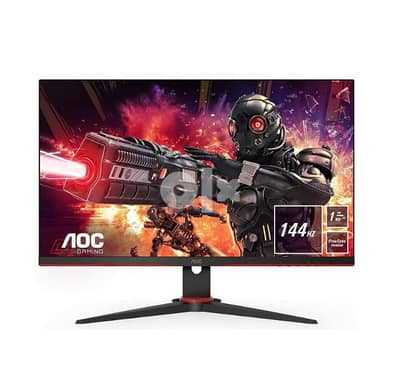
Если монитор AOC не определяется системой после установки драйвера, первым шагом проверьте версию Windows. Драйверы AOC для моделей 24B1H и 27G2 оптимизированы под Windows 10 и 11; использование Windows 7 или 8 может вызвать конфликты и некорректное отображение разрешения.
При появлении сообщения «Драйвер не подписан» необходимо вручную разрешить установку неподписанных драйверов. Для этого перезагрузите компьютер в режиме «Дополнительные параметры загрузки» и активируйте опцию «Отключить обязательную проверку подписи драйверов».
Если после обновления драйвера цветопередача нарушена, убедитесь, что выбранный профиль ICC соответствует конкретной модели монитора. AOC публикует профили ICC для серий AGON и 24B1H на официальном сайте, которые нужно импортировать через Панель управления → Цвет → Управление цветом.
Для проблем с разрешением экрана проверьте кабельное подключение. Некоторые модели AOC поддерживают только DisplayPort для частот выше 144 Гц. Кабель HDMI версии ниже 2.0 ограничивает частоту до 60 Гц, что может выглядеть как «зависание» драйвера.
Если драйвер не устанавливается из-за конфликтов с предыдущей версией, полностью удалите старый драйвер через «Диспетчер устройств» → «Мониторы» → «Удалить устройство» с галочкой «Удалить программное обеспечение драйвера для этого устройства». После перезагрузки установите свежую версию.
Случаи черного экрана при запуске Windows часто связаны с включенным режимом HDR на неподдерживаемых моделях. Отключите HDR в настройках дисплея или обновите драйвер видеокарты до версии, совместимой с HDR для AOC.
Если монитор работает нестабильно при подключении через USB-C, убедитесь, что порт поддерживает передачу видео, а не только зарядку. Также обновите драйверы чипсета и DisplayPort Alternate Mode, доступные на сайте производителя ноутбука или материнской платы.
Для упрощения диагностики можно использовать следующую таблицу рекомендаций:
| Проблема | Решение |
|---|---|
| Монитор не определяется | Проверить версию Windows, использовать DisplayPort или совместимый HDMI |
| Цветопередача нарушена | Импортировать профиль ICC AOC через «Управление цветом» |
| Частота обновления ограничена | Использовать кабель DisplayPort 1.2+ или HDMI 2.0+ |
| Драйвер не устанавливается | Удалить старый драйвер полностью и перезагрузить систему |
| Черный экран при запуске | Отключить HDR или обновить драйвер видеокарты |
| USB-C нестабильно | Обновить драйверы чипсета и убедиться в поддержке видео |
Вопрос-ответ:
Как узнать, какой драйвер подходит для моего монитора AOC?
Чтобы определить правильный драйвер, обратите внимание на модель устройства, которая указана на задней панели монитора или в документации. Затем перейдите на официальный сайт AOC, выберите раздел поддержки и введите модель. Сайт предложит список доступных файлов для вашей операционной системы. Обычно драйверы сгруппированы по серии и типу подключения.
Можно ли установить драйвер AOC без подключения к интернету?
Да, можно. Для этого сначала нужно скачать нужный файл драйвера на другом компьютере с интернетом и сохранить его на флешке. Затем подключите флешку к компьютеру, где установлен монитор, и запустите установку с файла. В процессе система может потребовать права администратора, после чего драйвер установится локально без выхода в сеть.
Что делать, если после установки драйвера монитор не отображает правильное разрешение?
Если после установки драйвера экран выглядит размытым или не соответствует заявленному разрешению, откройте настройки экрана в операционной системе и проверьте, выбрано ли рекомендуемое разрешение. Иногда требуется перезагрузка компьютера. Если проблема сохраняется, убедитесь, что скачан именно драйвер для вашей модели, и при необходимости удалите текущий драйвер и установите его повторно.
Нужно ли обновлять драйвер монитора AOC регулярно?
Обновление драйвера не требуется постоянно, но иногда выпускаются версии с исправлениями или улучшенной совместимостью с новыми версиями операционной системы. Проверять обновления стоит, если возникают проблемы с цветопередачей, частотой обновления или другими функциями. Всегда используйте драйверы с официального сайта, чтобы избежать неполадок.

 Загрузка...