Содержание статьи
IP адрес контроллера домена требуется при настройке клиентских компьютеров, диагностике проблем с аутентификацией, проверке работы DNS и анализе сетевых сбоев в инфраструктуре Active Directory. Ошибка в определении адреса может привести к невозможности входа пользователей в домен, сбоям групповых политик и задержкам при разрешении доменных имён.
Контроллер домена не всегда имеет один фиксированный IP адрес, особенно в средах с несколькими DC, балансировкой нагрузки и отказоустойчивостью. Клиентские системы получают данные о контроллерах через DNS-записи типа SRV, а не по заранее заданному IP. Поэтому поиск адреса сводится к анализу сетевых ответов, доменных сервисов и записей зоны DNS.
В Windows-сетях для определения IP адреса контроллера домена используются штатные утилиты командной строки, оснастки администрирования и сетевые проверки с рабочей станции. Каждый метод показывает адрес с разной точки зрения: через службу каталогов, DNS или фактическое сетевое соединение. Это позволяет не только узнать IP, но и убедиться, что клиент обращается именно к нужному контроллеру.
В статье рассматриваются практические способы определения IP адреса контроллера домена без установки стороннего ПО, с примерами команд и пояснениями, какие результаты считать корректными в доменной среде.
Определение IP контроллера домена через команду nslookup

Команда nslookup используется для получения IP адреса контроллера домена через проверку DNS-записей, на которые ориентируется Active Directory. Контроллеры публикуют свои данные в виде SRV-записей в зоне _msdcs, что позволяет клиентам находить службы LDAP и Kerberos.
Для поиска контроллеров домена выполняется запрос SRV-записей LDAP-службы. В командной строке это выглядит так:
nslookup -type=SRV _ldap._tcp.dc._msdcs.example.local
nslookup dc01.example.local
IP адрес отображается в строке Address. Если указано несколько адресов, это может быть результатом наличия нескольких сетевых интерфейсов или поддержки IPv6.
Этот способ позволяет быстро выявить актуальные IP адреса контроллеров домена и проверить корректность DNS-записей без использования административных оснасток.
Просмотр IP адреса контроллера домена с помощью команды ping
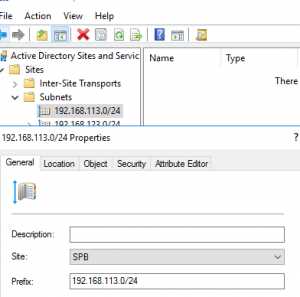
Команда ping позволяет определить IP адрес контроллера домена по его DNS-имени. Этот метод работает, если DNS правильно разрешает имя сервера и сетевое соединение доступно. Ping возвращает фактический IP, используемый клиентом для связи с контроллером.
Для определения IP необходимо знать DNS-имя контроллера. Оно может быть получено из nslookup или через оснастку Active Directory. После этого выполняется команда:
ping dc01.example.local
Если ping возвращает несколько адресов, это связано с наличием IPv4 и IPv6 или нескольких сетевых интерфейсов. Клиентская система обычно выбирает первый доступный адрес из списка.
При отсутствии ответа следует проверить доступность DNS и маршрутизацию до контроллера. Некорректная настройка DNS или блокировка ICMP может препятствовать определению IP через ping.
Использование ping удобно для быстрой проверки доступности контроллера и получения его IP без дополнительных утилит и прав администратора.
Получение IP адреса контроллера домена через nltest
Команда nltest позволяет определить IP адрес контроллера домена напрямую, используя службы Netlogon. Этот метод не зависит от DNS-запросов и показывает фактический сервер, который обслуживает клиентский компьютер.
Для определения контроллера домена используется команда:
nltest /dsgetdc:example.local
Если в домене несколько контроллеров, nltest возвращает ближайший по топологии Active Directory. Для проверки всех доступных серверов можно использовать дополнительный ключ /server:
nltest /dsgetdc:example.local /server:client01
Метод полезен для диагностики проблем с аутентификацией, репликацией и доступностью служб. Он показывает не только IP, но и состояние связи с контроллером, что позволяет выявить недоступные или неправильно настроенные серверы.
Для корректной работы nltest требуется учетная запись с правами на просмотр информации о домене, но не обязательно административные права на контроллер.
Поиск IP контроллера домена в оснастке Active Directory Users and Computers
В оснастке Active Directory Users and Computers можно определить IP адрес контроллера домена, просматривая свойства объектов серверов. Этот метод удобен для точного идентифицирования конкретного контроллера в домене с несколькими DC.
Для этого откройте оснастку, выберите контейнер Domain Controllers и щелкните правой кнопкой на нужном контроллере. В свойствах сервера в разделе Operating System и General указано имя хоста. IP адрес определяется через сетевые свойства сервера, доступные на вкладке Network или через команду ping по имени хоста.
Для систематизации информации удобно использовать таблицу:
| Имя контроллера | Сетевое имя (DNS) | IP адрес | Роль |
|---|---|---|---|
| DC01 | dc01.example.local | 192.168.1.10 | Основной контроллер |
| DC02 | dc02.example.local | 192.168.1.11 | Дополнительный контроллер |
Использование таблицы позволяет хранить актуальные данные о всех контроллерах домена, включая их IP адреса и роли. Это упрощает диагностику и управление доменной инфраструктурой, особенно при наличии нескольких DC в разных сегментах сети.
Определение IP адреса контроллера домена через DNS Manager

Через DNS Manager можно определить IP адрес контроллера домена, изучая A-записи и SRV-записи в зоне домена. Этот метод позволяет получить точные адреса серверов, зарегистрированных в DNS для служб Active Directory.
Для начала откройте оснастку DNS Manager на сервере с ролью DNS. Перейдите в зону прямого разрешения имен вашего домена и найдите записи типа A для контроллеров, расположенные в контейнере Domain Controllers или аналогичном.
Также важно проверить SRV-записи в подзоне _msdcs, например:
_ldap._tcp.dc._msdcs.example.local
_kerberos._tcp.dc._msdcs.example.local
Эти записи содержат DNS-имена контроллеров. Чтобы определить IP адрес, выполните резолв DNS-имени через ping или nslookup. Например, для записи dc01.example.local:
nslookup dc01.example.local
IP адрес, указанный в поле Address, является текущим адресом контроллера домена. При наличии нескольких сетевых интерфейсов или IPv6, DNS может возвращать несколько записей, что следует учитывать при планировании маршрутизации и доступа.
Использование DNS Manager позволяет проверить актуальность записей, убедиться в правильной конфигурации зоны домена и выявить устаревшие или дублирующие записи контроллеров.
Проверка IP адреса контроллера домена с клиентского компьютера в домене
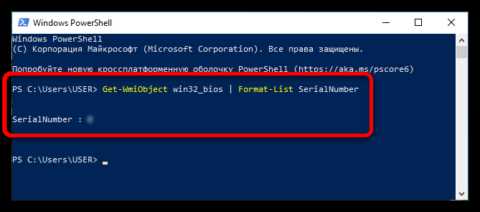
С клиентского компьютера в домене можно определить IP адрес контроллера, к которому выполняется подключение, используя встроенные утилиты Windows. Это важно для диагностики проблем с аутентификацией и сетевой доступностью.
Рекомендуемые шаги проверки:
- Определение ближайшего контроллера домена
- В командной строке выполнить: nltest /dsgetdc:example.local
- Проверка DNS разрешения имени контроллера
- Выполнить команду: nslookup dc01.example.local
- Сравнить полученный IP с адресом, указанным в nltest
- Проверка доступности контроллера
- Выполнить команду: ping dc01.example.local
- Убедиться, что ICMP-пакеты успешно доходят до контроллера
- Проверка сетевых интерфейсов и маршрутов
- Выполнить ipconfig /all для проверки настроек DNS и маршрутизации
- Убедиться, что DNS-сервер указан на контроллер домена или на внутренний DNS, обслуживающий зону
Эти шаги позволяют клиентскому компьютеру получить актуальный IP адрес контроллера, проверить его доступность и убедиться в корректной настройке сетевого взаимодействия с доменом.
Вопрос-ответ:
Каким образом можно узнать IP контроллера домена через командную строку на клиентском компьютере?
Для этого используют стандартные утилиты Windows. Один из способов — команда nslookup для запроса SRV-записей LDAP в зоне домена: nslookup -type=SRV _ldap._tcp.dc._msdcs.example.local. После получения DNS-имен контроллеров выполняется запрос по конкретному имени, например: nslookup dc01.example.local, и в поле Address будет указан IP адрес.
Можно ли определить IP адрес контроллера домена с помощью ping, и какие ограничения есть у этого метода?
Да, ping позволяет узнать IP адрес по DNS-имени контроллера: ping dc01.example.local. В выводе указывается IP, к которому отправляются пакеты. Ограничение заключается в том, что ICMP может быть заблокирован на сервере или маршрутизаторах, а также ping не покажет ближайший контроллер при наличии нескольких DC в домене.
Что показывает команда nltest при запросе IP контроллера домена?
Команда nltest /dsgetdc:example.local возвращает ближайший контроллер домена для клиента, включая его имя, доменную роль и IP адрес в поле DC Address. Этот метод работает независимо от DNS и отражает фактический сервер, с которым клиент связывается для аутентификации.
Можно ли узнать IP контроллера домена через оснастку Active Directory Users and Computers?
Да, в контейнере Domain Controllers отображаются все серверы домена. Для каждого контроллера в свойствах указан DNS-имя. IP адрес определяется через сетевые свойства сервера или через ping по этому имени. Для удобства можно составить таблицу с именами, DNS и IP адресами всех контроллеров.
Как проверить правильность IP адреса контроллера с клиентской машины?
Сначала определяют ближайший контроллер с помощью nltest /dsgetdc:example.local. Затем проверяют DNS-разрешение: nslookup имя_контроллера. После этого выполняют ping для проверки доступности. Дополнительно полезно проверить сетевые настройки клиента с помощью ipconfig /all и убедиться, что DNS указан на контроллер домена или внутренний сервер, обслуживающий зону.

 Загрузка...