Содержание статьи
Контроллер разрешений в операционной системе Android управляет доступом приложений к чувствительным данным и системным функциям. С момента введения строгой модели управления разрешениями в Android 6.0 (Marshmallow) система стала предоставлять пользователю больше контроля над тем, какие действия приложения могут выполнять в рамках его устройства. Это обеспечивает повышенную безопасность и конфиденциальность, минимизируя риски несанкционированного доступа.
Система разрешений Android включает два основных уровня контроля: разрешения на уровне установки и разрешения на уровне выполнения. Первоначально разрешения запрашиваются при установке приложения, но начиная с Android 6.0, многие из них требуют подтверждения пользователя непосредственно в процессе работы приложения. Это позволяет пользователю более гибко управлять тем, какие данные и функции могут быть использованы.
Основная функция контроллера разрешений – это проверка наличия соответствующих прав доступа перед выполнением определенных операций. Например, если приложение хочет получить доступ к камере или геолокации устройства, система проверит, предоставлены ли такие разрешения. В случае отказа в доступе приложение не сможет выполнить соответствующие действия. Важно отметить, что начиная с Android 10, операционная система расширила возможности контроллера разрешений, добавив дополнительные функции, такие как возможность предоставлять разрешение на доступ к данным только на одно время или в фоне.
Для разработчиков ключевым моментом является правильная реализация запросов разрешений в приложении. В случае, если приложение не запрашивает необходимые разрешения или не правильно обрабатывает отказ пользователя, это может привести к сбоям в работе приложения. Также важно учитывать новые правила, введенные Google, такие как требования к запросам разрешений для доступа к хранилищу в Android 11, что требует от разработчиков использования Scoped Storage.
Контроллер разрешений Android: Принципы работы и функции
Контроллер разрешений в Android управляет доступом приложений к чувствительным данным и системным функциям устройства. В отличие от предыдущих версий, начиная с Android 6.0 (API уровень 23), система внедрила модель динамических разрешений, требующих согласия пользователя на доступ к конкретным данным или ресурсам во время работы приложения.
Контроллер разрешений включает в себя несколько ключевых функций. Во-первых, он позволяет приложениям запрашивать разрешения только в случае необходимости. Например, доступ к камере или геолокации запрашивается не при установке, а при первом использовании соответствующего функционала приложения. Такой подход повышает прозрачность и контроль над доступом к персональной информации.
Во-вторых, Android делит разрешения на две категории: опасные и обычные. Опасные разрешения, такие как доступ к контактам, камере, местоположению, требуют явного согласия пользователя. Обычные разрешения, например, доступ к интернету или чтение файлов на устройстве, предоставляются автоматически при установке приложения, так как не считаются рискованными для конфиденциальности пользователя.
Также важным аспектом является возможность управления разрешениями в настройках устройства. Пользователь может на любом этапе работы приложения изменить свои предпочтения и запретить доступ к определённым функциям. В Android 11 и выше добавлена возможность временной отмены разрешений для приложений, что усиливает контроль пользователя.
При реализации системы разрешений в приложении разработчики должны правильно обрабатывать запросы и ответы системы. Например, если пользователь отклоняет разрешение, необходимо предусмотреть альтернативные пути выполнения функций, которые не требуют этого разрешения. Также важно предусмотреть объяснение пользователю, зачем необходимо данное разрешение, с помощью механизма «пояснения» перед запросом.
Кроме того, начиная с Android 10, появилась возможность запрашивать разрешение на доступ к данным местоположения только в течение активности приложения, что повышает уровень конфиденциальности. Для обеспечения совместимости с разными версиями Android важно использовать новые методы работы с разрешениями и тестировать их на разных устройствах.
Таким образом, контроллер разрешений Android выполняет ключевую роль в обеспечении безопасности и конфиденциальности данных, предоставляя пользователю полный контроль над доступом приложений к важным функциям устройства.
Как работает контроллер разрешений в Android
Контроллер разрешений Android реализует механизм, который управляет доступом приложений к системным ресурсам и данным пользователя. Его основная цель – обеспечить безопасность, минимизируя риск несанкционированного доступа к личной информации. В Android каждое приложение работает в своем изолированном процессе, что ограничивает его возможности взаимодействовать с данными других приложений или системными ресурсами. Контроллер разрешений действует как фильтр, который решает, какие ресурсы доступны конкретному приложению, исходя из запрашиваемых разрешений.
В Android начиная с версии 6.0 (Marshmallow), система разрешений была значительно переработана. Вместо того чтобы запрашивать разрешения при установке приложения, как это было раньше, система начала запрашивать их в момент первого использования соответствующей функции приложения. Это означает, что пользователь может осознанно предоставить доступ к камере, микрофону или данным геолокации только когда эта функция будет востребована, а не заранее.
Процесс запроса разрешений состоит из нескольких шагов. Во-первых, приложение должно объявить все необходимые разрешения в своем манифесте. Однако просто наличие этих объявлений не гарантирует, что приложение получит доступ. После этого, если приложение пытается использовать функцию, требующую разрешения, система запрашивает подтверждение у пользователя. Важно, что с Android 6.0 пользователь может как предоставить, так и отклонить запрос, а также управлять разрешениями для уже установленных приложений через настройки.
Кроме того, начиная с Android 10, система разрешений была еще более уточнена: пользователю предоставляется возможность ограничить доступ приложений к данным геолокации на фоне, а также ограничить использование данных о состоянии устройства, таких как информация о Wi-Fi или Bluetooth.
Каждое разрешение в Android можно разделить на две категории: опасные и неопасные. Опасные разрешения требуют дополнительного запроса пользователя, поскольку они могут затронуть личные данные, такие как местоположение или контакты. Неопасные разрешения (например, доступ к интернету) предоставляются автоматически без запроса. Контроллер разрешений Android также обеспечивает защиту от получения чрезмерных прав доступа – если приложение запрашивает больше прав, чем необходимо для его работы, система может предупредить пользователя о возможной угрозе безопасности.
В случаях, когда пользователь отклоняет разрешение, приложение может продолжить свою работу, но с ограниченной функциональностью. Например, если пользователь не предоставил доступ к камере, приложение может не позволить сделать фотографии, но другие функции останутся доступными. Разработчики могут также предоставлять пользователю объяснение, почему их приложение запрашивает определенные разрешения, чтобы повысить доверие и улучшить опыт использования.
Контроллер разрешений Android продолжает развиваться с каждой версией операционной системы. Важно, чтобы разработчики следовали лучшим практикам, предоставляя пользователю максимальный контроль над своими данными и минимизируя риск злоупотреблений.
Роль системы разрешений в безопасности Android
Система разрешений Android служит важным барьером для предотвращения несанкционированного доступа к пользовательским данным и чувствительным ресурсам устройства. Основная цель этой системы – минимизация рисков, связанных с использованием мобильных приложений, путем разделения прав доступа на основе реальной необходимости для их функционирования.
Основные принципы работы системы разрешений следующие:
- Принцип наименьших привилегий: Приложения получают только те разрешения, которые необходимы для их работы. Это снижает вероятность использования приложения в вредоносных целях.
- Динамическое управление разрешениями: В отличие от ранних версий Android, когда разрешения запрашивались только при установке, начиная с Android 6.0 (Marshmallow) пользователи могут настраивать права доступа на уровне отдельных функций в процессе использования приложения.
- Модульность и изоляция: Каждое разрешение ограничивает доступ только к определенной части данных, что предотвращает злоупотребление доступом к информации, не относящейся к основному функционалу приложения.
Особое внимание стоит уделить категории опасных разрешений, таких как доступ к камере, микрофону, контактам или местоположению. Эти разрешения требуют явного разрешения пользователя, что дает возможность контролировать, какие приложения могут собирать чувствительные данные. Важно учитывать, что вредоносные приложения могут пытаться скрыть или манипулировать запросами разрешений, что подчеркивает важность внимательности пользователя при установке и использовании приложений.
Для повышения безопасности Android рекомендует следующие практики:
- Регулярно проверяйте настройки разрешений через меню «Настройки» → «Приложения» → «Разрешения» и удаляйте доступ к ненужным данным.
- Отключайте разрешения для приложений, которым они не нужны для нормальной работы. Например, фото-редакторам не требуется доступ к контактам или местоположению.
- Используйте функцию «Запрещено на фоне» для приложений, которые могут пытаться скрыто собирать информацию в фоновом режиме.
Система разрешений является важной частью защиты конфиденциальности на Android. Регулярное обновление операционной системы и проверка приложений через Google Play Protect помогают минимизировать риски от вредоносного ПО и защиты личных данных.
Типы разрешений в Android: стандартные и опасные
В Android разрешения делятся на два типа: стандартные и опасные. Они определяют, какие функции устройства могут использовать приложения, и уровень контроля пользователя над этим процессом. Различие между этими типами важно как для разработчиков, так и для пользователей, чтобы избежать нежелательных действий со стороны приложений.
Стандартные разрешения предоставляют доступ к базовым функциональным возможностям системы, которые не влияют на безопасность пользователя или его личные данные. Обычно эти разрешения запрашиваются при установке приложения и не требуют дополнительного подтверждения. Примеры стандартных разрешений включают доступ к интернету, к сети Wi-Fi, а также к возможности отправки и получения сообщений.
Такие разрешения не требуют особого внимания пользователя, поскольку они не имеют потенциала для злоупотреблений. Однако важно следить за их количеством и типом запрашиваемых разрешений, чтобы избежать лишних запросов, которые могут повлиять на производительность устройства.
Опасные разрешения включают доступ к данным, которые могут быть использованы для нарушения конфиденциальности или безопасности пользователя. Для этих разрешений система Android требует явного подтверждения от пользователя в процессе установки или при первом использовании функции приложения, запрашивающего доступ. Они включают разрешения на доступ к камере, микрофону, геолокации, контактам и другим чувствительным данным.
Опасные разрешения подразделяются на несколько категорий, таких как:
- Персональные данные: доступ к контактам, сообщениям, телефону и другим данным пользователя.
- Функции устройства: доступ к камере, микрофону, сенсорам, а также возможность записи экрана или вмешательства в процесс вызова.
- Геолокация: доступ к информации о местоположении устройства, что может использоваться для отслеживания движения пользователя.
Для предотвращения злоупотреблений Android использует систему запросов, где пользователь должен явно разрешить или отклонить каждое опасное разрешение. Эта система является важным инструментом защиты данных и конфиденциальности.
В случае использования опасных разрешений, приложение должно информировать пользователя о целях их запроса и возможных последствиях. Это также дает пользователю возможность выбрать, какие данные он готов предоставить, а какие – нет.
В завершение, важно помнить, что опасные разрешения требуют более тщательного подхода как со стороны разработчиков, так и пользователей. Контролируя их, можно значительно повысить уровень безопасности и конфиденциальности на устройстве.
Как запросить разрешение в Android-приложении
Запрос разрешения в Android-приложении состоит из нескольких этапов, которые важно понимать для правильной работы с пользовательскими данными. Системы разрешений Android разделяются на два типа: разрешения на уровне манифеста и разрешения на уровне runtime.
1. Добавление разрешения в манифест
Первый шаг – это указание необходимых разрешений в файле AndroidManifest.xml. Например, для доступа к камере нужно добавить следующее разрешение:
<uses-permission android:name="android.permission.CAMERA" />
Этот шаг обязателен, так как без него приложение не сможет запросить разрешение у пользователя.
2. Запрос разрешения во время работы приложения
После добавления разрешения в манифест, на следующем этапе необходимо запросить разрешение в коде приложения во время выполнения, если оно относится к runtime-пермиссиям (например, доступ к камере, геолокации и т.д.). Для этого используется метод requestPermissions().
Пример запроса разрешения для камеры:
if (ContextCompat.checkSelfPermission(this, Manifest.permission.CAMERA) != PackageManager.PERMISSION_GRANTED) {ActivityCompat.requestPermissions(this, new String[]{Manifest.permission.CAMERA}, REQUEST_CAMERA_PERMISSION);}
3. Обработка ответа пользователя
Когда пользователь отвечает на запрос разрешения, результат передается в метод onRequestPermissionsResult(). Важно правильно обрабатывать этот ответ, чтобы приложение корректно реагировало на действия пользователя.
Пример обработки результата запроса:
@Overridepublic void onRequestPermissionsResult(int requestCode, @NonNull String[] permissions, @NonNull int[] grantResults) {if (requestCode == REQUEST_CAMERA_PERMISSION) {if (grantResults.length > 0 && grantResults[0] == PackageManager.PERMISSION_GRANTED) {// Доступ к камере разрешен} else {// Доступ к камере отклонен}}}
4. Управление ситуациями отказа
После того как пользователь отклонит разрешение, рекомендуется предоставить объяснение, почему оно требуется. Это можно сделать через метод shouldShowRequestPermissionRationale(), который проверяет, нужно ли отображать пояснение перед следующим запросом разрешения.
Пример:
if (ActivityCompat.shouldShowRequestPermissionRationale(this, Manifest.permission.CAMERA)) {// Показать пояснение пользователю} else {// Пользователь отклонил разрешение, можно предложить перейти в настройки}
5. Запрос разрешений для нескольких функций
Если вашему приложению нужно несколько разрешений, можно запросить их одновременно, передав массив разрешений в метод requestPermissions(). Однако важно помнить, что если одно из разрешений отклонено, то все запросы могут быть отклонены.
Пример запроса нескольких разрешений:
ActivityCompat.requestPermissions(this, new String[]{Manifest.permission.CAMERA, Manifest.permission.ACCESS_FINE_LOCATION}, REQUEST_PERMISSIONS);
6. Система разрешений Android 6.0 и выше
Для устройств с Android 6.0 (API 23) и выше обязательный запрос разрешений во время выполнения. Важно помнить, что на старых версиях Android разрешения достаточно указать в манифесте, но начиная с Android 6.0 требуется дополнительный запрос во время работы приложения.
Следуя этим шагам, можно корректно запросить и обработать разрешения, обеспечив безопасность и соблюдение принципов работы с пользовательскими данными.
Что происходит при отказе от разрешения в Android
При отказе от разрешения в Android система блокирует доступ приложения к конкретным данным или функциям устройства. Это может влиять на функциональность приложения, так как многие разрешения связаны с базовыми операциями, такими как доступ к камере, местоположению или хранилищу. В зависимости от типа отказа поведение приложения может различаться.
Если пользователь отказывается от разрешения, приложение может предложить повторную попытку запроса, особенно если разрешение необходимо для выполнения ключевых функций. Android может показывать диалоговое окно с пояснением, зачем необходимо это разрешение. При отказе второй раз система может заблокировать повторные запросы на определенное разрешение без явного действия пользователя. В этом случае приложению будет предложено направить пользователя в настройки, чтобы вручную предоставить доступ.
В случае отказа от разрешения на доступ к геолокации или микрофону, приложение не сможет отслеживать местоположение пользователя или записывать звук. Это напрямую влияет на работу приложений, ориентированных на навигацию, и голосовых ассистентов. Также при отказе от разрешения на доступ к камере или галерее приложения не смогут выполнять фото- и видеозаписи, а также загружать файлы с устройства.
Важно учитывать, что некоторые разрешения являются обязательными для корректной работы приложения, и в случае отказа от них приложение может быть частично или полностью ограничено в своем функционале. Поэтому разработчики часто используют стратегии, чтобы минимизировать влияние отказов: предлагают альтернативные способы работы без использования определенных разрешений или объясняют пользователю важность доступа к данным.
При частом отказе от разрешений может возникнуть ситуация, когда приложение будет лишено важной функциональности, что приведет к ухудшению пользовательского опыта. Рекомендуется минимизировать количество разрешений, запрашиваемых приложением, и запрашивать их только по мере необходимости для выполнения задач.
Проверка разрешений в Android на разных уровнях API
В Android система проверки разрешений претерпела значительные изменения с выходом различных версий ОС. Важно учитывать, что подходы к запросу и проверке разрешений зависят от уровня API. До версии API 23 (Android 6.0 Marshmallow) приложение получало все необходимые разрешения при установке, что упрощало работу разработчикам. Однако начиная с API 23 система безопасности была значительно усилена, и разрешения необходимо запрашивать и проверять во время работы приложения.
На уровне API 23 и выше используется модель разрешений на основе необходимости, когда приложения запрашивают разрешения во время работы, а не при установке. Это означает, что пользователи могут отказать в доступе к отдельным разрешениям после установки приложения. Такой подход предполагает две основные стадии: проверка наличия разрешений и запрос разрешений.
Для проверки наличия разрешения в приложении используется метод ContextCompat.checkSelfPermission(). Этот метод возвращает результат проверки, который может быть одним из следующих: PackageManager.PERMISSION_GRANTED (если разрешение предоставлено) или PackageManager.PERMISSION_DENIED (если разрешение не предоставлено). Например:
ContextCompat.checkSelfPermission(context, Manifest.permission.CAMERA)
Если разрешение не предоставлено, необходимо запросить его через ActivityCompat.requestPermissions(). Этот метод инициирует диалоговое окно для пользователя, где он может разрешить или отклонить запрос. Запрос разрешения осуществляется на основе реальной потребности в доступе к функционалу устройства в момент использования. Пример запроса разрешения:
ActivityCompat.requestPermissions(activity, new String[]{Manifest.permission.CAMERA}, requestCode)
На уровне API 23 и выше запрос разрешений становится асинхронным процессом, и результат запроса обрабатывается в методе onRequestPermissionsResult(). Важно корректно обработать этот метод, чтобы гарантировать, что приложение продолжит работать только в случае получения необходимых разрешений от пользователя. Если разрешение отклонено, можно предложить пользователю объяснение причин необходимости этого разрешения, чтобы повысить вероятность его согласия.
Начиная с API 23, также важно учитывать, что для некоторых разрешений система использует дополнительную проверку в случае отказа от разрешений. Например, доступ к камере или микрофону может быть заблокирован на уровне настроек устройства. В таких случаях приложение должно направить пользователя в настройки устройства для изменения параметров.
Для API уровней 19–22 (Android 4.4 KitKat – 5.1 Lollipop) разработчики не должны запрашивать разрешения во время работы приложения, так как система предоставляет все разрешения при установке. Однако важно помнить, что для правильной работы с данными уровнями API необходимо явно указать все нужные разрешения в манифесте приложения, иначе оно не сможет выполнять функции, связанные с доступом к системным ресурсам, например, камере или хранилищу.
Таким образом, проверка разрешений в Android требует внимательного подхода, поскольку с ростом версий Android меняются требования к безопасности. Приложения, работающие на разных уровнях API, должны учитывать особенности каждой версии и правильно обрабатывать запросы разрешений. Игнорирование этих факторов может привести к сбоям в работе приложения или отказу в доступе к важным функциям устройства.
Управление разрешениями через настройки Android
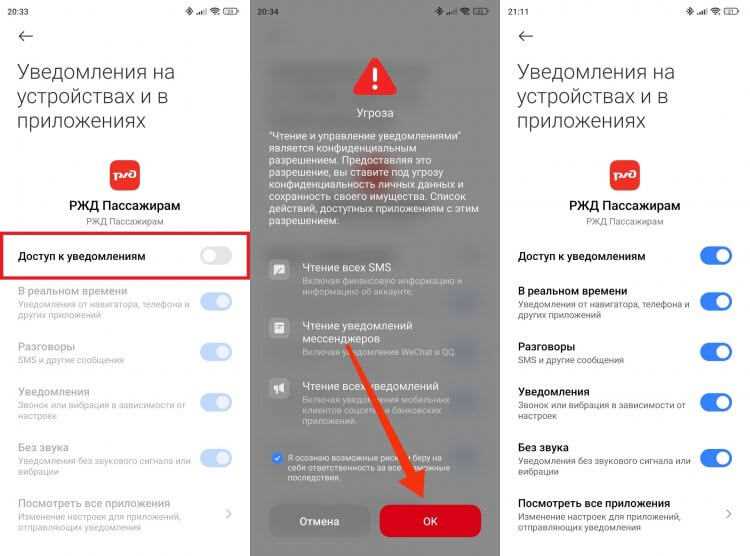
В Android для управления разрешениями существует отдельный раздел в настройках устройства. Доступ к нему можно получить через меню «Приложения» или «Безопасность», в зависимости от версии ОС. В нем отображаются все установленные приложения с их разрешениями, и пользователю предоставляется возможность управлять доступом к данным и функциям устройства.
Для каждого приложения можно настроить доступ к различным системным ресурсам: камере, микрофону, местоположению, контактам и другим. Разрешения делятся на два типа: обычные и опасные. Обычные разрешения предоставляются автоматически, в то время как опасные требуют явного разрешения пользователя при первом запуске приложения или после обновления.
После предоставления разрешений их можно легко изменить или отозвать через настройки. Например, чтобы изменить доступ к камере, нужно перейти в раздел «Приложения», выбрать нужное приложение и в меню «Разрешения» отключить доступ к камере. Это позволяет минимизировать риски утечек данных и контролировать, какие данные могут использовать приложения.
Android также поддерживает динамическую настройку разрешений. Например, при использовании функций геолокации приложение может запросить доступ к местоположению только при активном использовании. Это ограничивает избыточный доступ к данным и позволяет повысить уровень конфиденциальности.
Рекомендуется регулярно проверять разрешения приложений, особенно для тех, которые требуют доступа к чувствительной информации. Важно также следить за изменениями в разрешениях после обновлений, так как некоторые приложения могут запрашивать новые права, которые ранее не использовались.
Управление разрешениями через настройки Android предоставляет пользователю высокий уровень контроля над конфиденциальностью и безопасностью, что делает использование мобильного устройства более безопасным и защищенным от нежелательных вмешательств.
Как использовать разрешения в фоне в Android 10 и выше
С выходом Android 10 были введены ограничения для работы с разрешениями в фоне, направленные на улучшение конфиденциальности и экономию батареи. В этой версии операционной системы были обновлены правила для доступа к чувствительным данным, таким как местоположение, камера и микрофон, в фоновом режиме.
Для работы с разрешениями в фоне разработчики должны учитывать следующие изменения и принципы:
1. Ограничения доступа к местоположению в фоне
До Android 10 приложение могло запрашивать доступ к местоположению в фоновом режиме без дополнительных проверок. С версии 10 пользователи должны явно разрешить доступ к местоположению, когда приложение работает в фоне. Для этого нужно запросить разрешение ACCESS_BACKGROUND_LOCATION. Важно, что этот запрос можно сделать только после получения разрешения ACCESS_FINE_LOCATION или ACCESS_COARSE_LOCATION для работы в активном режиме.
2. Использование новых разрешений для фоновой работы
Android 10 и выше требуют, чтобы приложения использовали новые разрешения для работы в фоновом режиме. Например, доступ к данным о состоянии сети в фоне теперь ограничен. Приложениям необходимо запрашивать разрешение ACCESS_BACKGROUND_LOCATION, если они хотят продолжать использовать местоположение даже после того, как приложение будет работать в фоне.
3. Запрос разрешений через настройки
Если приложение требует доступ к разрешению в фоне, пользователь будет перенаправлен в настройки устройства для принятия решения. Это важный момент, так как пользователь должен подтвердить этот запрос вручную. Разработчикам необходимо учесть, что такие запросы должны быть представлены в контексте функционала приложения, чтобы не вызвать раздражение у пользователя.
4. Ограничения на фоновое использование камеры и микрофона
Для защиты личных данных в Android 10 и выше введены дополнительные ограничения для использования камеры и микрофона в фоне. Приложениям теперь нужно запрашивать разрешение на доступ к этим устройствам с явным указанием, что они будут использовать их в фоне. Это связано с изменениями в политике безопасности и конфиденциальности Google.
5. Оптимизация фона: работа с фоновыми сервисами
Использование фоновых сервисов в Android 10 и выше также подверглось изменениям. Фоновые сервисы теперь имеют ограничения по времени работы и приоритету. Например, сервисы с низким приоритетом могут быть ограничены системой для экономии ресурсов. Важно использовать сервисы с нужным приоритетом и в нужных случаях, чтобы не нарушить работу приложения.
6. Альтернативы для фонового использования данных
Для выполнения задач в фоне без использования постоянного разрешения можно использовать альтернативы, такие как WorkManager и JobScheduler, которые позволяют выполнять задачи в фоновом режиме, не затрагивая политики разрешений для пользовательских данных. Эти инструменты позволяют гибко планировать фоновую работу без постоянного запроса разрешений на фоновые операции.
Соблюдение новых правил безопасности и конфиденциальности в Android 10 и выше помогает повысить доверие пользователей и предотвратить нежелательное использование личных данных. Разработчикам важно тщательно тестировать работу приложений в фоне, чтобы гарантировать корректность работы всех функций с учётом новых ограничений.
Вопрос-ответ:
Что такое контроллер разрешений в Android и как он работает?
Контроллер разрешений в Android — это компонент системы, который управляет доступом приложений к определенным функциям устройства, таким как камера, микрофон, геолокация и т.д. Принцип работы основан на запросе разрешений, которые приложение должно получить от пользователя перед использованием этих функций. В Android 6.0 и выше разрешения запрашиваются во время работы приложения, а не при его установке, что дает пользователю больше контроля над тем, какие данные и ресурсы приложения могут использовать.
Как контроллер разрешений влияет на безопасность устройства?
Контроллер разрешений играет ключевую роль в обеспечении безопасности устройства, минимизируя риски утечек данных и несанкционированного доступа. Он позволяет пользователю точно определить, какие данные и ресурсы приложения могут использовать, что предотвращает несанкционированный доступ к чувствительной информации, такой как контакты, сообщения или местоположение. Кроме того, система уведомляет пользователя о любых изменениях в статусе разрешений, что увеличивает уровень прозрачности и контроля.
Могут ли приложения работать без предоставления всех разрешений?
Приложения могут работать с ограниченным функционалом, если пользователь не предоставляет все запрашиваемые разрешения. Например, приложение для картографии может работать без доступа к геолокации, но в таком случае его возможности будут сильно ограничены. Важно, что разработчики должны проверять, есть ли необходимые разрешения, и корректно обрабатывать их отсутствие, чтобы приложение не прекращало работу или не давало сбой.
Как можно управлять разрешениями для приложений на Android?
Управлять разрешениями можно через настройки устройства. Для этого необходимо зайти в раздел «Программы» или «Приложения» в настройках, выбрать нужное приложение и отредактировать его разрешения. Это позволяет включать или отключать доступ приложения к определенным функциям устройства. Также пользователи могут настроить уведомления, чтобы видеть, когда приложения запрашивают новые разрешения, что дает дополнительный контроль.
Что такое контроллер разрешений Android и как он работает?
Контроллер разрешений Android управляет доступом приложений к чувствительным данным и функциям устройства, таким как камера, микрофон, геолокация и прочее. Он определяет, какие разрешения приложение должно запросить у пользователя, чтобы использовать эти функции. Принцип работы контроллера заключается в том, что приложения могут запрашивать разрешения только при необходимости, и пользователи могут принимать или отклонять эти запросы. Контроллер разрешений помогает повысить безопасность и конфиденциальность, так как дает пользователю больше контроля над тем, что и каким образом может использовать приложение на его устройстве.
Как пользователю управлять разрешениями для приложений на Android?
Управление разрешениями на Android доступно в настройках устройства. Пользователь может перейти в раздел «Программы» или «Приложения», выбрать конкретное приложение и настроить для него разрешения. Также можно изменить разрешения через сам интерфейс приложения, если оно запрашивает доступ к новым функциям. В современных версиях Android система позволяет пользователю не только предоставлять или ограничивать доступ, но и удалять разрешения после того, как они были предоставлены. Это дает возможность более гибко контролировать, какие данные и функции устройства могут использовать приложения.

 Загрузка...