Содержание статьи
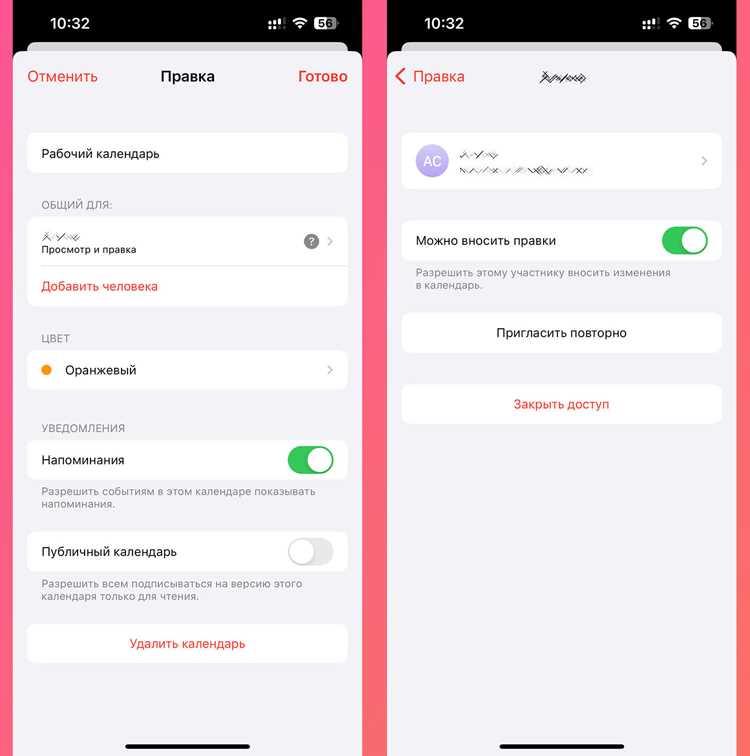
Чтобы синхронизировать календарь Mail Ru с вашим айфоном, необходимо выполнить несколько простых шагов. Этот процесс позволяет вам получать уведомления о событиях и встречах прямо на вашем устройстве, а также редактировать записи без необходимости заходить в почтовый ящик.
Первым шагом является добавление учетной записи Mail Ru в настройки вашего айфона. Для этого откройте «Настройки» и перейдите в раздел «Пароли и учетные записи». Далее выберите «Добавить учетную запись» и из предложенного списка выберите «Другие». После этого вам нужно будет ввести необходимые данные для подключения.
После того как учетная запись будет добавлена, важно включить синхронизацию календаря. Это можно сделать, отметив соответствующий пункт в настройках учетной записи Mail Ru. Если все сделано правильно, ваш календарь появится в приложении «Календарь» на айфоне.
Совет: Для более удобного использования, настройте отображение только тех календарей, которые вам действительно нужны, чтобы избежать путаницы в записях.
Процесс добавления календаря занимает всего несколько минут и позволяет вам всегда быть в курсе событий, не выходя из экосистемы Apple.
Настройка учетной записи Mail Ru на айфоне

Чтобы добавить учетную запись Mail Ru на айфон, откройте «Настройки» и выберите раздел «Пароли и учетные записи». Нажмите «Добавить учетную запись» и в списке доступных сервисов выберите «Другие». В разделе «Добавить учетную запись Mail» введите свой логин и пароль, после чего нажмите «Далее».
После успешного подключения необходимо активировать синхронизацию данных. Включите переключатель рядом с пунктом «Календарь», чтобы синхронизировать события с вашим айфоном. Для этого используйте существующие данные Mail Ru, которые уже должны быть автоматически подгружены в процессе добавления учетной записи.
Если при настройке появляются ошибки, проверьте правильность ввода логина и пароля, а также подключение к сети интернет. Важно, чтобы настройки входа в учетную запись совпадали с теми, которые предоставляет Mail Ru для подключения через IMAP/SMTP.
Поиск и выбор календаря Mail Ru в настройках
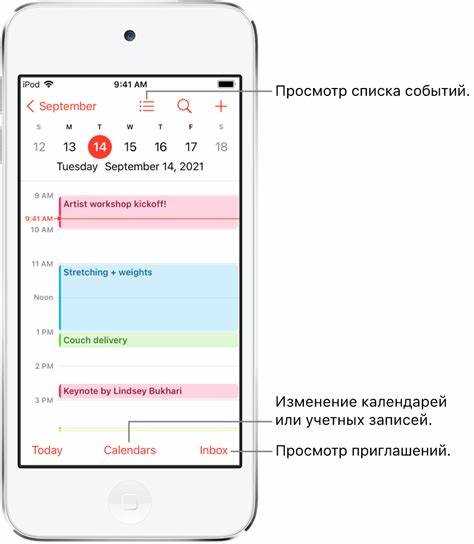
Чтобы выбрать календарь Mail Ru на айфоне, откройте «Настройки» и перейдите в раздел «Почта» или «Пароли и учетные записи», в зависимости от версии iOS. Найдите учетную запись Mail Ru в списке подключенных сервисов.
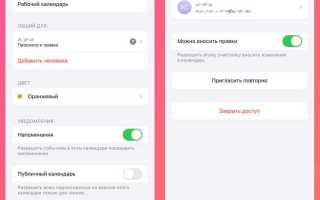
После выбора учетной записи откроется меню, в котором можно настроить синхронизацию. Включите переключатель «Календарь», чтобы синхронизировать события. Если у вас несколько календарей, они появятся в списке для выбора. Включите те, которые вам необходимы, и отключите лишние.
Рекомендация: Для удобства можно отключить ненужные календари и оставить только те, которые используются для работы или личных встреч. Это поможет избежать избыточной информации и сосредоточиться на важных событиях.
После завершения синхронизации календарь Mail Ru будет доступен в приложении «Календарь» на вашем айфоне. Все изменения, сделанные на одном устройстве, автоматически синхронизируются с другими.
Добавление календаря через стандартное приложение «Календарь»
Для добавления календаря Mail Ru через стандартное приложение «Календарь» на айфоне выполните следующие шаги:
- Откройте «Настройки» на айфоне.
- Перейдите в раздел «Пароли и учетные записи».
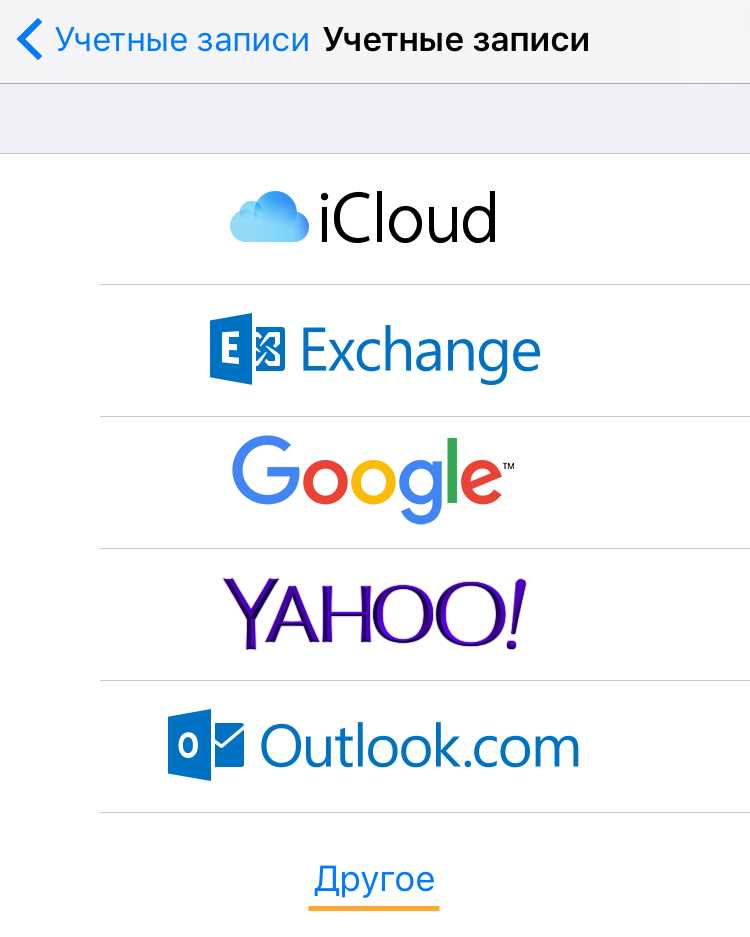
- Выберите «Добавить учетную запись» и выберите «Другие».
- В разделе «Добавить учетную запись Mail» введите логин и пароль от вашей учетной записи Mail Ru. Нажмите «Далее».
- Убедитесь, что переключатель «Календарь» включен. Это позволит синхронизировать ваш календарь Mail Ru с устройством.
- Нажмите «Сохранить».
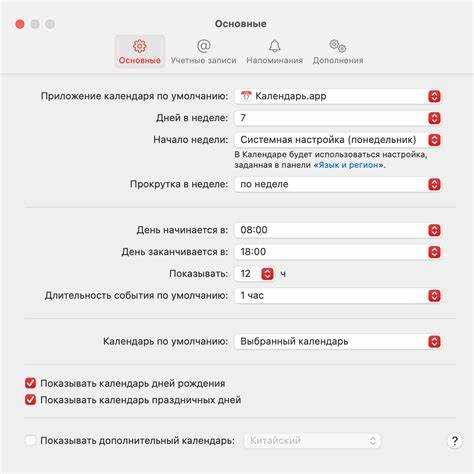
После того как учетная запись добавлена, откройте приложение «Календарь» на айфоне. Ваш календарь Mail Ru появится в списке доступных календарей. Все события, добавленные в календарь Mail Ru, будут отображаться в стандартном приложении «Календарь» на вашем устройстве.
Важно: Чтобы исключить отображение ненужных календарей, откройте «Календарь», нажмите на «Календари» в нижней части экрана и снимите флажки с лишних календарей.
Проверка синхронизации с учетной записью Mail Ru

Для проверки синхронизации календаря Mail Ru с вашим айфоном выполните следующие действия:
- Откройте приложение «Календарь» на айфоне.
- Нажмите на кнопку «Календари» внизу экрана, чтобы увидеть список всех подключенных календарей.
- Убедитесь, что календарь Mail Ru отображается в списке. Если он не виден, проверьте настройки синхронизации в разделе «Настройки» → «Пароли и учетные записи».
- Если календарь Mail Ru отображается, откройте его и проверьте наличие событий. Если события не синхронизировались, попытайтесь обновить данные, потянув вниз список календаря.
Для уточнения проблем с синхронизацией, перейдите в «Настройки» → «Пароли и учетные записи» → выберите вашу учетную запись Mail Ru. Убедитесь, что переключатель напротив «Календарь» включен. Если проблема сохраняется, попробуйте удалить и заново добавить учетную запись Mail Ru.
Рекомендация: После каждой настройки синхронизации подождите несколько минут для полного обновления данных на устройстве.
Настройка уведомлений для событий из календаря
Для настройки уведомлений для событий из календаря Mail Ru откройте приложение «Календарь» на айфоне. Выберите нужное событие и откройте его для редактирования. В разделе уведомлений вы сможете выбрать, когда и как именно получить напоминание.
В разделе уведомлений доступны следующие опции:
- За сколько времени до события: выберите интервал, например, за 15 минут, 30 минут или 1 час до начала события.
- Тип уведомления: можно выбрать стандартное уведомление или показ на экране.
- Повтор уведомлений: настройте возможность повторного уведомления, если вам нужно несколько напоминаний о событии.
Чтобы включить уведомления для всех событий календаря, перейдите в «Настройки» → «Уведомления» → «Календарь» и убедитесь, что разрешены уведомления для приложения. Включите звуки, баннеры или всплывающие уведомления по своему усмотрению.
Совет: Для важных событий настройте несколько напоминаний, чтобы не забыть о них в последний момент. Вы можете установить уведомление за несколько часов до события или накануне.
Использование календаря Mail Ru в других приложениях айфона
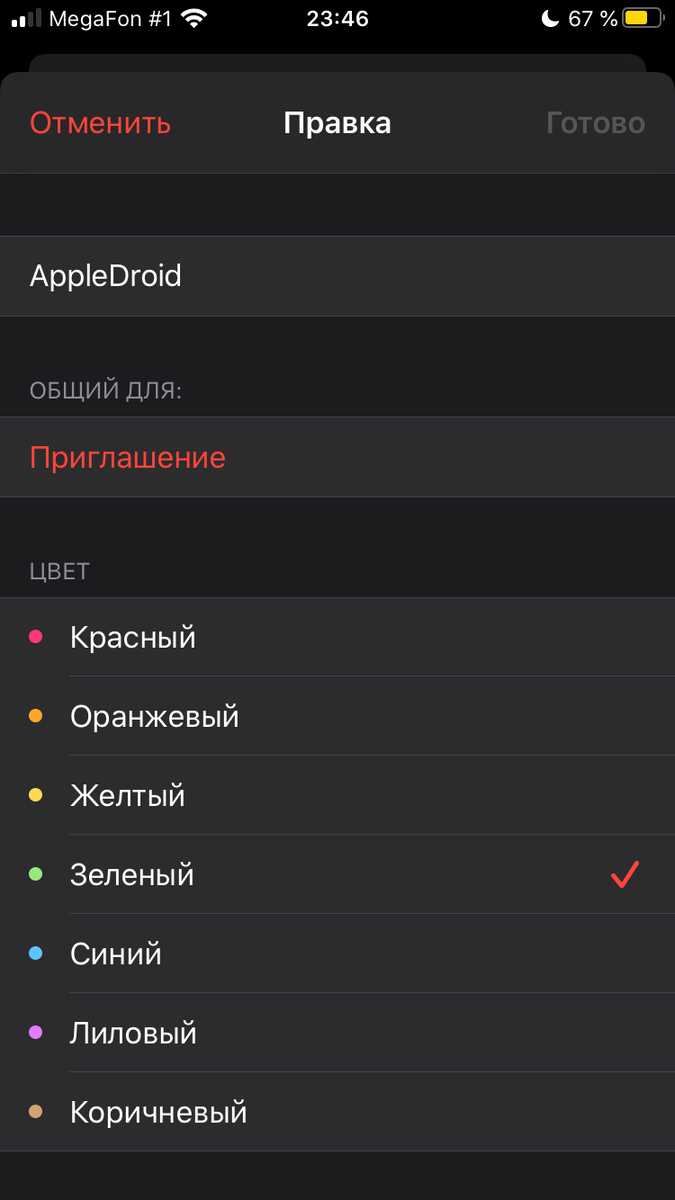
После синхронизации календаря Mail Ru с айфоном вы можете использовать его в других приложениях, таких как «Напоминания», «Почта» и сторонние приложения для планирования.
Чтобы интегрировать события из календаря Mail Ru в приложение «Напоминания», откройте «Напоминания» и создайте новое напоминание. В поле для выбора даты и времени вам будет доступен календарь Mail Ru. Просто выберите нужную дату и добавьте напоминание для события.
Приложение «Почта» также использует синхронизированные календари для создания встреч. При создании события через «Почту», вы можете указать дату и время, которые автоматически добавятся в календарь Mail Ru. Чтобы подключить календарь Mail Ru в «Почте», перейдите в настройки приложения и убедитесь, что включена синхронизация календаря.
Кроме того, сторонние приложения, такие как Google Календарь или Microsoft Outlook, могут синхронизировать данные с календарем Mail Ru. Для этого достаточно добавить учетную запись Mail Ru в настройки этих приложений и выбрать синхронизацию календаря.
Рекомендация: Чтобы ускорить доступ к событиям, настройте виджеты на главном экране айфона, которые будут отображать информацию из вашего календаря Mail Ru. Это обеспечит быстрый доступ к предстоящим событиям без необходимости открывать приложение «Календарь».
Решение проблем с синхронизацией и отображением календаря

Если календарь Mail Ru не синхронизируется или не отображается корректно на айфоне, следуйте этим рекомендациям для устранения проблем:
- Проверьте подключение интернета: Убедитесь, что ваше устройство подключено к сети Wi-Fi или мобильному интернету. Без стабильного соединения синхронизация может не пройти.
- Перезагрузите устройство: Иногда перезагрузка айфона помогает восстановить синхронизацию календаря. Выключите и включите устройство, чтобы убедиться, что проблема не связана с временным сбоем.
- Проверьте настройки синхронизации: Перейдите в «Настройки» → «Пароли и учетные записи» → выберите учетную запись Mail Ru. Убедитесь, что переключатель «Календарь» включен.
- Удалите и добавьте учетную запись заново: Если календарь не отображается, попробуйте удалить учетную запись Mail Ru и добавить ее снова. Для этого перейдите в «Настройки» → «Пароли и учетные записи» → выберите учетную запись и нажмите «Удалить учетную запись». Затем добавьте ее заново.
- Проверьте обновления iOS: Убедитесь, что на вашем устройстве установлена последняя версия iOS. Для этого откройте «Настройки» → «Основные» → «Обновление ПО». Иногда обновления системы решают проблемы с синхронизацией.
Если после выполнения этих шагов календарь по-прежнему не синхронизируется: попробуйте обратиться в службу поддержки Mail Ru или Apple, чтобы получить помощь в решении проблемы.
Вопрос-ответ:
Как добавить календарь Mail Ru на айфон?
Для добавления календаря Mail Ru на айфоне откройте «Настройки», затем выберите раздел «Пароли и учетные записи». Нажмите «Добавить учетную запись», выберите «Другие», введите логин и пароль для входа в Mail Ru и выберите синхронизацию календаря. После этого события из вашего календаря будут отображаться в приложении «Календарь» на айфоне.
Почему не отображаются события из календаря Mail Ru на айфоне?
Если события не отображаются, убедитесь, что в настройках вашей учетной записи Mail Ru включена синхронизация календаря. Перейдите в «Настройки» → «Пароли и учетные записи» → выберите свою учетную запись Mail Ru и проверьте, что переключатель «Календарь» активирован. Также стоит проверить подключение к интернету и убедиться, что приложение «Календарь» обновляет данные.
Можно ли использовать календарь Mail Ru с другими приложениями на айфоне?
Да, календарь Mail Ru можно синхронизировать с другими приложениями, такими как «Напоминания» или сторонние приложения для планирования. Для этого достаточно добавить учетную запись Mail Ru в настройки этих приложений и активировать синхронизацию календаря.
Как настроить уведомления для событий из календаря Mail Ru?
Чтобы настроить уведомления для событий, откройте «Календарь» на айфоне, выберите событие и перейдите в его настройки. В разделе уведомлений можно выбрать время, за которое вы хотите получить напоминание, и тип уведомления (например, за 15 минут до события). Чтобы настроить уведомления для всех событий, убедитесь, что в «Настройках» → «Уведомления» включены уведомления для приложения «Календарь».
Что делать, если календарь Mail Ru не синхронизируется на айфоне?
Если календарь не синхронизируется, попробуйте следующие шаги: проверьте подключение к интернету, перезагрузите устройство, убедитесь, что синхронизация календаря включена в настройках учетной записи Mail Ru. Также можно удалить учетную запись и добавить ее заново. Если проблема не решена, проверьте наличие обновлений iOS или обратитесь в службу поддержки.
Почему не отображаются события из календаря Mail Ru после синхронизации на айфоне?
Если события из календаря Mail Ru не отображаются на айфоне, проверьте, включена ли синхронизация календаря в настройках учетной записи. Для этого откройте «Настройки» → «Пароли и учетные записи», выберите свою учетную запись Mail Ru и убедитесь, что переключатель рядом с «Календарь» активирован. Если синхронизация включена, попробуйте перезагрузить устройство или обновить данные, потянув вниз в приложении «Календарь». Также стоит проверить подключение к интернету.
Как добавить календарь Mail Ru на айфон через приложение «Календарь»?
Для добавления календаря Mail Ru на айфоне через приложение «Календарь» откройте «Настройки» → «Пароли и учетные записи» → «Добавить учетную запись» → «Другие». Введите логин и пароль от вашей учетной записи Mail Ru и выберите синхронизацию календаря. После добавления учетной записи события из календаря Mail Ru автоматически появятся в приложении «Календарь». Чтобы настроить уведомления или изменить отображаемые календари, откройте раздел «Календари» в приложении и выберите нужные опции.

 Загрузка...