Содержание статьи
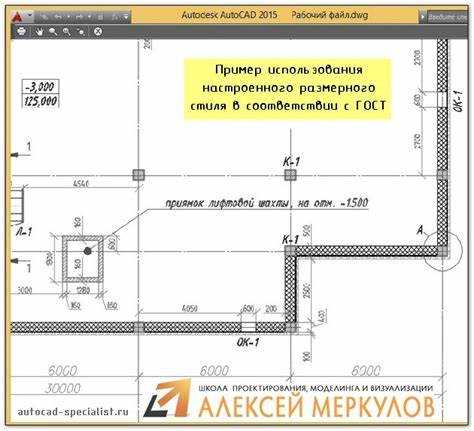
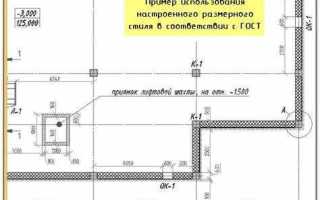
Высотные отметки применяются для обозначения уровней конструкций, площадок и элементов рельефа. В AutoCAD их можно добавить вручную или с помощью аннотативных инструментов, обеспечивая точное соответствие проектным данным. Правильная настройка отметок помогает избежать ошибок при строительстве и согласовании документации.
Перед добавлением отметок необходимо проверить единицы измерения и систему координат. Использование одинаковых параметров для всех элементов чертежа гарантирует корректное отображение значений. Оптимально задавать уровни в метрах или миллиметрах в зависимости от стандарта проекта.
Для автоматизации можно применять поля, связанные с координатами объектов. Такой способ снижает риск несоответствий при редактировании геометрии. При изменении высоты элементов значения отметок обновляются без ручной правки, что особенно удобно при работе с архитектурными и инженерными моделями.
Подготовка чертежа и настройка единиц измерения
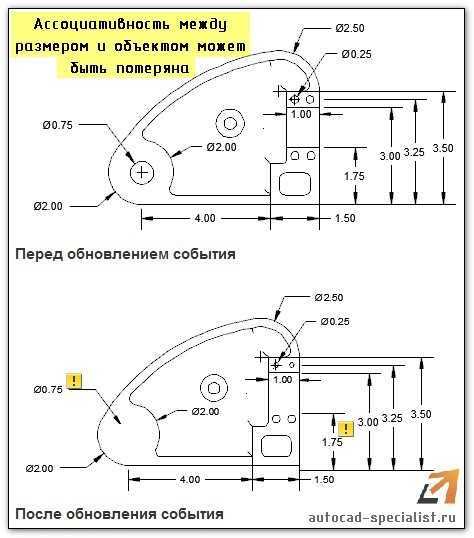
Перед добавлением высотных отметок необходимо установить правильные параметры проекта. Неверно заданные единицы приводят к смещению отметок и неточным вычислениям. Проверка выполняется в начале работы, до построения геометрии и вставки блоков.
Команда UNITS открывает окно настройки формата. В поле Тип выбирается «Десятичные», а в разделе Единицы вставки – метры или миллиметры. Точность задаётся в зависимости от характера проекта: для строительных планов – 0.00, для топографических схем – 0.000. После подтверждения параметров желательно сохранить файл как шаблон для повторного использования.
| Параметр | Значение | Комментарий |
|---|---|---|
| Тип единиц | Десятичные | Удобен для вычислений высот и координат |
| Единицы вставки | Метры / Миллиметры | Определяют масштаб элементов и отметок |
| Точность | 0.00–0.000 | Зависит от требований проектной документации |
| Направление оси Z | Положительное вверх | Используется для корректного отображения уровней |
После установки параметров необходимо очистить чертёж от лишних объектов с помощью команды PURGE и выполнить AUDIT для проверки целостности данных. Это исключает ошибки при дальнейшем добавлении высотных отметок и обеспечивает точное соответствие координат.
Создание и настройка стиля отметок уровня

Для упорядоченного отображения высотных отметок требуется собственный стиль, обеспечивающий единый формат для всех значений. Настройка выполняется через диалоговое окно Dimension Style Manager или команду DIMSTYLE. Новый стиль создаётся на основе стандартного и дополняется параметрами, отвечающими за вид текста, стрелок и выносных линий.
Вкладка Text задаёт шрифт, высоту и положение надписей. Для строительных чертежей рекомендуется шрифт Simplex с высотой 2.5–3 мм. На вкладке Symbols and Arrows выбирается форма маркера – чаще всего используется замкнутый треугольник или точка. Отступ выносной линии задаётся вручную, чтобы отметка не перекрывала объекты модели.
При создании высотных отметок с помощью полей или блоков рекомендуется предусмотреть атрибут с автоматическим вводом значения по координате Z. Такой приём исключает ручной ввод чисел и обеспечивает согласованность всех уровней. Для корректного масштабирования отметки делаются аннотативными, что позволяет сохранять читаемость на разных масштабах чертежа.
После завершения настройки стиль сохраняется и назначается текущим через окно Dimension Style Manager. Это обеспечивает применение единого формата ко всем новым отметкам уровня без дополнительной корректировки параметров.
Добавление высотных отметок с помощью команды LEADER

Команда LEADER применяется для размещения высотных отметок, состоящих из выносной линии и текстового значения уровня. Этот способ подходит для ситуаций, когда требуется простое и наглядное указание высоты без использования сложных аннотаций.
Чтобы создать отметку, необходимо выполнить последовательность действий:
- Ввести в командной строке LEADER и нажать Enter.
- Указать первую точку на объекте, соответствующем уровню.
- Задать вторую точку для выносной линии и нажать Enter.
- Ввести текст отметки, например +12.300 или -0.050.
Для удобства форматирования текст можно оформлять через заранее созданный стиль. При использовании десятичных единиц высоты рекомендуется ограничить точность двумя или тремя знаками после запятой. Если отметки размещаются в одном проекте с разным масштабом, целесообразно задать им аннотативное свойство.
Чтобы ускорить процесс, можно создать шаблон выносной линии с текстом и использовать команду QLEADER, которая позволяет применять заранее настроенные параметры: тип стрелки, отступ, шрифт и высоту текста. Это обеспечивает единообразие оформления и снижает количество ручных операций.
При размещении отметок на плане следует придерживаться правил читаемости:
- располагать значения выше линии, не перекрывая элементы модели;
- соблюдать одинаковый угол наклона выносных линий;
- не размещать отметки на штриховках и контурных линиях;
- использовать одинаковое направление текста для всех уровней.
После добавления отметок рекомендуется заблокировать слой, чтобы предотвратить случайное смещение значений при редактировании чертежа.
Использование аннотативных объектов для отметок уровня
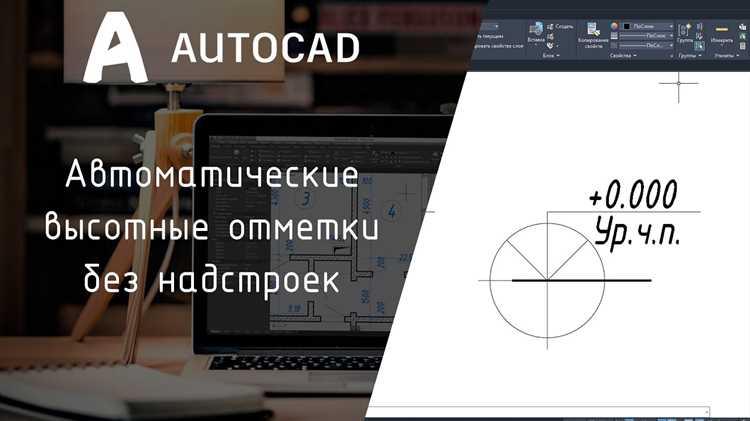
Аннотативные объекты позволяют сохранять читаемость высотных отметок при работе с несколькими масштабами. Их использование исключает необходимость создания отдельных слоёв для разных масштабов и обеспечивает точное отображение высот на всех листах проекта.
Для создания аннотативной отметки необходимо активировать параметр Annotative в свойствах текста или блока. Затем выбрать масштабы отображения, соответствующие используемым видовым экранам. После этого объект автоматически изменяет размер при переключении масштаба чертежа, сохраняя пропорции и положение относительно геометрии.
При работе с аннотативными блоками отметок рекомендуется использовать атрибуты, привязанные к координате Z. Это позволяет обновлять значения уровней при изменении геометрии модели. Для создания такого блока выполняется следующая последовательность:
- Создать текстовый атрибут с именем, например OTMETKA.
- Настроить поле, связанное с координатой Z выбранной точки.
- Сохранить блок с включённым флагом Annotative.
- Разместить блок на объекте и проверить отображение в разных масштабах.
При использовании аннотативных объектов важно контролировать активный масштаб аннотаций через панель состояния. Несоответствие масштабов между моделью и листом может привести к неправильному отображению текста. Для проверки достаточно включить видимость всех аннотационных масштабов и визуально оценить корректность размещения отметок.
Аннотативные отметки целесообразно применять при выпуске чертежей для печати в нескольких масштабах. Такой подход сохраняет единый стиль оформления и упрощает внесение изменений в проект без необходимости редактировать каждую высотную отметку вручную.
Автоматическое отображение высот с помощью полей и атрибутов
Чтобы создать поле, необходимо выполнить команду FIELD. В открывшемся окне выбрать категорию Objects, затем указать объект и параметр Position Z. После вставки поле отображает значение высоты выбранной точки, обновляясь при перемещении или изменении геометрии. Для форматирования значения применяется раздел Additional Format, где задаются количество десятичных знаков и единицы измерения.
При необходимости отображения нескольких отметок с одинаковым оформлением рекомендуется использовать блок с атрибутом. Для этого:
- Создать атрибут, например LEVEL.
- Связать его значение с полем, указывающим координату Z.
- Настроить стиль текста и направление выносной линии.
- Сохранить блок и активировать аннотативное свойство при работе с разными масштабами.
Преимущество такого подхода заключается в том, что обновление отметок выполняется автоматически при изменении геометрии или перемещении блока. Достаточно выполнить команду UPDATEFIELD, чтобы все значения соответствовали актуальным высотам.
Для ускорения работы можно создать шаблон блока с параметрическим связыванием полей. Это позволяет вставлять новые отметки без дополнительной настройки и гарантирует одинаковый формат по всему проекту.
Проверка и обновление отметок при изменении геометрии
После редактирования модели необходимо убедиться, что высотные отметки соответствуют актуальным координатам. При изменении высоты элементов, перемещении объектов или корректировке рельефа значения отметок могут стать неактуальными, если они не связаны с параметрами модели автоматически.
Для отметок, созданных с использованием полей, обновление выполняется командой UPDATEFIELD. Все значения, привязанные к координатам Z, пересчитываются автоматически. При большом количестве полей можно выбрать весь чертёж с помощью сочетания клавиш Ctrl+A и запустить обновление одной командой.
Если отметки оформлены через блоки с атрибутами, следует использовать команду ATTSYNC. Она синхронизирует значения внутри всех экземпляров блока, включая вложенные ссылки. После обновления желательно включить динамическую проверку – команда FIELDUPDATE должна быть установлена в значение 1 для автоматического пересчёта при каждом изменении модели.
Для выявления несоответствий рекомендуется сравнить координаты объектов с отображаемыми высотами. Проверка выполняется так:
- Включить отображение координат курсора через панель состояния.
- Навести указатель на объект с отметкой.
- Сравнить координату Z с текстом отметки или значением поля.
При обнаружении отклонений необходимо обновить данные или заменить устаревшие отметки на аннотативные блоки с автоматической связью по Z. Это гарантирует правильное отображение уровней при любых изменениях геометрии чертежа.
Для удобства рекомендуется включить системную переменную FIELDEVAL со значением 31, чтобы пересчёт выполнялся при открытии, сохранении и печати файла. Такой режим исключает пропуск обновлений и обеспечивает достоверность всех высотных отметок.
Вопрос-ответ:
Как сделать так, чтобы высотные отметки автоматически обновлялись при изменении геометрии?
Для автоматического обновления отметок следует использовать поля, привязанные к координате Z. При создании отметки введите команду FIELD, выберите объект и укажите параметр Position Z. После изменения высоты элементов выполните команду UPDATEFIELD — значения обновятся автоматически. Для постоянного пересчёта установите переменную FIELDEVAL в значение 31.
Почему высотные отметки отображаются с неправильной точностью?
Неточность связана с параметрами формата поля или стилем текста. Откройте свойства поля и проверьте раздел Additional Format — задайте нужное количество десятичных знаков, например 0.00 или 0.000. Если отметки созданы через блоки, убедитесь, что в атрибуте не применено округление. Для чертежей, где требуется высокая точность, используйте десятичные единицы и задайте точность в настройках команды UNITS.
Как упростить добавление одинаковых отметок в нескольких местах чертежа?
Создайте блок с аннотативным атрибутом, привязанным к полю координаты Z. Такой блок можно копировать по нужным точкам без ручного ввода чисел. При перемещении или масштабировании отметки будут сохранять пропорции и обновлять значение автоматически. Это особенно удобно при работе с планами этажей и схемами рельефа.
Можно ли вывести высотные отметки из 3D-модели в 2D-чертёж?
Да, если модель выполнена в трёхмерном виде. Сначала создайте сечение с помощью команды SECTIONPLANETOBLOCK или FLATSHOT. Затем на полученном виде добавьте поля, считывающие координату Z из исходных объектов. Таким образом, в 2D-чертеж будут перенесены актуальные высоты, соответствующие трёхмерной модели.

 Загрузка...