Содержание статьи
При работе браузеров Windows 10 создаются временные файлы, которые сохраняют копии страниц, изображений и других элементов сайтов. Эти данные ускоряют загрузку уже посещённых ресурсов, но со временем занимают значительный объём на диске.
Файлы кэша размещаются в разных каталогах в зависимости от используемого браузера. Например, Microsoft Edge хранит их в системной папке AppData\Local\Microsoft\Edge\User Data\Default\Cache, тогда как Google Chrome использует аналогичный путь с названием своей директории. Firefox и Internet Explorer применяют собственные структуры, доступ к которым можно получить через настройки или системные переменные.
Знание точных путей к этим папкам упрощает поиск и очистку накопившихся данных. Это полезно при нехватке свободного места или необходимости удалить конфиденциальную информацию. В Windows 10 предусмотрены встроенные инструменты, позволяющие выполнить очистку кэша без сторонних программ, а при необходимости – получить доступ к нужным каталогам вручную.
Как открыть папку временных интернет-файлов через проводник

Временные интернет-файлы сохраняются в пользовательских каталогах Windows 10, доступ к которым можно получить напрямую через Проводник. Эти папки скрыты по умолчанию, поэтому предварительно нужно включить отображение скрытых элементов.
- Откройте Проводник Windows с помощью сочетания клавиш Win + E.
- На панели сверху выберите вкладку Вид и отметьте пункт Скрытые элементы.
- Перейдите к нужному пути в зависимости от браузера:
- Microsoft Edge: C:\Users\имя_пользователя\AppData\Local\Microsoft\Edge\User Data\Default\Cache
- Google Chrome: C:\Users\имя_пользователя\AppData\Local\Google\Chrome\User Data\Default\Cache
- Mozilla Firefox: C:\Users\имя_пользователя\AppData\Local\Mozilla\Firefox\Profiles\папка_профиля\cache2
- Internet Explorer: C:\Users\имя_пользователя\AppData\Local\Microsoft\Windows\INetCache
- При необходимости скопируйте нужный путь и вставьте его в адресную строку Проводника для быстрого перехода.
Если требуется получить доступ к временным файлам всей системы, можно использовать переменные среды. Введите в адресной строке Проводника %TEMP% или %LocalAppData% и нажмите Enter. Эти команды откроют каталоги, где хранятся временные данные Windows и приложений, включая интернет-кэш.
Расположение временных файлов браузера Microsoft Edge
Браузер Microsoft Edge сохраняет временные файлы в каталоге профиля пользователя Windows. В этой папке находятся кэш, куки и служебные данные, необходимые для быстрой загрузки сайтов и автозаполнения форм. Путь может отличаться в зависимости от версии Edge и структуры профиля.
- Основной путь: C:\Users\имя_пользователя\AppData\Local\Microsoft\Edge\User Data\Default\Cache
- Папка с куки: C:\Users\имя_пользователя\AppData\Local\Microsoft\Edge\User Data\Default\Cookies
- История посещений: C:\Users\имя_пользователя\AppData\Local\Microsoft\Edge\User Data\Default\History
Если в браузере создано несколько профилей, данные для каждого из них находятся в отдельных подпапках, например Profile 1, Profile 2 и т.д. Кэш и история не пересекаются между профилями, поэтому при необходимости очистки нужно выбрать нужный каталог.
Для быстрого перехода к нужной директории можно использовать адресную строку Проводника. Введите путь или переменную %LocalAppData%, откройте папку Microsoft → Edge → User Data и выберите профиль. Этот способ особенно удобен при ручной очистке данных или создании резервной копии пользовательской информации.
Где хранятся временные данные Google Chrome в Windows 10
Google Chrome сохраняет временные файлы в локальной директории пользователя, где размещаются кэш, куки, история посещений и данные расширений. Эти файлы используются для ускорения загрузки страниц и сохранения пользовательских параметров. При необходимости очистки или диагностики важно знать точное расположение этих данных.
Основная папка Chrome: C:\Users\имя_пользователя\AppData\Local\Google\Chrome\User Data\Default
Внутри этого каталога находятся ключевые файлы и папки:
- Cache – кэшированные изображения, скрипты и другие элементы сайтов;
- Cookies – данные авторизации и настройки сайтов;
- History – журнал посещённых страниц;
- Local Storage – сохранённые элементы сайтов и веб-приложений;
- GPUCache – файлы, ускоряющие обработку графики при загрузке страниц.
Если используется несколько профилей, Chrome создаёт отдельные папки Profile 1, Profile 2 и т.д. Очистка данных должна выполняться для каждого профиля отдельно, чтобы удалить все временные файлы.
Для быстрого перехода к каталогу можно ввести в адресную строку Проводника переменную %LocalAppData% и вручную открыть папки Google → Chrome → User Data → Default. Это позволяет получить доступ к файлам без использования настроек браузера.
Папка временных файлов Mozilla Firefox и способ её открытия
Mozilla Firefox создаёт временные файлы для хранения кэша, изображений и компонентов страниц, чтобы ускорить загрузку сайтов и уменьшить сетевой трафик. Эти данные сохраняются в профиле пользователя, который создаётся при первом запуске браузера.
Расположение папки кэша: C:\Users\имя_пользователя\AppData\Local\Mozilla\Firefox\Profiles\папка_профиля\cache2
Папка профиля имеет уникальное имя, включающее случайные символы и суффикс .default-release или .default. В ней хранятся настройки, расширения и кэш браузера. Чтобы открыть каталог без поиска вручную, можно воспользоваться встроенным инструментом Firefox.
- Откройте меню браузера и выберите пункт Справка.
- Перейдите в раздел Информация для решения проблем.
- В блоке Сведения о приложении нажмите кнопку Открыть папку рядом с пунктом Папка профиля.
После открытия профиля в Проводнике перейдите в подпапку cache2 – она содержит временные файлы интернета. Для освобождения места можно удалить её содержимое, предварительно закрыв браузер. Это безопасная процедура, так как при следующем запуске Firefox автоматически создаёт новые кэш-файлы.
Как найти временные файлы Internet Explorer вручную
Internet Explorer сохраняет временные интернет-файлы в системных каталогах Windows. Эти данные включают изображения, HTML-страницы, куки и элементы кэшированных сайтов. При ручном поиске важно учитывать, что часть папок скрыта и требует включения соответствующей настройки в Проводнике.
Чтобы отобразить нужные каталоги, откройте Проводник Windows, перейдите на вкладку Вид и активируйте пункт Скрытые элементы. После этого можно перейти к директории, где размещаются временные файлы браузера.
Основной путь к данным Internet Explorer:
C:\Users\имя_пользователя\AppData\Local\Microsoft\Windows\INetCache
В этой папке хранятся кэшированные страницы, скрипты и файлы изображений. При необходимости можно также проверить директорию INetCookies – она содержит данные авторизации и предпочтения сайтов.
Для быстрого доступа используйте адресную строку Проводника и введите переменную %LocalAppData%\Microsoft\Windows\INetCache, затем нажмите Enter. После открытия каталога можно просмотреть или удалить его содержимое вручную. Перед очисткой рекомендуется закрыть Internet Explorer, чтобы избежать блокировки файлов системой.
Использование системных переменных для перехода к временным каталогам

Системные переменные Windows 10 позволяют быстро открыть каталоги, где сохраняются временные файлы интернета и приложений. Этот способ удобен при ручной очистке или проверке содержимого без необходимости запоминать длинные пути к папкам.
Основные переменные, используемые для доступа к временным данным:
- %TEMP% – папка с временными файлами текущего пользователя. Здесь находятся кэш браузеров, установщиков и программ;
- %TMP% – дублирует расположение переменной %TEMP% и используется некоторыми приложениями для записи временных данных;
- %LocalAppData% – локальный каталог профиля пользователя, где хранятся данные браузеров, включая Chrome, Edge и Firefox;
- %AppData% – содержит пользовательские настройки и кэш некоторых приложений, в том числе старых версий Internet Explorer.
Чтобы перейти в нужный каталог, откройте Проводник Windows, введите переменную в адресную строку и нажмите Enter. Проводник автоматически заменит переменную на реальный путь и откроет соответствующую папку.
Через окно Выполнить (Win + R) можно также ввести любую из указанных переменных. Это быстрое решение для доступа к временным данным без навигации по структуре диска.
Удаление временных интернет-файлов с помощью встроенных инструментов Windows

Windows 10 содержит несколько встроенных утилит, позволяющих удалить временные интернет-файлы без использования сторонних программ. Эти инструменты очищают кэш браузеров, системные временные каталоги и старые данные обновлений.
Основные средства очистки:
| Инструмент | Способ запуска | Описание |
|---|---|---|
| Очистка диска (cleanmgr) | Через окно Win + R → введите cleanmgr → Enter | Позволяет выбрать диск и удалить временные интернет-файлы, кэш миниатюр и содержимое корзины. |
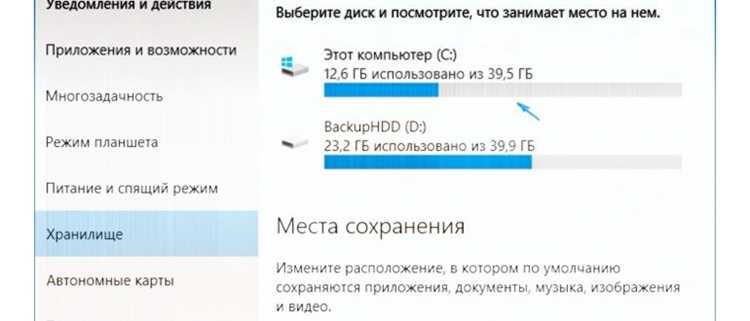
| Параметры Windows | Пуск → Параметры → Система → Хранилище | В разделе «Временные файлы» можно отметить пункты Кэш браузера и Временные файлы приложений и удалить их. |
| Средство «Память устройства» | Параметры → Система → Хранилище → включить Контроль памяти | Автоматически удаляет временные данные и кэш браузеров по заданному расписанию. |
| Командная строка | cmd → команда del /q/f/s %TEMP%\* | Удаляет содержимое папки временных файлов текущего пользователя без графического интерфейса. |
Перед использованием любого метода рекомендуется закрыть все браузеры и приложения, чтобы система смогла корректно удалить заблокированные файлы. После очистки можно проверить результат, открыв каталоги %TEMP% или INetCache.
Вопрос-ответ:
Почему временные файлы браузеров занимают много места на диске?
Браузеры сохраняют изображения, видеофайлы, элементы интерфейсов сайтов и другие данные для ускорения повторных загрузок страниц. Со временем объём этих данных увеличивается, особенно если часто посещаются сайты с мультимедийным контентом. При активном использовании нескольких браузеров общий размер кэша может достигать нескольких гигабайт.
Как открыть папку с временными файлами, если она скрыта?
Откройте Проводник, перейдите на вкладку Вид и включите параметр Скрытые элементы. После этого можно перейти по адресу, например: C:\Users\имя_пользователя\AppData\Local. Папка станет видимой, и доступ к нужному каталогу кэша будет открыт.
Можно ли удалить временные интернет-файлы вручную без вреда для системы?
Да, можно. Удаление кэша не влияет на работу Windows. При следующем запуске браузеры создадут новые временные папки автоматически. Главное — закрыть браузеры перед очисткой, чтобы избежать ошибок при удалении заблокированных файлов.
Чем отличается папка %TEMP% от кэша браузеров?
Папка %TEMP% используется всей системой и приложениями для временного хранения установочных файлов, логов и прочих данных. Кэш браузеров — это отдельные каталоги, которые содержат только сетевой контент сайтов. Они находятся в каталогах каждого браузера, например, Chrome или Edge, в папке User Data.
Как быстро удалить временные файлы интернета без перехода в папки вручную?
Откройте окно Выполнить с помощью сочетания Win + R, введите cleanmgr и нажмите Enter. В появившемся окне выберите диск, отметьте пункты «Временные интернет-файлы» и «Кэш», затем подтвердите удаление. Этот способ очищает системные и браузерные данные за несколько минут.
Почему после очистки временных интернет-файлов сайты загружаются дольше?
После удаления временных файлов браузеру приходится заново загружать изображения, стили и сценарии со страниц, вместо того чтобы брать их из кэша. Это увеличивает время открытия сайтов при первых визитах после очистки. Со временем браузер снова создаёт новый кэш, и скорость загрузки возвращается к обычным значениям.

 Загрузка...