Содержание статьи
Создание нового листа в документе Word на мобильном устройстве может быть полезным, когда необходимо продолжить работу с текстом или вставить дополнительный раздел. На телефоне процесс отличается от ПК, так как функции ограничены размерами экрана и интерфейсом приложения. Однако, зная правильные шаги, можно легко добавить новый лист и продолжить редактирование документа.
Первый способ – это использование клавиши Enter, которая добавляет новый абзац. Но для создания разрыва страницы необходимо применить более специфичное действие. В мобильной версии Word для этого нужно использовать функционал вставки разрыва страницы, который позволяет начать новый лист, не нарушая текущий формат документа.
Для этого откройте нужный документ в Word на телефоне и перейдите в меню редактирования. В разделе «Вставка» вы найдете опцию «Разрыв страницы». Включив эту функцию, вы автоматически создадите новый лист, и текст на нем будет продолжаться с нового места. Этот способ подходит для длинных документов, когда нужно организовать текст в отдельные страницы.
Для пользователей Android и iOS интерфейс приложения немного отличается, но в обоих случаях доступ к добавлению разрыва страницы можно найти через меню «Вставка». Стоит отметить, что важно сохранять правильное форматирование документа, чтобы новый лист не нарушал логическую структуру текста.
Как открыть документ в Word на телефоне
Для открытия документа в Word на мобильном устройстве нужно сначала установить официальное приложение Microsoft Word, доступное для скачивания в Google Play (для Android) и App Store (для iOS). После установки откройте приложение и следуйте инструкциям ниже.
Чтобы открыть документ, хранящийся в облаке, откройте приложение и выберите раздел «Открыть». В зависимости от настроек, вам предложат выбрать хранилище, например, OneDrive, Google Drive или Dropbox. Найдите нужный файл и нажмите на него для открытия. Документ откроется в приложении Word, готовый к редактированию.
Если документ сохранен на устройстве, выберите в разделе «Открыть» опцию «На этом устройстве». Откроются папки вашего телефона, где можно найти файл и открыть его. В случае с iPhone вы также можете использовать iCloud Drive для доступа к файлам.
Если вы получили файл через электронную почту или мессенджер, просто откройте его и выберите «Открыть в Word». Этот вариант работает быстро и удобно для документов, полученных через мессенджеры или почтовые клиенты.
Шаги для добавления нового листа в документ
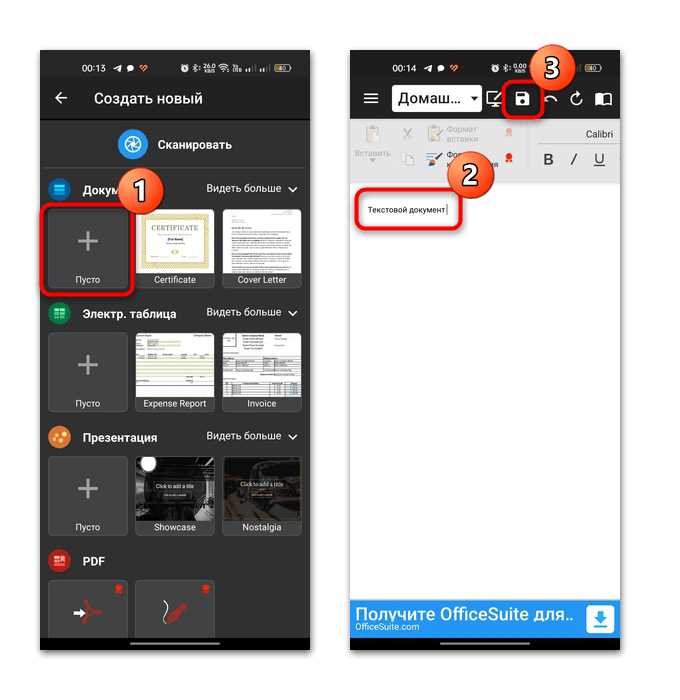
Для добавления нового листа в документ Word на телефоне выполните следующие шаги:
- Откройте документ в приложении Microsoft Word на своем устройстве.
- Перейдите на страницу, где вы хотите начать новый лист.
- Нажмите на экран, чтобы вызвать панель инструментов (если она не открыта).
- Выберите вкладку Вставка в верхней части экрана.
- Найдите и выберите опцию Разрыв страницы. Это создаст новый лист в вашем документе.
После выполнения этих шагов текст после разрыва будет автоматически продолжаться на новом листе. Важно, что этот метод не удаляет или не изменяет текст на предыдущей странице, он просто переносит курсор на новый лист.
Для пользователей iOS и Android шаги могут немного различаться из-за интерфейса, но опция «Разрыв страницы» доступна в обоих случаях через меню вставки.
Использование клавиши Enter для создания нового листа

Процесс выглядит следующим образом:
- Откройте документ в Microsoft Word на телефоне.
- Переместите курсор в конце текста, на котором вы хотите начать новый лист.
- Нажимайте клавишу Enter несколько раз, чтобы создать пустые строки и достичь конца текущего листа.
- Как только вы доберетесь до конца текущей страницы, Word автоматически продолжит текст на следующем листе.
Этот метод подходит для создания нового листа в условиях, когда точность не имеет значения и нет необходимости в точном расположении текста. Однако стоит учитывать, что такой способ может привести к неправильному форматированию документа, если вы хотите точно контролировать структуру страниц.
Добавление разрыва страницы в Word на мобильном устройстве
Для точного разделения контента на страницы в Word на мобильном устройстве используйте функцию разрыва страницы. Этот метод позволяет начать новый лист с того места, где вы хотите, без необходимости вручную создавать пустые строки. Чтобы добавить разрыв страницы на телефоне, выполните следующие шаги:
- Откройте документ в приложении Microsoft Word.
- Переместите курсор в то место, где вы хотите начать новый лист.
- Перейдите в меню Вставка, которое обычно расположено в верхней части экрана.
- Выберите опцию Разрыв страницы. После этого документ автоматически перейдет на новый лист.
Разрыв страницы удобен тем, что сохраняет структуру документа и позволяет избежать перемещения текста на новый лист вручную. Этот метод особенно полезен при работе с длинными документами, где требуется точная организация информации на отдельных страницах.
Для пользователей Android и iOS меню может немного отличаться, но функция разрыва страницы доступна в обоих случаях через вкладку «Вставка» в приложении.
Как настроить форматирование нового листа
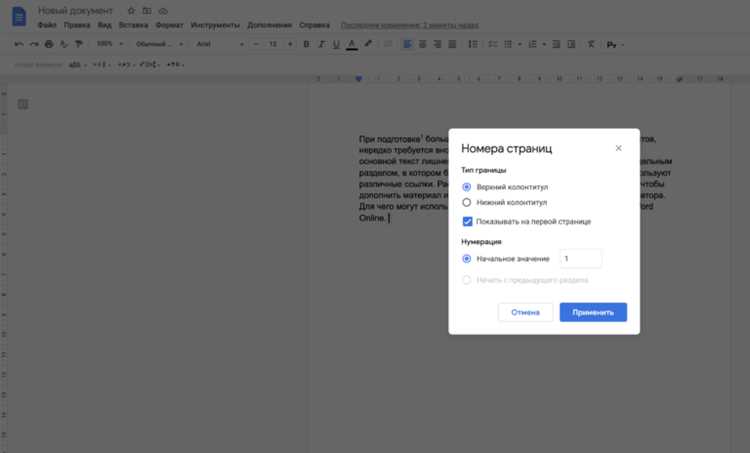
После добавления нового листа в документ Word на мобильном устройстве важно настроить форматирование, чтобы сохранить единообразие документа. Настройка форматирования нового листа на телефоне включает несколько ключевых шагов.
- Откройте документ в приложении Microsoft Word.
- Перейдите на новый лист, где нужно применить форматирование.
- Выберите текст, который вы хотите отформатировать, или просто поместите курсор в нужное место.
- Для изменения шрифта и его размера нажмите на иконку форматирования текста. Выберите шрифт и размер из доступных опций.
- Для изменения выравнивания текста используйте кнопку выравнивания (по левому, по центру или по правому краю).
- Для добавления отступов или изменения интервала между строками выберите соответствующие параметры в меню «Формат».
- Если необходимо, примените стили заголовков или других элементов через меню «Стили».
Также можно настроить поля страницы, чтобы изменить отступы с краев листа. Для этого откройте меню «Макет» и выберите «Поля». Выберите подходящий вариант или настройте собственные параметры.
Эти действия помогут создать новый лист с нужным форматированием, что обеспечит легкость чтения и правильное расположение текста в документе.
Использование голосовых команд для добавления листа
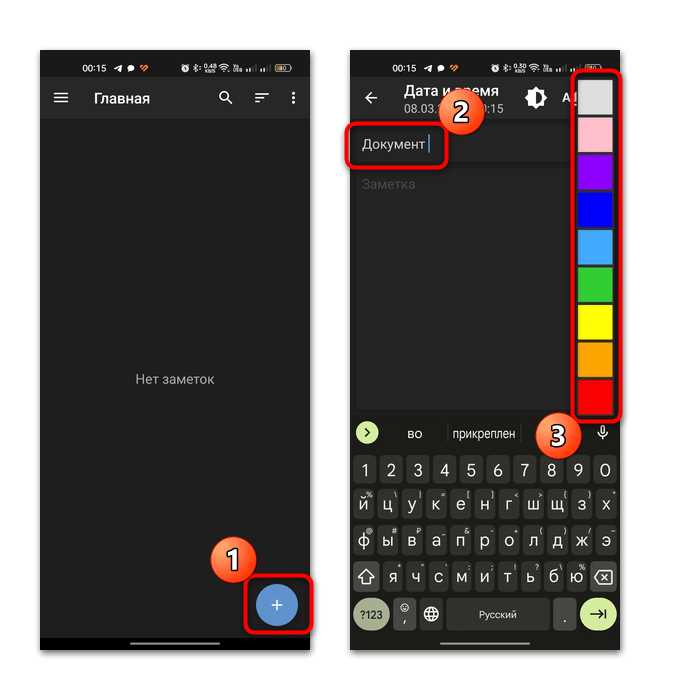
На мобильных устройствах можно использовать голосовые команды для добавления нового листа в документ Word, что значительно ускоряет процесс редактирования, особенно при отсутствии доступа к клавиатуре. Для этого потребуется включить голосовое управление в приложении Microsoft Word.
Чтобы добавить новый лист с помощью голосовой команды, выполните следующие шаги:
- Откройте документ в Microsoft Word на вашем устройстве.
- Активируйте функцию голосового ввода на телефоне. Для этого нажмите и удерживайте кнопку микрофона на клавиатуре, если у вас включен голосовой ввод.
- Произнесите команду «Добавить разрыв страницы» или «Перейти на новый лист».
- Word автоматически выполнит команду и добавит новый лист в документ.
Обратите внимание, что голосовые команды могут работать с ограничениями, в зависимости от версии приложения и операционной системы. Поэтому всегда проверяйте, что голосовое управление активно и поддерживает нужные функции.
Голосовые команды идеально подходят для быстрого добавления разрывов страниц в длинных документах, особенно если вы работаете с мобильным устройством и не хотите отвлекаться на поиски нужных кнопок.
Проверка изменений и сохранение документа
После добавления нового листа в документ важно убедиться, что все изменения были правильно внесены и документ сохранен. В Microsoft Word на мобильном устройстве процесс проверки и сохранения документа включает несколько ключевых шагов.
Для проверки изменений:
- Просмотрите документ, прокручивая его до места, где были внесены изменения, чтобы убедиться, что новый лист добавлен в нужное место.
- Используйте функцию предварительного просмотра, если доступна, чтобы увидеть, как документ будет выглядеть при печати или на других устройствах.
Для сохранения документа на мобильном устройстве:
- Word автоматически сохраняет изменения в облаке, если вы работаете с документом, размещенным на OneDrive или другом облачном хранилище. Однако всегда стоит убедиться, что интернет-соединение стабильно.
- Если документ сохранен локально на устройстве, нажмите на иконку «Сохранить» в верхней части экрана или выберите пункт меню «Сохранить как», чтобы выбрать место для хранения.
- Для уверенности в сохранении нажмите на кнопку «Назад» или «Закрыть», и приложение предложит вам сохранить изменения, если вы этого не сделали.
Регулярное сохранение документа помогает избежать потери данных при неожиданных сбоях приложения или устройства. Кроме того, если вы работаете над важным документом, используйте облачные сервисы для синхронизации и доступа к файлу с разных устройств.
Что делать, если не удается добавить новый лист
Если при попытке добавить новый лист в документ Word на телефоне возникли проблемы, существует несколько шагов для устранения возможных причин. Ознакомьтесь с рекомендациями, которые помогут решить эту проблему.
| Проблема | Решение |
|---|---|
| Отсутствие доступа к нужным функциям в приложении | Убедитесь, что у вас установлена последняя версия Microsoft Word. Обновите приложение через Google Play или App Store. |
| Не работает команда «Разрыв страницы» | Попробуйте перезапустить приложение или перезагрузить телефон. Если это не помогает, очистите кэш приложения через настройки устройства. |
| Невозможность добавить новый лист через голосовые команды | Проверьте, включен ли голосовой ввод на устройстве. Для этого перейдите в настройки устройства и активируйте голосовой ввод или распознавание речи. |
| Сохранение документа не происходит после добавления нового листа | Проверьте ваше интернет-соединение, если документ сохраняется в облаке. При работе с локальными файлами убедитесь, что на устройстве достаточно свободного места. |
Если после выполнения этих шагов проблема сохраняется, попробуйте обратиться в службу поддержки Microsoft Word или переустановить приложение.
Вопрос-ответ:
Как добавить новый лист в Word на телефоне?
Чтобы добавить новый лист в документ Word на мобильном устройстве, откройте документ и перейдите в меню «Вставка». Затем выберите опцию «Разрыв страницы», и новый лист будет добавлен в нужное место.
Почему не получается добавить новый лист в Word на телефоне?
Если вы не можете добавить новый лист, возможно, это связано с устаревшей версией приложения. Обновите Microsoft Word через Google Play или App Store. Также проверьте, что у вас есть стабильное интернет-соединение, если документ сохраняется в облаке.
Можно ли добавить новый лист в Word с помощью голосовой команды?
Да, в некоторых версиях приложения Microsoft Word на мобильных устройствах поддерживается голосовой ввод. Для этого активируйте голосовой ввод на телефоне и скажите команду «Добавить разрыв страницы» или «Перейти на новый лист», и документ автоматически перейдет на новый лист.
Как настроить форматирование нового листа в Word на телефоне?
Для настройки форматирования нового листа откройте документ и переместите курсор на новый лист. Затем используйте меню «Формат», чтобы выбрать шрифт, размер текста, выравнивание и другие параметры, такие как отступы и интервалы между строками.
Что делать, если после добавления нового листа документ не сохраняется?
Если изменения не сохраняются, проверьте, подключено ли ваше устройство к интернету, если документ сохранен в облаке. Для локальных файлов убедитесь, что на устройстве достаточно места и что приложение не испытывает сбоев. Попробуйте перезапустить приложение или устройство.
Как добавить новый лист в Word на мобильном телефоне?
Чтобы добавить новый лист в Word на телефоне, откройте документ и перейдите в раздел «Вставка». В меню выберите опцию «Разрыв страницы», и новый лист будет автоматически добавлен в том месте, где находится курсор. Если вы хотите добавить разрыв, но не новый лист, просто нажмите Enter несколько раз, чтобы перейти на следующую страницу. Важно, что для точного контроля над форматированием рекомендуется использовать именно разрыв страницы.

 Загрузка...