Содержание статьи
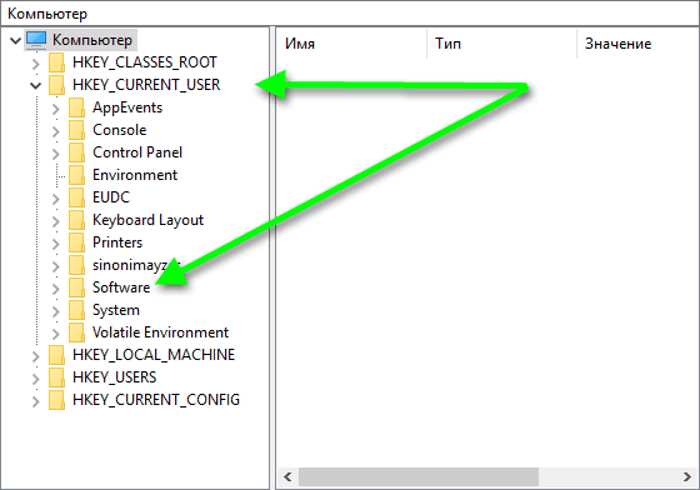
Папка Java может оставаться в системе даже после удаления программы через стандартный деинсталлятор. Чаще всего это происходит после обновлений JDK или JRE, ручной установки архивов либо использования нескольких версий Java одновременно. В результате на диске накапливаются неиспользуемые каталоги, а переменные среды продолжают указывать на несуществующие пути.
В Windows каталоги Java обычно располагаются в C:\Program Files\Java, C:\Program Files (x86)\Java или в пользовательском профиле. В Linux Java может находиться в /usr/lib/jvm, /opt либо в домашнем каталоге, если установка выполнялась без пакетного менеджера. Перед удалением важно точно определить, какая версия используется системой и какие пути задействованы в настройках.
Неправильное удаление папки Java может привести к ошибкам при запуске приложений, сборке проектов или работе серверов. Поэтому процесс сводится не только к удалению каталога, но и к проверке переменных JAVA_HOME, путей в PATH и зависимостей, которые могут использовать конкретную версию Java.
В этой статье разобраны практические способы удаления папки Java в Windows и Linux: через графический интерфейс, командную строку и терминал, а также действия, которые стоит выполнить после очистки системы, чтобы избежать сбоев и конфликтов версий.
Как определить расположение папки Java в Windows

Перед удалением Java в Windows необходимо точно определить, где размещены её файлы. В системе может присутствовать несколько каталогов Java, относящихся к разным версиям или способам установки. Проверка выполняется через проводник, системные переменные и командную строку.
Стандартные пути установки Java зависят от разрядности системы и версии дистрибутива:
- C:\Program Files\Java – 64-битные версии JDK и JRE
- C:\Program Files (x86)\Java – 32-битные версии Java
- C:\Users\Имя_пользователя\AppData\Local\Programs\Java – пользовательская установка
Если Java использовалась для запуска приложений или сборки проектов, путь к ней часто прописан в системных переменных. Проверка выполняется следующим образом:
- Откройте «Переменные среды» через свойства системы.
- Найдите переменную JAVA_HOME в пользовательских или системных значениях.
- Скопируйте путь и откройте его в проводнике для проверки наличия папки.
Дополнительно можно определить активную версию Java через командную строку:
- Откройте командную строку.
- Выполните команду where java.
- Посмотрите полный путь к исполняемому файлу java.exe.
Полученный путь указывает на каталог bin, находящийся внутри основной папки Java. Поднявшись на уровень выше, можно определить точное расположение версии Java, которая используется системой и может быть удалена без затрагивания других установок.
Удаление папки Java через Проводник Windows с правами администратора
Если Java уже удалена через «Приложения и возможности», но каталог остался на диске, его можно убрать вручную через Проводник. Чаще всего такие папки находятся в C:\Program Files\Java или C:\Program Files (x86)\Java и защищены системными правами.
Запустите Проводник с правами администратора. Для этого откройте поиск Windows, введите «Проводник», нажмите правой кнопкой мыши по результату и выберите запуск от имени администратора. Это требуется для удаления файлов, принадлежащих системному установщику.
Перейдите в каталог Java и проверьте названия папок. Обычно они содержат указание версии, например jdk-8, jdk-17.0.9 или jre1.8.0_391. Убедитесь, что выбранная папка не используется другими программами и не является активной версией Java.
Выделите папку и удалите её сочетанием Shift + Delete. Такой способ сразу очищает диск без перемещения файлов в корзину. Подтвердите действие в окне контроля учетных записей.
Если появляется сообщение о занятых файлах, закройте все приложения, которые могут обращаться к Java, включая среды разработки, консольные окна и запущенные службы. После этого повторите удаление тем же способом.
После завершения откройте каталог Program Files и убедитесь, что папка Java отсутствует полностью, а также не осталось отдельных исполняемых файлов, которые могут указывать на частично удалённую установку.
Удаление каталога Java в Windows через командную строку
Удаление Java через командную строку позволяет удалить каталоги, которые защищены системными правами или не удаляются через Проводник. Стандартные пути расположения Java в Windows: C:\Program Files\Java и C:\Program Files (x86)\Java.
Откройте командную строку с правами администратора. Для этого нажмите «Пуск», введите cmd, щелкните правой кнопкой мыши по «Командная строка» и выберите «Запуск от имени администратора».
Для удаления папки используйте команду:
rmdir /s /q «C:\Program Files\Java\jdk-версия»
Ключ /s удаляет все файлы и подпапки внутри каталога, /q выполняет операцию без подтверждения для каждого файла. Укажите точное имя папки с версией Java, чтобы не удалить другие установленные версии.
Если путь содержит пробелы, обязательно заключайте его в кавычки. После выполнения команды проверьте, что каталог исчез из Program Files и не осталось исполняемых файлов java.exe или javac.exe.
При возникновении ошибки «Access denied» убедитесь, что командная строка запущена от имени администратора, и закройте все программы, которые могут использовать Java, включая службы и среды разработки.
Где находится папка Java в Linux и как её проверить

В Linux Java может устанавливаться через пакетный менеджер или вручную из архива. Основные каталоги зависят от способа установки и версии дистрибутива.
| Метод установки | Обычно расположение |
|---|---|
| Через apt, yum или dnf | /usr/lib/jvm |
| Ручная установка из архива | /opt/java или ~/java |
| Использование SDKMAN | ~/.sdkman/candidates/java |
Проверка наличия Java и точного пути выполняется через терминал. Команда which java возвращает путь к исполняемому файлу, а readlink -f $(which java) указывает полный путь к каталогу bin.
Для определения корневой папки Java поднимитесь на один уровень выше от каталога bin. Это позволит найти основную директорию с версией Java, которую можно удалить или заменить.
Также полезно проверить переменную окружения JAVA_HOME через команду echo $JAVA_HOME. Она указывает на используемую системой версию и подтверждает, какой каталог Java активен для приложений и скриптов.
Удаление папки Java в Linux с помощью rm и sudo
Удаление Java в Linux выполняется через терминал с правами суперпользователя, чтобы снять ограничения на системные каталоги. Обычно это касается директорий /usr/lib/jvm, /opt/java или ~/.sdkman/candidates/java.
- Откройте терминал и определите точное расположение папки Java, используя команды:
- which java – путь к исполняемому файлу
- readlink -f $(which java) – полный путь к bin
- echo $JAVA_HOME – переменная окружения с корневой директорией
- Поднимитесь на уровень выше каталога bin, чтобы определить корневую папку Java.
- Удалите каталог командой:
- sudo rm -rf /usr/lib/jvm/jdk-версия
- Проверьте, что каталог полностью удалён:
- ls /usr/lib/jvm
- При использовании SDKMAN удаление выполняется через:
- rm -rf ~/.sdkman/candidates/java/версия
Важно закрыть все приложения и службы, которые могут использовать Java, чтобы избежать ошибки «Directory not empty» или блокировки файлов. После удаления проверьте переменные окружения и обновите PATH, если необходимо.
Что проверить после удаления Java чтобы система работала корректно
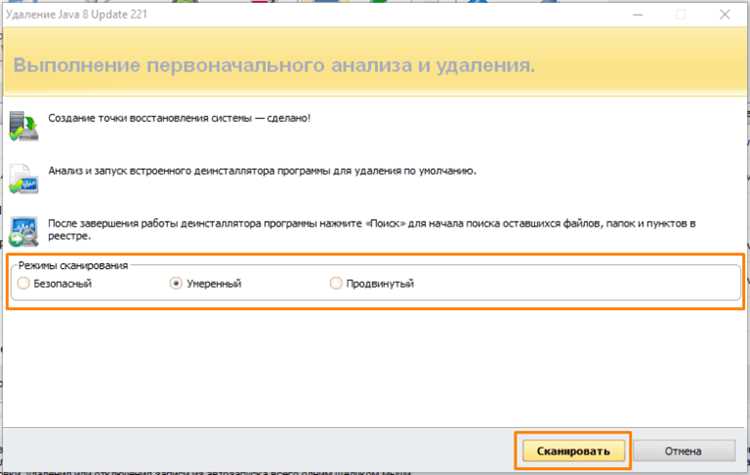
После удаления папки Java важно убедиться, что система и приложения не пытаются использовать удалённую версию. Это предотвращает ошибки запуска программ и сборки проектов.
В Windows проверьте следующие моменты:
- Системная переменная JAVA_HOME – убедитесь, что она не указывает на удалённую папку. При необходимости удалите или обновите переменную через «Переменные среды».
- Переменная PATH – удалите ссылки на bin удалённой версии Java, чтобы командная строка не пыталась запускать отсутствующие файлы.
- Проверка через командную строку – выполните java -version и javac -version для подтверждения, что система не использует старую версию.
В Linux проверьте:
- Переменная окружения JAVA_HOME – выполните echo $JAVA_HOME и удалите или обновите путь при необходимости.
- Системные ссылки – если использовался update-alternatives, выполните sudo update-alternatives —config java для выбора активной версии или удаления старой.
- Проверка через терминал – команды java -version и javac -version должны показывать корректную установленную версию или сообщать об отсутствии Java.
Дополнительно рекомендуется проверить конфигурации IDE, сборщиков и серверных приложений, чтобы они не ссылались на удалённые каталоги Java, иначе возможны сбои при компиляции или запуске проектов.
Вопрос-ответ:
Можно ли просто удалить папку Java без изменения переменных среды в Windows?
Да, физическое удаление папки Java возможно, но если переменные среды JAVA_HOME или PATH продолжат указывать на удалённый каталог, приложения будут выдавать ошибки запуска. После удаления нужно удалить или обновить эти переменные.
Почему не удаётся удалить папку Java через Проводник в Windows?
Чаще всего это связано с ограничением прав доступа. Папка Java находится в Program Files и защищена системой. Необходимо открыть Проводник с правами администратора и убедиться, что все приложения, использующие Java, закрыты.
Как определить точную версию Java для удаления в Linux?
Используйте команду readlink -f $(which java) для определения пути к исполняемому файлу. Затем поднимитесь на уровень выше каталога bin, чтобы найти корневую папку с версией. Также можно проверить JAVA_HOME через echo $JAVA_HOME.
Что делать, если после удаления Java в Linux команды java и javac всё ещё работают?
Возможно, на системе установлена другая версия Java или остались альтернативные ссылки. Проверьте системные ссылки через sudo update-alternatives —config java и убедитесь, что PATH не содержит старых путей. При необходимости удалите остаточные каталоги и обновите переменные.
Можно ли удалить все версии Java сразу и как это безопасно сделать?
Да, но сначала необходимо определить, какие версии используются приложениями. В Windows удаляйте папки по одной, проверяя JAVA_HOME и PATH. В Linux удаление выполняется через sudo rm -rf по каждой папке в /usr/lib/jvm или ~/.sdkman/candidates/java. После удаления проверьте переменные окружения и системные ссылки, чтобы избежать ошибок.
Как узнать, какие версии Java установлены на компьютере перед удалением?
В Windows откройте командную строку и выполните java -version и javac -version, чтобы увидеть активную версию. Дополнительно проверьте каталоги C:\Program Files\Java и C:\Program Files (x86)\Java для всех установленных сборок. В Linux используйте update-alternatives —list java или просмотрите папки /usr/lib/jvm и ~/.sdkman/candidates/java. Это поможет удалить только ненужные версии, не затрагивая используемые приложения.
После удаления папки Java некоторые программы перестали запускаться, что делать?
Скорее всего, переменные среды JAVA_HOME или PATH всё ещё указывают на удалённую папку. В Windows откройте «Переменные среды» и исправьте или удалите ссылки на старую Java. В Linux проверьте $JAVA_HOME и системные ссылки через update-alternatives. После корректировки переменных повторно запустите программы, чтобы убедиться в отсутствии ошибок.

 Загрузка...