Содержание статьи
При работе с таблицами Excel часто возникает ситуация, когда структура данных меняется уже после заполнения листа. Добавление новой строки для очередной записи или вставка столбца под дополнительный параметр – базовая операция, от корректности которой зависит сохранность формул, форматирования и логики расчётов.
Excel предлагает несколько способов добавления строк и столбцов: через контекстное меню, элементы ленты, сочетания клавиш и автоматическое расширение умных таблиц. Каждый метод ведёт себя по-разному в зависимости от типа таблицы, наличия объединённых ячеек и используемых формул. Неверный выбор способа может привести к смещению данных или разрыву ссылок.
Отдельного внимания требуют случаи, когда таблица содержит вычисляемые поля, абсолютные и относительные ссылки, фильтры или условное форматирование. Правильная вставка строк и столбцов позволяет сохранить все связанные элементы без ручного исправления. В статье разобраны практические приёмы, которые подходят для повседневной работы с Excel и реальных рабочих файлов.
Добавление одной строки через контекстное меню ячейки
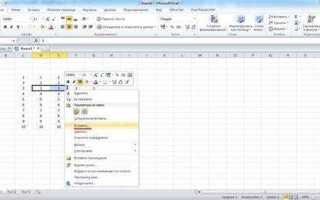
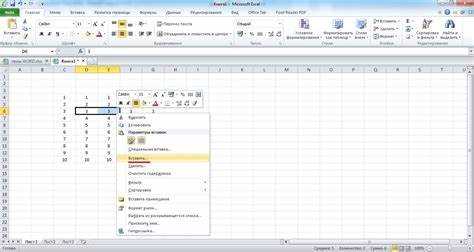
Контекстное меню позволяет вставить строку прямо из рабочей области листа без перехода на ленту. Для этого достаточно щёлкнуть правой кнопкой мыши по номеру строки или по любой ячейке строки, рядом с которой требуется новая запись. Excel ориентируется на выбранную позицию и добавляет строку строго относительно неё.
Если щелчок выполнен по ячейке внутри диапазона данных, используется команда «Вставить». Новая строка появляется выше выбранной. При выборе номера строки в левой части листа результат будет тем же, но риск затронуть соседние диапазоны снижается.
При наличии формул Excel автоматически копирует формулы из строки выше, корректируя относительные ссылки. Форматирование ячеек (границы, заливка, числовой формат) также переносится. Абсолютные ссылки остаются без изменений, что важно учитывать при расчётах.
Если таблица содержит фильтры, добавленная строка включается в фильтруемый диапазон. При объединённых ячейках команда вставки может быть недоступна – в этом случае потребуется предварительно снять объединение.
| Действие пользователя | Результат вставки |
|---|---|
| Щелчок ПКМ по ячейке строки → «Вставить» | Новая строка добавляется выше выбранной ячейки |
| Щелчок ПКМ по номеру строки → «Вставить» | Строка вставляется без смещения соседних диапазонов |
| Вставка строки с формулами | Формулы копируются с адаптацией относительных ссылок |
| Вставка при активных фильтрах | Строка становится частью фильтруемого диапазона |
Вставка столбца с помощью команд на ленте Excel
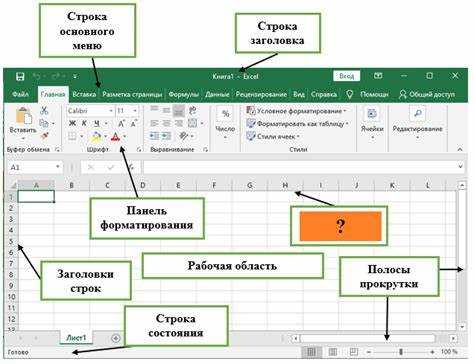
Лента Excel даёт точный контроль над вставкой столбцов, что удобно при работе с крупными таблицами и структурированными диапазонами. Для добавления нового столбца нужно выделить любую ячейку в столбце, слева от которого требуется вставка, затем перейти на вкладку «Главная» и нажать кнопку «Вставить» в группе «Ячейки».
Команда «Вставить столбцы на лист» добавляет новый столбец целиком, а существующие данные смещаются вправо. При этом Excel сохраняет ширину соседних столбцов, стили оформления и правила условного форматирования, связанные с диапазоном.
Если в таблице используются формулы, ссылки автоматически пересчитываются. Относительные ссылки смещаются на один столбец, абсолютные остаются неизменными. Это важно учитывать при добавлении столбцов внутри расчётных блоков, где заданы фиксированные диапазоны.
При работе с умной таблицей (объект «Таблица») команда на ленте добавляет столбец как часть структуры таблицы. Новый столбец сразу получает единый формат, заголовок и участвует в формулах с табличными ссылками, что снижает риск логических ошибок при расширении данных.
Использование горячих клавиш для добавления строк и столбцов
Горячие клавиши позволяют вставлять строки и столбцы без обращения к мыши и ленте. Базовое сочетание – Ctrl + «+» (на цифровой клавиатуре) или Ctrl + Shift + «=» на основной раскладке. Перед нажатием необходимо выделить ячейку, строку или столбец, относительно которых будет выполнена вставка.
Если выделена одна или несколько ячеек внутри диапазона, Excel открывает диалог выбора: вставить ячейки со сдвигом вправо или вниз, либо добавить целую строку или столбец. При предварительном выделении номера строки или буквы столбца вставка выполняется сразу, без дополнительных запросов.
Для добавления нескольких строк или столбцов за один шаг нужно заранее выделить соответствующее количество строк или столбцов. Например, выделение трёх номеров строк и нажатие сочетания клавиш приведёт к вставке трёх новых строк выше выбранного диапазона.
В умных таблицах горячие клавиши работают по тем же правилам, но вставленные строки и столбцы автоматически становятся частью таблицы. Формулы с табличными ссылками расширяются, а формат применяется ко всем новым ячейкам. При активных фильтрах вставка выполняется корректно, без выхода за границы таблицы.
Если на листе используются объединённые ячейки, сочетания клавиш могут быть недоступны. В таких случаях Excel требует предварительно снять объединение, иначе команда вставки будет заблокирована.
Добавление нескольких строк или столбцов за один шаг
Excel позволяет вставлять сразу несколько строк или столбцов, если заранее выделить нужный диапазон. Количество добавляемых элементов всегда соответствует числу выделенных строк или столбцов. Это правило работает одинаково для контекстного меню, команд ленты и горячих клавиш.
Для добавления нескольких строк нужно выделить подряд несколько номеров строк слева от рабочей области, затем вызвать команду «Вставить». Новые строки появятся выше выделенного диапазона, а все данные ниже будут смещены вниз без нарушения структуры листа.
При вставке нескольких столбцов следует выделить несколько букв столбцов в верхней части листа. После выполнения команды вставки новые столбцы добавляются слева от выбранных. Ширина, формат ячеек и правила условного форматирования копируются с ближайших соседних столбцов.
Формулы в таблице пересчитываются автоматически. Относительные ссылки смещаются на соответствующее количество строк или столбцов, абсолютные остаются без изменений. Это особенно важно при массовом расширении расчётных таблиц, где используются фиксированные диапазоны.
В умных таблицах добавление нескольких строк или столбцов за один шаг сохраняет целостность структуры. Все новые элементы становятся частью таблицы, участвуют в фильтрации и поддерживают табличные формулы без ручной доработки.
Вставка строк и столбцов внутри умной таблицы Excel
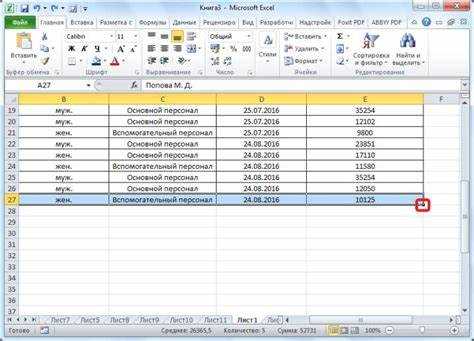
Умная таблица Excel автоматически управляет расширением данных, поэтому вставка строк и столбцов внутри неё отличается от обычного диапазона. Любая операция вставки выполняется с сохранением структуры, заголовков и связанных формул.
Добавление новой строки возможно несколькими способами:
- нажатие клавиши Tab в последней ячейке последнего столбца таблицы;
- ввод данных в первую пустую строку сразу под таблицей;
- вставка строки через контекстное меню любой ячейки таблицы.
При каждом из этих действий новая строка автоматически включается в таблицу, получает форматирование и становится частью фильтруемого диапазона.
Добавление столбца внутри умной таблицы выполняется при вводе данных в ячейку, расположенную справа от последнего столбца, либо через команду вставки:
- выделить любую ячейку столбца таблицы;
- использовать контекстное меню или команду на ленте;
- новый столбец появится слева от выбранного и сразу станет частью таблицы.
Все формулы с табличными ссылками автоматически расширяются на новые строки и столбцы. Итоговые строки, фильтры и сортировка продолжают работать без ручной настройки, что снижает риск нарушения логики данных при расширении таблицы.
Добавление новой строки в конце таблицы без смещения данных
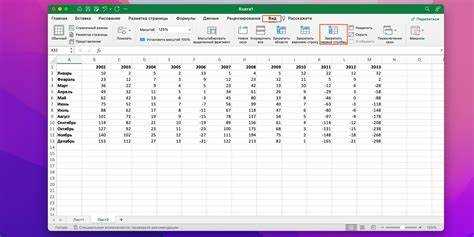
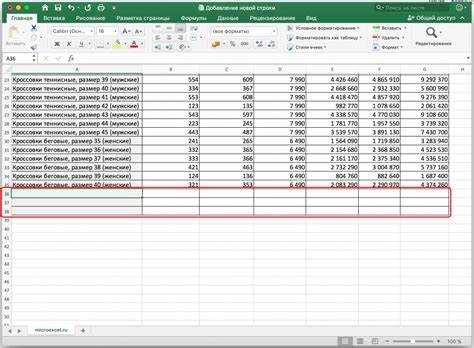
Добавление строки в конец таблицы позволяет расширять данные, не затрагивая существующие записи и не смещая соседние диапазоны. Это особенно важно при работе с расчётными блоками и отчётными листами.
Для вставки новой строки без смещения данных используйте один из способов:
- выделить последнюю ячейку последнего столбца таблицы и нажать Tab – Excel автоматически создаст новую строку;
- щелкнуть правой кнопкой мыши по номеру строки сразу под таблицей и выбрать «Вставить» – новая строка появится ниже последней записи;
- ввести данные в первую пустую строку непосредственно под таблицей – она автоматически включается в таблицу.
При добавлении новой строки сохраняются:
- форматирование ячеек предыдущих строк;
- формулы с относительными и табличными ссылками – они автоматически распространяются на новую строку;
- фильтры и сортировка – новая строка становится частью фильтруемого диапазона.
Использование этих методов позволяет расширять таблицу без ручной корректировки формул и без риска смещения данных на листе, что важно для отчётных и расчётных таблиц с большим объёмом информации.
Поведение формул, ссылок и форматирования при вставке
При вставке строк и столбцов Excel автоматически корректирует формулы и ссылки в зависимости от типа ссылок и расположения вставки. Относительные ссылки смещаются вместе с данными, а абсолютные остаются неизменными, что важно учитывать при работе с расчётными диапазонами.
Если вставляется строка или столбец внутри диапазона с формулами:
- формулы с относительными ссылками обновляются на новый диапазон;
- формулы с абсолютными ссылками продолжают ссылаться на фиксированные ячейки;
- табличные формулы автоматически расширяются на новые строки и столбцы при работе с умными таблицами.
Форматирование вставленных ячеек копируется с ближайших соседних строк или столбцов. Excel учитывает заливку, границы, числовой формат и условное форматирование, что позволяет сохранять визуальное оформление таблицы без ручной корректировки.
Особое внимание стоит уделить объединённым ячейкам. При вставке рядом с ними Excel может изменить структуру или ограничить вставку, поэтому перед массовыми вставками рекомендуется снять объединение.
Фильтры, сортировка и скрытые строки корректно распространяются на новые элементы, если вставка производится внутри существующего диапазона таблицы. Это обеспечивает сохранение логики расчётов и целостности данных при расширении таблицы.
Вопрос-ответ:
Как вставить новую строку между двумя существующими строками в Excel?
Выделите ячейку или номер строки, над которой нужно добавить новую, затем щёлкните правой кнопкой мыши и выберите команду «Вставить». Новая строка появится выше выбранной, а данные ниже сместятся вниз. Если в строке есть формулы, Excel автоматически скорректирует относительные ссылки.
Можно ли добавить несколько столбцов сразу и сохранить форматирование?
Да, выделите количество столбцов, соответствующее числу добавляемых, затем используйте команду «Вставить» через контекстное меню или на ленте. Все новые столбцы будут вставлены слева от выбранного диапазона, а Excel применит к ним форматирование соседних столбцов, включая границы, заливку и числовые форматы.
Что происходит с формулами при вставке новой строки в середину таблицы?
Формулы с относительными ссылками смещаются вместе с диапазоном данных, сохраняя корректность вычислений. Абсолютные ссылки остаются неизменными. В умных таблицах новые строки автоматически включаются в табличные формулы, что позволяет сохранить расчёты без ручного редактирования.
Как добавить строку в конец таблицы, не сдвигая соседние данные?
Чтобы добавить строку в конец таблицы, выделите последнюю ячейку последнего столбца и нажмите Tab, или введите данные в первую пустую строку под таблицей. Строка автоматически расширяет таблицу, сохраняя форматирование, формулы и фильтры без смещения данных на листе.
Можно ли использовать горячие клавиши для вставки строк и столбцов?
Да, для вставки строки или столбца выделите нужную ячейку или диапазон, затем нажмите Ctrl + «+» на цифровой клавиатуре или Ctrl + Shift + «=» на основной раскладке. Excel предложит варианты вставки, включая сдвиг ячеек вниз или вправо, либо добавление целой строки или столбца. Для нескольких элементов выделите соответствующее количество строк или столбцов заранее.
Как вставить новую строку в середину таблицы, чтобы формулы и форматирование остались корректными?
Чтобы добавить строку в середину таблицы, выделите любую ячейку строки, над которой нужно вставить новую, щёлкните правой кнопкой мыши и выберите «Вставить». Excel создаст строку выше выбранной и автоматически скорректирует все формулы с относительными ссылками, сохранив расчёты. Абсолютные ссылки останутся без изменений. Форматирование, включая заливку, границы и числовой стиль, переносится с ближайшей строки. В умных таблицах новая строка также становится частью структуры таблицы, участвует в фильтрах и табличных формулах без дополнительной настройки.

 Загрузка...