Содержание статьи
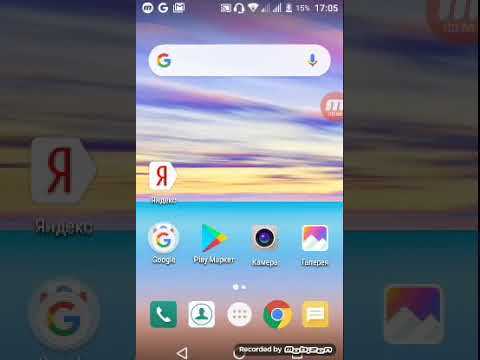
Большинство современных смартфонов поддерживают настройку цветовой схемы интерфейса без установки дополнительных приложений. В iOS 17, например, доступна функция «Персональные темы», позволяющая изменить оттенки кнопок, панелей уведомлений и фона рабочего стола, используя встроенные пресеты или создавая собственные комбинации RGB. На Android 14 настройка цветов стала более гибкой: через раздел «Дисплей» можно выбрать акцентный цвет, который автоматически применяется к системным элементам, уведомлениям и шторке быстрых настроек.
Для более точного контроля цвета интерфейса на Android существует возможность включить «Режим разработчика» и использовать опцию «Системные темы». Это позволяет вручную задавать HEX-коды для основных элементов: фона, текста и акцентов. Пользователи iOS могут добиться аналогичного эффекта через сочетание «Темной темы» с фильтрами «Цветовой оттенок», что изменяет визуальное восприятие интерфейса без влияния на работу приложений.
Если целью является динамическая смена цветов в зависимости от времени суток, стоит воспользоваться встроенными инструментами. iOS позволяет активировать «Автоматическое переключение между светлой и темной темой», которое корректирует контраст и яркость интерфейса. На Android можно настроить расписание для акцентного цвета или использовать функции «Адаптивная тема», которые подстраивают оттенки под обои и освещённость экрана, снижая нагрузку на глаза и улучшая читаемость информации.
Как включить тёмную тему на Android и iOS
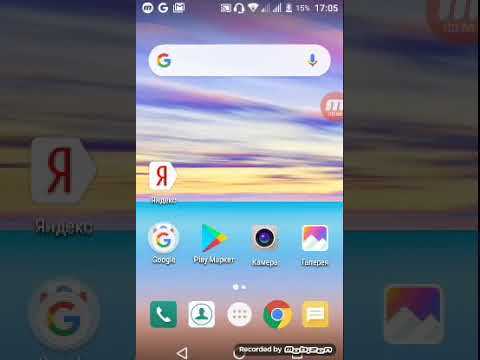
На устройствах Android начиная с версии 10 тёмная тема встроена в систему. Чтобы её включить, откройте «Настройки» → «Экран» → «Тема» и выберите «Тёмная». Изменение применяется ко всем поддерживаемым приложениям, включая системные меню и стандартные сервисы Google.
Для устройств Samsung с One UI путь немного отличается: «Настройки» → «Дисплей» → «Тёмная тема». Здесь можно активировать автоматическое переключение по времени суток или от заката до рассвета.
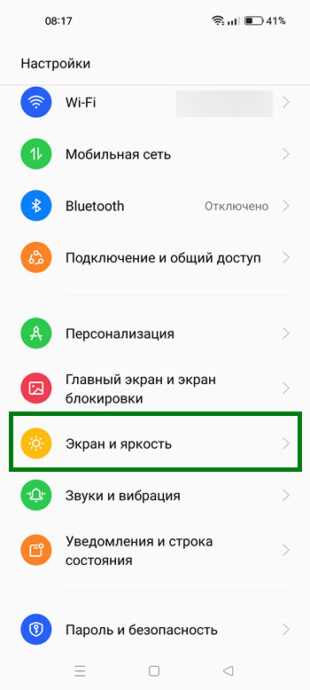
iOS поддерживает тёмный режим с версии 13. Для включения откройте «Настройки» → «Экран и яркость» → выберите «Тёмный». Включение автоматически меняет оформление всех стандартных приложений, таких как Почта, Сообщения и Календарь.
iOS предлагает опцию «Автоматически», которая синхронизирует тёмный режим с режимом дня и ночи, используя местоположение устройства. Для точной настройки можно установить расписание вручную, например с 20:00 до 6:00.
На Android можно ускорить применение тёмной темы через быстрые настройки. Проведите вниз шторку уведомлений, найдите иконку «Тёмная тема» и активируйте её мгновенно без захода в меню настроек.
Некоторые приложения поддерживают собственный тёмный режим независимо от системного. В Google Chrome и YouTube его нужно включать отдельно через «Настройки» → «Тема» → «Тёмная». Это полезно, если системная тема остаётся светлой.
После включения тёмной темы рекомендуется проверить контраст в часто используемых приложениях. Иногда отдельные элементы интерфейса остаются светлыми, и в таких случаях стоит использовать встроенные настройки приложений или сторонние лаунчеры для полной тёмной схемы.
Настройка цвета панели уведомлений и быстрых действий
Для изменения цвета панели уведомлений в Android необходимо перейти в «Настройки» → «Экран» → «Темы» или «Оформление». Здесь доступно несколько базовых вариантов: светлая, тёмная и автоматическая смена в зависимости от времени суток. На некоторых моделях можно выбрать индивидуальный оттенок панели, используя RGB-ползунки, что позволяет задать точный цвет, например, #1E88E5 для синей панели.
В смартфонах Samsung и Xiaomi есть отдельная опция «Цвет быстрых действий». Она располагается в разделе «Панель уведомлений и статус». Изменение цвета выполняется через предустановленные палитры или импорт собственного изображения: система автоматически подбирает основной цвет панели под доминирующий оттенок картинки.
На устройствах с Android 13+ появилась функция «Monet», которая генерирует цветовую схему панели уведомлений на основе обоев. Это позволяет сохранить визуальное единство интерфейса без ручного подбора оттенков. Для активации достаточно зайти в «Настройки» → «Обои и стиль» → «Палитра цветов» и выбрать подходящий вариант.
Если цель – отдельное оформление быстрых действий, рекомендуется использовать минималистичные контрастные оттенки для значков и фона. Например, белые значки на насыщенном синем фоне (#1565C0) обеспечивают читаемость и не перегружают глаза при ежедневном использовании.
Ниже представлена таблица с рекомендуемыми сочетаниями цветов панели уведомлений и значков для разных стилей интерфейса:
| Стиль интерфейса | Цвет панели | Цвет значков | Примечания |
|---|---|---|---|
| Светлый | #F5F5F5 | #212121 | Оптимально для дневного времени |
| Тёмный | #121212 | #E0E0E0 | Снижает нагрузку на глаза ночью |
| Акцентный | #1E88E5 | #FFFFFF | Хорошо сочетается с синими обоями |
| Авто (по обоям) | Генерируется системой | Генерируется системой | Поддерживается Android 13+ |
Для продвинутых пользователей доступны сторонние лаунчеры и модули через root-доступ, которые позволяют менять прозрачность, градиенты и анимации панели уведомлений. Однако важно помнить о совместимости с системой и возможности отката настроек без потери стабильности.
Регулярная проверка обновлений системы также важна: производители часто добавляют новые палитры и возможности кастомизации панели уведомлений. Следуя этим рекомендациям, можно создать интерфейс, который будет одновременно эстетичным и удобным для ежедневного использования.
Изменение акцентов и системных оттенков через настройки
Для начала откройте системные настройки телефона и найдите раздел «Экран» или «Дисплей». В большинстве современных оболочек, таких как EMUI, MIUI или One UI, предусмотрена отдельная вкладка «Цвета и акценты». Здесь можно выбрать готовую цветовую схему для кнопок, меню и заголовков.
Если хотите индивидуальные настройки, используйте функцию «Пользовательский цвет» или «Акцент цвета». Вы сможете задать точный HEX-код, что полезно для согласования интерфейса с обоями или фирменным стилем. Например, сочетание #1E88E5 для акцентов с тёмным фоном делает интерфейс более контрастным и читаемым.
Некоторые оболочки позволяют менять системные оттенки не только глобально, но и отдельно для уведомлений, панели быстрых настроек и элементов управления. Для этого:
- Перейдите в «Темы» → «Настройки цвета элементов»;
- Выберите «Цвет значков» или «Фон панели»;
- Сохраните изменения и проверьте, как они отображаются в разных приложениях.
Если требуется более глубокая персонализация, обратите внимание на режимы «Динамические цвета» в Android 12 и выше. Они автоматически подбирают акцентные оттенки на основе обоев, обеспечивая гармоничное сочетание всех системных элементов без ручного подбора HEX-кодов.
Использование готовых тем и пакетов иконок
Для быстрой смены внешнего вида интерфейса смартфона удобно применять готовые темы и наборы иконок из официальных магазинов приложений, таких как Google Play для Android и App Store для iOS. Например, темы от разработчика :contentReference[oaicite:0]{index=0} включают более 500 вариантов оформления и поддерживают динамическую смену обоев и иконок без ручного редактирования. Установка обычно занимает 2–3 минуты: достаточно выбрать тему, нажать «Применить», и система автоматически подстраивает цветовую гамму элементов интерфейса, включая шторку уведомлений и панель навигации.
Пакеты иконок позволяют детально кастомизировать внешний вид приложений. Популярные решения, такие как :contentReference[oaicite:1]{index=1} и :contentReference[oaicite:2]{index=2}, поддерживают более 2 000 иконок, совместимы с большинством лончеров и позволяют изменять цветовую схему под выбранную тему. После установки рекомендуется использовать встроенные фильтры для автоматической подгонки оттенков и размеров, что обеспечивает гармоничный внешний вид без необходимости ручного редактирования каждого значка.
Применение сторонних лаунчеров для полной кастомизации
Сторонние лаунчеры позволяют полностью менять визуальную оболочку телефона, включая цветовые схемы, иконки, шрифты и анимации. Среди наиболее функциональных вариантов – :contentReference[oaicite:0]{index=0}, :contentReference[oaicite:1]{index=1} и :contentReference[oaicite:2]{index=2}.
:contentReference[oaicite:3]{index=3} предоставляет детальные настройки: можно задать индивидуальные цвета для шторки уведомлений, папок и дока, создать несколько тем и переключаться между ними через жесты. Также поддерживаются динамические темы для светлого и тёмного режимов.
:contentReference[oaicite:4]{index=4} автоматически подбирает палитру интерфейса под обои. Иконки можно менять по форме и размеру, а умные категории группируют приложения, облегчая навигацию и сохраняя чистоту рабочего стола.
:contentReference[oaicite:5]{index=5} интегрирован с сервисами Microsoft и позволяет назначать разные цвета для панели приложений, фона рабочего стола и виджетов. Прозрачность элементов регулируется для улучшения читаемости, а уведомления остаются визуально аккуратными.
- Для максимальной кастомизации интерфейса – Nova Launcher.
- Для автоматического подбора цветовой схемы – Smart Launcher 6.
- Для работы с сервисами Microsoft – Microsoft Launcher.
- Создавайте резервные копии настроек перед обновлениями лаунчера.
Установка стороннего лаунчера происходит через :contentReference[oaicite:6]{index=6}. После назначения лаунчера по умолчанию пользователь может сохранить несколько тем с уникальными цветовыми комбинациями, быстро переключаясь между ними в зависимости от времени суток или настроения.
Смена цвета клавиатуры и приложений по отдельности

На Android и iOS клавиатуру можно настраивать отдельно от системной темы. В настройках Gboard или SwiftKey доступен выбор темы с цветом фона, кнопок и подсветки. Например, в Gboard можно выбрать «Тёмно-синюю» или создать собственную комбинацию через «Моя тема».
Для отдельных приложений на Android чаще всего используют встроенные настройки интерфейса. В WhatsApp, Telegram и Gmail можно включить светлую или тёмную тему независимо от системной. Это позволяет, например, использовать светлую тему для почты и тёмную для мессенджеров.
iOS предлагает ограниченные варианты по приложению, но многие программы поддерживают «Режим низкой яркости» или Dark Mode, который можно активировать отдельно через настройки конкретного приложения в разделе «Оформление».
- Gmail: Настройки → Тема → «Тёмная» / «Светлая».
- Telegram: Настройки → Чаты → Тема → Добавить или выбрать цветовую схему.
- WhatsApp: Настройки → Чаты → Тема → Светлая / Тёмная.
Для клавиатур сторонних производителей часто доступна возможность изменять цвет шрифта и кнопок отдельно. В SwiftKey это делается через «Темы» → «Мои темы», где можно задавать разные цвета для букв и фона.
Если приложение не поддерживает смену цвета, можно использовать глобальные функции Android: «Инверсия цветов» или «Цветовой фильтр», которые действуют только на конкретное окно, оставляя остальной интерфейс без изменений.
Совет: для удобства зрения сочетайте цвета клавиатуры и приложений так, чтобы контраст был достаточен для чтения и печати текста, но не раздражал глаза при длительном использовании. Например, тёмная клавиатура и светлое окно приложения часто воспринимаются комфортнее.
Таким образом, настраивая клавиатуру и отдельные приложения по отдельности, пользователь получает максимальную гибкость и может создать интерфейс, оптимальный для работы и личных предпочтений, не ограничиваясь общей системной темой.
Создание собственной цветовой схемы без приложений
Для начала определите базовый цвет, который будет основным для интерфейса. Обычно выбирают оттенок, который меньше всего утомляет глаза при длительном использовании – мягкие синие, зеленые или серые тона. HEX-коды таких цветов помогут точно зафиксировать выбранный оттенок.
Далее подберите два-три дополнительных цвета для акцентов. Используйте принцип контраста и гармонии: один цвет должен быть ярче базового, другой – темнее. Это позволит выделять важные элементы интерфейса, сохраняя общую сбалансированность.
Для проверки сочетаемости цветов откройте стандартный редактор изображений или презентаций и создайте блоки выбранных оттенков рядом. Если глаза быстро устают или цвета сливаются, скорректируйте насыщенность и яркость. Тестирование на экране телефона важно, так как восприятие отличается от монитора ПК.
Используйте простой метод градиента: возьмите базовый цвет и создайте его светлую и темную вариации. Эти оттенки можно применять для фона, кнопок и текста, чтобы интерфейс выглядел единообразно, но не скучно.
Обратите внимание на цвет текста и значков. Контраст с фоном должен быть не менее 4.5:1 для удобного чтения. Проверку можно провести визуально или с помощью встроенных инструментов «доступность» в настройках телефона.
После выбора цветовой схемы сохраните памятку с HEX-кодами и названиями цветов. Это позволит быстро восстанавливать интерфейс после обновлений или экспериментировать с новыми вариантами без риска потерять оригинальный стиль.
Наконец, периодически пересматривайте схему через неделю использования. Даже тщательно подобранные цвета могут утомлять глаза при длительном взаимодействии. Корректируйте яркость и насыщенность, ориентируясь на комфорт зрения и визуальную четкость интерфейса.
Вопрос-ответ:
Как изменить цвет интерфейса телефона без установки дополнительных приложений?
На большинстве современных смартфонов есть встроенные настройки темы и цветов. В Android это обычно раздел «Экран» или «Темы», где можно выбрать светлую, тёмную или пользовательскую цветовую схему. На iPhone такие изменения делаются через «Настройки» → «Экран и яркость», где доступен тёмный режим и автоматическое переключение по времени суток.
Можно ли выбрать отдельные цвета для разных элементов интерфейса?
Да, некоторые оболочки Android позволяют менять цвет отдельных элементов, например, панели уведомлений, кнопок или фона меню. Обычно это реализуется через темы, которые можно найти в официальном магазине телефона. На iOS настройки такого уровня индивидуализации ограничены стандартными вариантами светлой и тёмной темы.
Как сделать так, чтобы интерфейс телефона менял цвет автоматически в течение дня?
На iPhone есть функция «Автоматическая смена внешнего вида», которая изменяет тему с светлой на тёмную в зависимости от времени суток. На Android некоторые модели имеют опцию «Темная тема по расписанию» или «Ночной режим», который можно включить в настройках экрана. Это позволяет интерфейсу адаптироваться к освещению и снижает нагрузку на глаза.
Влияет ли смена цвета интерфейса на расход батареи?
Да, в основном это касается экранов OLED. На таких дисплеях тёмные цвета используют меньше энергии, поэтому включение тёмной темы может слегка продлить время работы телефона. На LCD-экранах эффект практически незаметен, потому что подсветка экрана остаётся одинаковой независимо от цвета элементов.
Можно ли создать собственную цветовую тему для телефона?
На некоторых Android-смартфонах есть возможность создавать собственные темы через встроенные редакторы или сторонние приложения из официального магазина. Это позволяет выбирать цвета для фона, иконок и шрифтов. На iPhone пользовательская настройка цветов ограничена системными вариантами, и полностью свою тему создать нельзя.
Как быстро изменить цвет интерфейса на Android без установки сторонних приложений?
На большинстве современных смартфонов Android есть встроенные настройки темы. Обычно нужно открыть «Настройки» → «Экран» или «Экран и яркость» → «Тема/Цвет интерфейса». Здесь можно выбрать светлую, тёмную или акцентную цветовую схему. На некоторых устройствах есть дополнительная возможность настроить цвета отдельных элементов, например фона уведомлений или панели навигации. Этот способ безопасен и не требует скачивания дополнительных программ.
Можно ли сделать, чтобы интерфейс телефона менял цвет автоматически в зависимости от времени суток?
Да, на многих смартфонах есть функция автоматической смены темы. Обычно она активируется в разделе «Экран» или «Тема». При включении смартфон сам переключает светлую тему днём и тёмную ночью, что снижает нагрузку на глаза. На некоторых моделях можно дополнительно настроить переход на кастомные цвета или включить плавный градиент, который меняется постепенно в течение дня. Это удобно для тех, кто хочет, чтобы оформление телефона соответствовало освещению окружающей среды.

 Загрузка...