Содержание статьи
Зарезервированная аппаратно память – это часть оперативной памяти, выделенная для нужд системы и устройств, таких как видеокарты или другие компоненты. В некоторых случаях, особенно на компьютерах с ограниченными ресурсами, эта память может быть не нужна, а её отключение помогает освободить дополнительные ресурсы для работы других программ.
В Windows 10 управление зарезервированной памятью производится через системные настройки, редактор реестра и BIOS. Чтобы отключить или уменьшить зарезервированную память, нужно разобраться с тем, как эта память используется системой, а затем применить нужные изменения. Это не всегда прямолинейный процесс, и важно понимать, какие последствия могут возникнуть после изменения данных настроек.
Отключение зарезервированной памяти может привести к улучшению производительности, но только в случае, если компоненты, использующие эту память, не критичны для работы вашей системы. Например, если у вас есть отдельная видеокарта с собственной видеопамятью, то уменьшение зарезервированной памяти может помочь избежать использования системной памяти на нужды графики. Однако в некоторых случаях такие изменения могут повлиять на стабильность работы устройства.
В этой статье мы подробно рассмотрим, как отключить зарезервированную память на различных уровнях, включая настройки операционной системы и BIOS, а также что делать, если после изменений система начинает работать нестабильно.
Проверка текущих настроек зарезервированной памяти
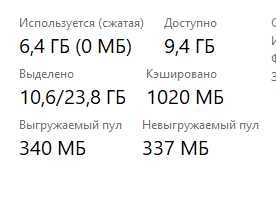
Для того чтобы узнать, сколько памяти зарезервировано для аппаратных нужд, необходимо использовать встроенные инструменты Windows 10. Зарезервированная память отображается в параметрах системы и может быть изменена в зависимости от конфигурации компьютера.
1. Открытие окна «Система»: Для начала откройте меню «Пуск», щелкните правой кнопкой мыши по пункту «Этот компьютер» и выберите «Свойства». Это откроет окно с основными параметрами вашего ПК.
2. Проверка информации о памяти: В разделе «Система» найдите блок, посвящённый памяти. Здесь будет отображаться установленная оперативная память, а также информация о её использовании. Зарезервированная память не всегда отображается в явном виде, но она влияет на общую доступную память, которая будет меньше, чем физически установленная.
3. Использование «Диспетчера задач»: Откройте диспетчер задач (Ctrl + Shift + Esc) и перейдите на вкладку «Производительность». В разделе «Память» вы сможете увидеть, сколько памяти используется, а сколько остаётся доступным для приложений. Зарезервированная память обычно учитывается в сумме «Используется», но в стандартном отображении точно определить её объём не получится.
4. Проверка через настройки BIOS: Иногда точную информацию о зарезервированной памяти можно получить только через BIOS/UEFI. Для этого при включении компьютера нажмите клавишу (чаще всего это «Del» или «F2») для входа в настройки BIOS. В разделе, связанного с памятью (например, «Memory Configuration»), будет указана информация о выделении памяти для встроенных устройств, таких как графика.
Знание текущих настроек зарезервированной памяти важно для оценки того, сколько ресурсов системы используется для работы с устройствами, и для принятия решения об изменении этих настроек в будущем.
Как изменить параметры зарезервированной памяти через системные настройки
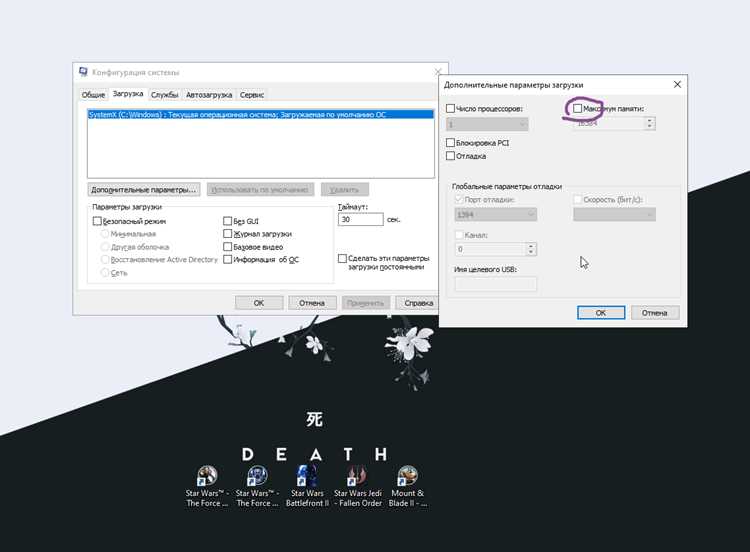
В Windows 10 изменение параметров зарезервированной аппаратной памяти можно выполнить через раздел «Параметры системы». Для этого нужно следовать конкретным шагам.
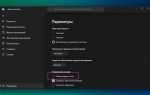
1. Открытие меню «Параметры системы»: Для начала откройте меню «Пуск» и введите в строку поиска «Настройки». Перейдите в раздел «Система» и выберите подраздел «О системе». Здесь будет отображаться общая информация о вашем ПК.
2. Включение или отключение зарезервированной памяти: В разделе «О системе» найдите строку «Дополнительные параметры системы» и кликните на неё. В открывшемся окне перейдите на вкладку «Дополнительно». Затем выберите кнопку «Параметры» в разделе «Быстродействие» и откройте настройки виртуальной памяти.
3. Настройка виртуальной памяти: В разделе виртуальной памяти установите флажок «Автоматически управлять размером файла подкачки для всех дисков». Это обеспечит Windows 10 возможность автоматически регулировать использование памяти в зависимости от нагрузки на систему. Однако для отключения аппаратно зарезервированной памяти этот способ может быть недостаточным.
4. Ограничение зарезервированной памяти через «Параметры загрузки»: Для более точного контроля откройте меню «Пуск», введите «msconfig» и откройте программу «Конфигурация системы». В разделе «Загрузка» выберите «Дополнительные параметры» и снимите флажок с опции «Ограничить количество памяти». Это позволит системе использовать всю доступную память без ограничений на аппаратное резервирование.
После внесения изменений перезагрузите компьютер, чтобы они вступили в силу. Уменьшение зарезервированной памяти через эти настройки может помочь освободить ресурсы для других процессов, особенно на устройствах с ограниченными параметрами.
Изменение объема зарезервированной памяти через редактор реестра

Для более тонкой настройки объема зарезервированной аппаратной памяти можно использовать редактор реестра Windows. Этот метод позволяет вручную изменить параметры, влияющие на использование памяти системой. Прежде чем вносить изменения, рекомендуется создать точку восстановления системы, так как неправильные изменения в реестре могут вызвать непредсказуемые проблемы.
1. Открытие редактора реестра: Нажмите комбинацию клавиш Win + R, введите regedit и нажмите Enter. Откроется редактор реестра, в котором можно будет искать и изменять параметры.
2. Поиск нужного раздела реестра: Перейдите по следующему пути: HKEY_LOCAL_MACHINE\System\CurrentControlSet\Control\Memory Management. Здесь хранятся настройки, связанные с управлением памятью, включая параметры зарезервированной памяти.
3. Изменение параметра «HardwareReserved»: Найдите параметр HardwareReserved, который отвечает за объем зарезервированной памяти. Щелкните по нему дважды и измените значение в зависимости от того, сколько памяти вы хотите выделить или освободить. Введите новое значение в байтах. Например, для уменьшения зарезервированного объема на 1 ГБ введите 1073741824 (1 ГБ = 1073741824 байта).
4. Сохранение изменений и перезагрузка: После внесения изменений закройте редактор реестра и перезагрузите компьютер. Это позволит системе применить новые настройки и перераспределить ресурсы.
Этот метод дает больше контроля над выделением памяти для аппаратных нужд, однако требует внимательности при внесении изменений. Неправильные действия могут повлиять на стабильность работы системы, поэтому всегда создавайте резервные копии перед редактированием реестра.
Как отключить аппаратное резервирование памяти через BIOS
Отключить аппаратное резервирование памяти можно через настройки BIOS/UEFI. Этот способ позволяет контролировать, сколько системной памяти выделяется для нужд встроенных устройств, таких как видеокарты, и других компонентов.
1. Вход в BIOS/UEFI: Для начала нужно перезагрузить компьютер и при его старте нажать соответствующую клавишу для входа в BIOS/UEFI. Обычно это клавиша Del, F2, Esc, но точная клавиша зависит от модели материнской платы. Информацию о нужной клавише можно увидеть на экране при старте системы.
2. Поиск параметров памяти: После входа в BIOS/UEFI перейдите в раздел, связанный с настройками системы или памяти. Обычно это находится в одном из следующих разделов: «Advanced», «Chipset», «Memory Configuration» или «Integrated Peripherals». В разных версиях BIOS/UEFI меню может немного отличаться.
3. Отключение аппаратного резервирования памяти: В разделе, где находится информация о памяти, ищите опцию, связанную с аппаратным резервированием, например, «Memory Remap Feature» или «IGD Memory». Отключите эти параметры, чтобы система перестала выделять память для встроенных устройств. Для этого выберите опцию и установите значение Disabled или аналогичное, в зависимости от интерфейса.
4. Сохранение изменений и перезагрузка: После внесения изменений сохраните настройки. Для этого обычно нужно нажать клавишу F10 и подтвердить сохранение и выход из BIOS/UEFI. Перезагрузите компьютер, чтобы изменения вступили в силу.
Этот способ позволяет полностью отключить использование зарезервированной памяти для аппаратных нужд, что особенно полезно на компьютерах с ограниченным объемом оперативной памяти. Однако перед внесением изменений убедитесь, что изменения не повлияют на работу других устройств, таких как встроенная графика.
Проблемы после отключения зарезервированной памяти и способы их решения
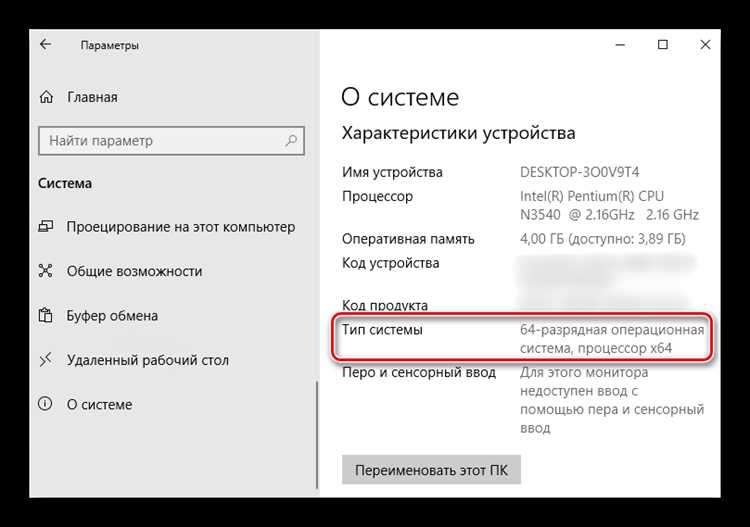
После отключения зарезервированной аппаратной памяти в Windows 10 могут возникнуть различные проблемы, связанные с производительностью и стабильностью системы. Важно понимать возможные риски и знать, как их устранить.
- Проблемы с производительностью графики: Если на вашем компьютере используется встроенная видеокарта, отключение зарезервированной памяти может привести к снижению её производительности, так как система больше не будет выделять память для графических нужд.
- Ошибка при запуске приложений, требующих много памяти: Некоторые приложения, использующие большую часть оперативной памяти, могут не работать должным образом, если система не выделяет достаточно памяти для их нужд.
- Снижение стабильности системы: Отключение аппаратного резервирования памяти может привести к нестабильной работе операционной системы, особенно на старых или слабых компьютерах.
- Проблемы с установкой и обновлением драйверов: Некоторые драйверы, особенно для встроенных устройств (например, для видеокарт), могут требовать доступ к зарезервированной памяти для корректной работы.
Решение: Чтобы исправить это, верните настройки в BIOS, позволяя системе использовать определённое количество памяти для графики. Для этого снова включите параметр «IGD Memory» в BIOS/UEFI и установите необходимое значение.
Решение: Проверьте, сколько памяти доступно в системе, и убедитесь, что она не ограничена настройками виртуальной памяти. Вы можете увеличить объём файла подкачки через системные настройки, чтобы компенсировать недостаток оперативной памяти.
Решение: Если система начинает работать нестабильно, рекомендуется вернуть параметры по умолчанию в BIOS/UEFI или использовать восстановление системы, чтобы вернуться к исходным настройкам.
Решение: Установите последние обновления драйверов для вашего оборудования. Если проблемы с драйверами сохраняются, можно временно вернуть зарезервированную память для правильной работы устройства.
Для предотвращения этих проблем рекомендуется тщательно следить за изменениями, которые вы вносите в систему. В случае возникновения ошибок всегда можно вернуть параметры по умолчанию или воспользоваться точкой восстановления для восстановления исходных настроек.
Как восстановить настройки по умолчанию, если отключение привело к сбоям
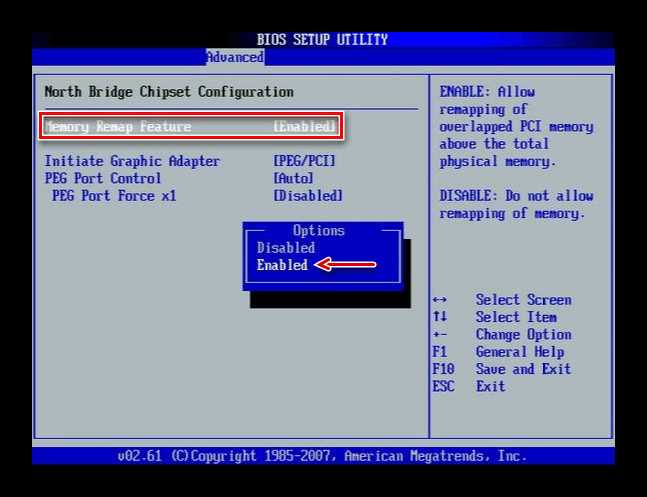
Если отключение зарезервированной аппаратной памяти привело к сбоям в системе или снижению её производительности, можно легко восстановить настройки по умолчанию. Для этого нужно выполнить несколько простых шагов, чтобы вернуть систему в исходное состояние.
- Восстановление параметров через BIOS/UEFI: Если изменения были внесены в BIOS, необходимо вернуться в настройки BIOS/UEFI и вернуть параметры, связанные с аппаратным резервированием памяти, в их стандартное состояние.
- Перезагрузите компьютер и войдите в BIOS (нажмите клавишу Del или F2 при старте системы).
- Перейдите в раздел «Memory Configuration» или аналогичный, где вы изменяли параметры.
- Включите опцию «Memory Remap Feature» или верните значение «IGD Memory» в положение по умолчанию (обычно это значение «Auto» или указание на конкретный объём памяти).
- Сохраните изменения и перезагрузите компьютер.
- Восстановление через редактор реестра: Если вы изменяли параметры в реестре, можно вернуться к значениям по умолчанию, удалив изменения.
- Откройте редактор реестра (нажмите Win + R, введите regedit и нажмите Enter).
- Перейдите по пути: HKEY_LOCAL_MACHINE\System\CurrentControlSet\Control\Memory Management.
- Найдите параметр HardwareReserved и установите его значение на «0».
- Закройте редактор реестра и перезагрузите компьютер.
- Использование точки восстановления: Если вышеописанные способы не помогли, можно воспользоваться точкой восстановления системы, если она была создана до внесения изменений.
- Перейдите в «Панель управления» -> «Восстановление» -> «Запуск восстановления системы».
- Выберите точку восстановления, которая была создана до отключения зарезервированной памяти, и следуйте инструкциям на экране.
После выполнения этих шагов настройки системы вернутся в состояние по умолчанию, и сбои, вызванные отключением зарезервированной памяти, должны исчезнуть. Важно помнить, что внесение изменений в BIOS и реестр требует осторожности, чтобы не повлиять на работу других системных параметров.
Вопрос-ответ:
Что такое зарезервированная аппаратно память в Windows 10 и почему она появляется?
Зарезервированная аппаратно память в Windows 10 — это часть оперативной памяти, которая выделяется системой для нужд аппаратных устройств, таких как видеокарты и другие компоненты. Это происходит для того, чтобы устройства могли эффективно использовать ресурсы компьютера. Иногда система зарезервирует слишком много памяти, что может привести к ее недоступности для других приложений.
Как отключить зарезервированную память в Windows 10?
Для того чтобы отключить зарезервированную память в Windows 10, нужно зайти в BIOS/UEFI вашего устройства. Обычно это можно сделать при загрузке системы, нажав клавишу, например, F2 или Del. Затем найдите раздел, связанный с настройками памяти или графики, и отключите опцию, отвечающую за резервирование памяти для видеокарты или других устройств. После этого система будет выделять больше памяти для работы приложений.
Могу ли я изменить размер зарезервированной памяти в Windows 10?
Да, размер зарезервированной памяти можно изменить, если зайти в BIOS/UEFI. В разделе, посвященном настройкам видеокарты или встроенной графики, можно уменьшить объем памяти, который система резервирует для этих устройств. Однако, следует помнить, что слишком маленький объем зарезервированной памяти может снизить производительность графики или других компонентов.
Какие последствия могут быть при отключении зарезервированной памяти?
Отключение зарезервированной памяти может повлиять на производительность вашего компьютера, особенно если у вас интегрированная видеокарта или другие устройства, которые используют память. В некоторых случаях это может привести к снижению качества графики или замедлению работы устройства. Поэтому перед отключением стоит внимательно оценить, какой объем памяти зарезервирован и насколько важно использовать его для работы ваших устройств.
Можно ли уменьшить зарезервированную память без входа в BIOS?
Нет, для изменения зарезервированной памяти обычно требуется доступ к BIOS или UEFI, так как эти параметры задаются на уровне аппаратного обеспечения. Однако в некоторых случаях, если у вас есть отдельная видеокарта, можно настроить выделение памяти через параметры видеокарты в операционной системе, что позволит уменьшить нагрузку на оперативную память.

 Загрузка...