Содержание статьи
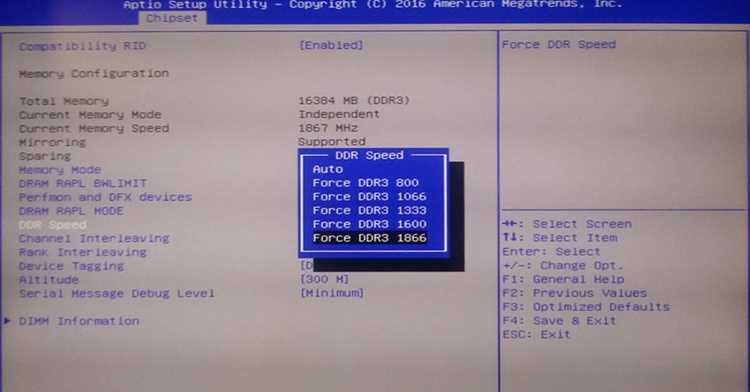
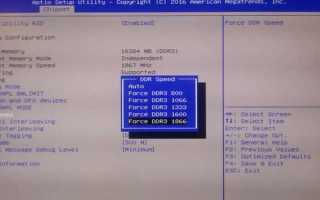
Настройка частоты оперативной памяти в BIOS материнских плат Gigabyte позволяет добиться оптимальной производительности системы без необходимости покупки новых модулей. На платах с чипсетами Intel Z690 или AMD B550 поддерживаются стандарты DDR4 и DDR5 с возможностью изменения множителя и таймингов напрямую через меню BIOS.
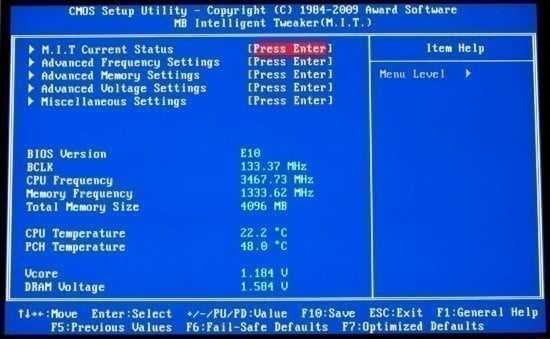
Для точной настройки частоты следует перейти в раздел MIT (Motherboard Intelligent Tweaker) и выбрать Advanced Memory Settings. Здесь отображаются текущие значения частоты, напряжения и таймингов модулей. Важно изменять частоту поэтапно: увеличение на 200–400 МГц позволяет проверить стабильность без риска повреждения компонентов.
При изменении частоты оперативной памяти также нужно учитывать DRAM Voltage. Для DDR4 рекомендуемое напряжение для разгона до 3600 МГц составляет 1.35 В, а для DDR5 – 1.25–1.3 В при стандартных таймингах. Использование функции XMP Profile ускоряет процесс, автоматически подбирая оптимальные параметры, но ручная настройка дает больше контроля над стабильностью и нагревом модулей.
После внесения изменений следует сохранить настройки через Save & Exit и выполнить загрузку системы. Для проверки стабильности рекомендуется запустить стресс-тесты, такие как MemTest86 или встроенный тест Windows, чтобы убедиться, что новые параметры памяти не вызывают ошибок.
Следуя этим шагам, можно безопасно повысить частоту работы оперативной памяти и получить измеримый прирост производительности в ресурсоемких приложениях и играх без дополнительной аппаратной модернизации.
Проверка текущей частоты RAM перед изменением
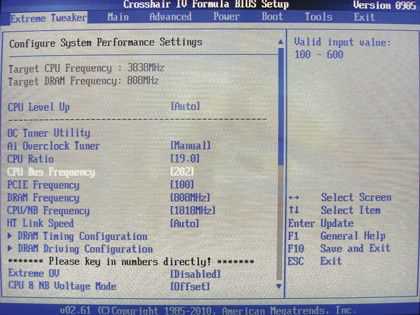
Перед изменением частоты оперативной памяти в BIOS Gigabyte важно точно определить текущие параметры модулей. Для этого перезагрузите компьютер и войдите в BIOS, нажав клавишу Del или F2 при старте системы. В разделе «M.I.T.» или «System Information» обратите внимание на поля «DRAM Frequency» и «Memory Multiplier». Значение здесь отображается в мегагерцах и может отличаться от номинальной частоты модуля из-за работы технологии XMP или ограничений материнской платы.
Дополнительно рекомендуется использовать утилиты Windows, такие как CPU-Z, для проверки реальной частоты и таймингов памяти. В CPU-Z на вкладке «Memory» указан эффективный частотный показатель (для DDR он удваивается, поэтому 1600 МГц в утилите соответствует 3200 МГц фактической). Фиксация текущей частоты и напряжения помогает избежать ошибок при последующей ручной настройке и минимизирует риск нестабильности системы после изменения параметров в BIOS.
Вход в BIOS на материнских платах Gigabyte
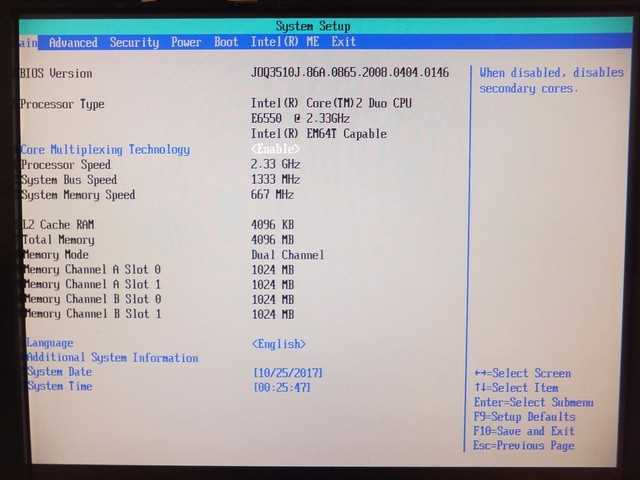
Для доступа к BIOS на материнских платах Gigabyte используется клавиша Delete или F2, которая нажимается сразу после включения компьютера. Ускоренный запуск современных плат может требовать нажатия клавиши несколько раз подряд для корректного входа.
Некоторые модели Gigabyte поддерживают функцию Fast Boot, при активированном режиме стандартное нажатие Delete может не сработать. В этом случае рекомендуется временно отключить Fast Boot через Windows с помощью утилиты Gigabyte @BIOS или через функцию перезагрузки в UEFI.
Существуют различия в сочетаниях клавиш для конкретных серий:
| Серия материнской платы | Клавиша для входа в BIOS |
|---|---|
| AORUS Z690 | Delete |
| Gigabyte B550 | Delete / F2 |
| Gigabyte H510 | Delete |
| AORUS X570 | Delete / F2 |
При использовании беспроводной клавиатуры вход в BIOS может быть нестабильным. Рекомендуется подключать проводную клавиатуру через USB 2.0 порт на задней панели для гарантированного распознавания на этапе POST.
Если BIOS не запускается, возможно, установлен Dual BIOS. В таком случае, нажатие клавиши Delete во время перезагрузки переключает вторичный BIOS, что может помочь при зависании системы.
Некоторые материнские платы AORUS оснащены функцией Q-Flash Plus, позволяющей обновлять BIOS без установленного процессора или памяти. Для входа в BIOS в обычном режиме Q-Flash не используется, но полезно знать эту опцию при сбоях.
Для мгновенного входа в BIOS из Windows можно воспользоваться перезагрузкой с зажатой клавишей Shift, выбрав пункт «UEFI Firmware Settings» в меню восстановления системы. Это особенно удобно для плат с активированным Fast Boot.
После входа в BIOS рекомендуется сразу проверить версию микропрограммы в разделе System Information, чтобы убедиться, что настройки памяти и CPU совместимы с последними обновлениями и оптимизированы для разгона или стабильной работы.
Поиск и выбор раздела настройки памяти
В BIOS материнских плат Gigabyte параметры оперативной памяти сосредоточены в разделе MIT (Motherboard Intelligent Tweaker). Для точной настройки сначала перейдите в меню MB Intelligent Tweaker, затем выберите подраздел Advanced Memory Settings. Здесь отображаются текущие частоты, тайминги и напряжение всех установленных модулей. Рекомендуется сверять отображаемую информацию с технической документацией вашей оперативной памяти, чтобы избежать ошибок совместимости.
При выборе конкретного параметра:
- Для изменения частоты используйте пункт Memory Frequency, где доступны значения от базовой до максимально заявленной производителем.
- Тайминги можно настраивать вручную через Advanced DRAM Configuration, изменяя CAS Latency, tRCD, tRP и tRAS.
- Напряжение модулей регулируется в DRAM Voltage; повышение более чем на 0,1–0,2 В требует контроля температуры.
Следите, чтобы выбранные значения соответствовали спецификациям модулей и поддерживались вашей платой. После внесения изменений сохраните настройки через Save & Exit и перезагрузите систему для применения новых параметров.
Изменение частоты оперативной памяти вручную
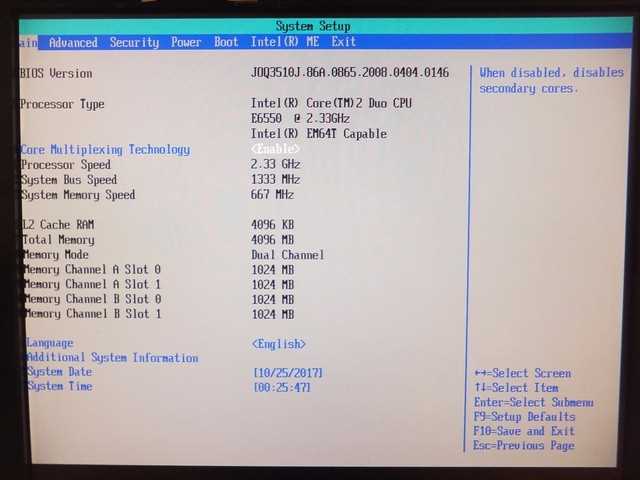
Для начала необходимо войти в BIOS материнской платы Gigabyte, нажав клавишу Del при старте системы. В разделе MIT (MB Intelligent Tweaker) выбирается пункт Advanced Memory Settings, где доступна настройка частоты модулей DRAM.
Рекомендуется отключить автоматическое определение XMP перед ручной настройкой. После этого в меню DRAM Frequency можно задать точное значение частоты, например, 3200 МГц или 3600 МГц, в зависимости от спецификации модулей. Gigabyte BIOS поддерживает шаг регулировки в 100 МГц, что позволяет точно подгонять частоту под конкретные задачи.
Следующим шагом следует настроить напряжение памяти через DRAM Voltage. Для частоты 3200–3600 МГц стандартным значением является 1.35 В, но для стабильной работы при разгоне можно увеличить до 1.37–1.40 В, контролируя температуру модулей. Важно не превышать рекомендованные производителем пределы.
Тайминги памяти задаются вручную через DRAM Timing Mode: Manual. Основные параметры – CAS Latency (CL), tRCD, tRP и tRAS. Например, для DDR4 3200 МГц рекомендуются CL16-18-18-38, а для 3600 МГц – CL18-19-19-39. Корректная синхронизация таймингов снижает вероятность сбоев при высоких частотах.
После внесения изменений сохраняем настройки клавишей F10 и перезагружаем систему. Для проверки стабильности рекомендуется запустить стресс-тест памяти, например, MemTest86. Если возникают ошибки или зависания, возвращаемся в BIOS и либо снижаем частоту, либо корректируем тайминги и напряжение до достижения оптимальной стабильности.
Настройка таймингов и напряжения RAM
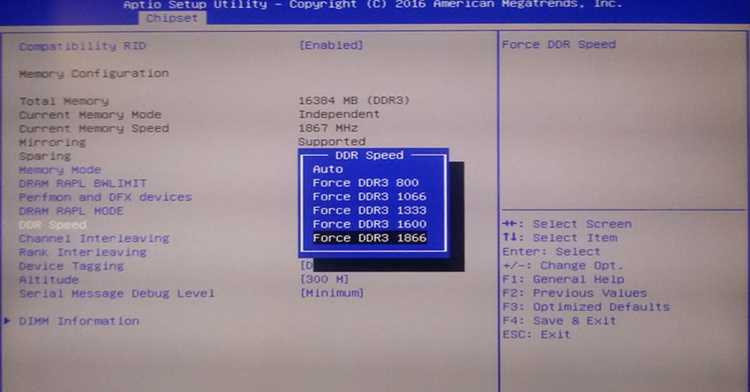
В BIOS Gigabyte тайминги оперативной памяти регулируются через раздел «M.I.T.» → «Advanced Memory Settings». Основные параметры – CAS Latency (CL), tRCD, tRP и tRAS. Для DDR4-3200 стандартные значения CL16-18-18-36; при разгоне рекомендуется увеличивать напряжение на 0,05–0,1 В для стабильности. Снижение таймингов без повышения VDIMM часто приводит к BSOD или зависаниям системы.
Напряжение RAM задается в разделе «DRAM Voltage». Для современных модулей DDR4 XMP-профиль обычно выставляет 1,35 В; при ручной настройке можно постепенно поднимать до 1,4 В, контролируя стабильность через MemTest86 или встроенные тесты BIOS. Резкие скачки выше 1,45 В повышают риск деградации чипов и перегрева, поэтому шаг изменения должен быть не более 0,02–0,03 В.
Дополнительно рекомендуется настроить Command Rate (CR) на 1T для уменьшения задержек или оставить 2T для более стабильной работы при высоких частотах. Параметр «Gear Down Mode» стоит отключать при агрессивном разгоне, а «Voltage Training» – включать для корректной синхронизации всех модулей. После каждого изменения таймингов и напряжения проверяйте стабильность не менее 1–2 часов, чтобы исключить ошибки памяти при нагрузке.
Сохранение изменений и перезагрузка системы

После настройки частоты оперативной памяти в BIOS Gigabyte необходимо корректно сохранить изменения. Для этого в большинстве моделей используется пункт меню Save & Exit Setup. Он фиксирует текущие параметры и готовит систему к следующему запуску с обновленными значениями.
Перед подтверждением сохранения проверьте установленные значения DRAM Frequency, DRAM Voltage и тайминги памяти. Ошибки в этих параметрах могут привести к нестабильной работе или невозможности загрузки системы.
Для ускоренной проверки стабильности можно использовать опцию Save & Reset, которая сохраняет изменения и сразу инициирует перезагрузку. После этого рекомендуется запустить Windows или утилиты вроде :contentReference[oaicite:0]{index=0} для тестирования стабильности.
Если BIOS не поддерживает автоматический возврат к безопасным настройкам при сбое, сохраняйте конфигурацию на ручной профиль XMP. В Gigabyte это делается через меню OC Profile, где можно сохранить несколько вариантов частот и напряжений.
Для безопасного завершения изменений не выключайте питание во время перезагрузки. После успешного старта операционной системы проверьте через BIOS или утилиты типа :contentReference[oaicite:1]{index=1}, что частота и тайминги памяти соответствуют заданным значениям.
Проверка стабильности работы после изменения частоты
После изменения частоты оперативной памяти в BIOS Gigabyte критически важно убедиться в стабильности системы. Первым шагом следует запустить стресс-тест памяти с использованием специализированных утилит, таких как MemTest86 или AIDA64. Для MemTest86 рекомендуется провести минимум 4 полных прохода, проверяя отсутствие ошибок в отчетах.
Следующим этапом является мониторинг температуры модулей памяти. При повышении частоты напряжение также может увеличиваться, поэтому используйте HWInfo или CPU-Z для отслеживания температуры. Оптимальный диапазон работы DDR4 модулей обычно не превышает 85 °C при максимальной нагрузке.
Для практической проверки стабильности можно выполнить комплексные задачи, которые интенсивно используют память:
- Компиляция крупных проектов в среде Visual Studio или GCC;
- Запуск виртуальных машин с выделением 8–16 ГБ RAM;
- Рендеринг видео в Adobe Premiere или DaVinci Resolve.
Если во время тестов наблюдаются сбои, перезагрузки или ошибки в MemTest86, рекомендуется снизить частоту на 100–200 МГц и повторно проверить стабильность. Также полезно корректировать тайминги вручную: увеличивайте значения CAS Latency и tRCD на один шаг, пока система не пройдет все стресс-тесты без ошибок.
Вопрос-ответ:
Как войти в BIOS на материнской плате Gigabyte для изменения частоты оперативной памяти?
Чтобы попасть в BIOS на материнской плате Gigabyte, при включении компьютера сразу после появления логотипа нужно нажимать клавишу Delete или F2. После этого откроется интерфейс настройки системы, где можно изменить параметры памяти, включая её частоту. Рекомендуется перед этим ознакомиться с текущими настройками, чтобы понимать исходное состояние.
Какие риски могут возникнуть при повышении частоты RAM через BIOS Gigabyte?
При увеличении частоты памяти выше заводских значений есть вероятность нестабильной работы системы: возможны зависания, ошибки при загрузке или синие экраны. Также высокие частоты повышают тепловую нагрузку на модули и контроллер памяти. Поэтому стоит постепенно увеличивать значения и проверять стабильность с помощью тестов памяти после каждого изменения.
Можно ли изменить частоту RAM без изменения напряжения в BIOS Gigabyte?
Да, в некоторых случаях частоту можно повысить без корректировки напряжения, если модули поддерживают XMP-профили. В BIOS есть возможность выбрать заранее настроенный профиль памяти, который автоматически применяет оптимальные значения частоты, таймингов и напряжения. Однако при ручной настройке частоты часто требуется увеличить напряжение для стабильной работы на более высоких значениях.
Что делать, если после изменения частоты оперативной памяти компьютер не загружается?
Если после изменения частоты система не стартует, следует сбросить настройки BIOS до заводских. Это можно сделать через кнопку Clear CMOS на материнской плате или извлечением батарейки на несколько минут. После этого можно попробовать установить более низкую частоту или активировать совместимый профиль XMP для корректной работы модулей памяти.

 Загрузка...