Содержание статьи
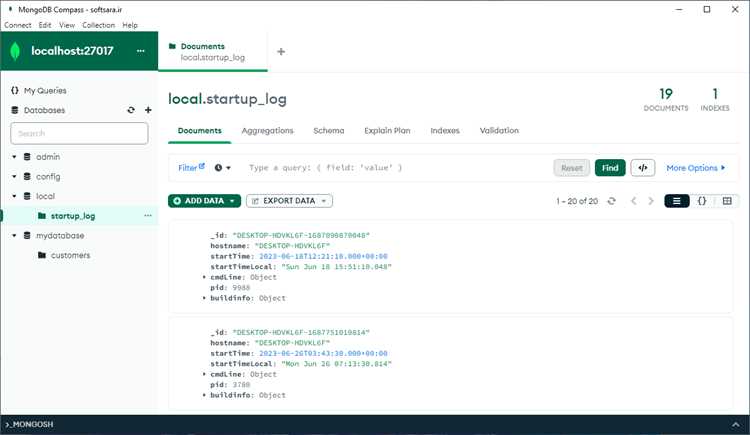
MongoDB Compass – это официальный графический интерфейс для работы с базами данных MongoDB. Он позволяет подключаться к серверам, просматривать коллекции, редактировать документы и выполнять запросы без использования командной строки. Приложение доступно для Windows, macOS и Linux, а установка занимает несколько минут.
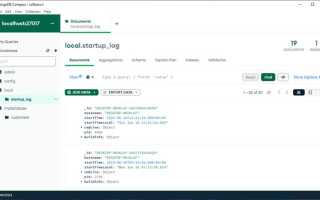
После запуска Compass пользователь вводит строку подключения connection string и получает доступ к базам данных. Интерфейс разделён на панели: список баз данных, коллекции и детальный просмотр документов. Каждый элемент отображается в удобном формате JSON, что упрощает редактирование и анализ данных.
Compass поддерживает создание и удаление баз данных, добавление новых коллекций, настройку индексов и выполнение фильтров через встроенный редактор запросов. Для анализа данных доступны инструменты визуализации, позволяющие оценить структуру коллекции, объём данных и распределение значений по полям.
Эта инструкция поможет быстро разобраться с настройкой, подключением и выполнением базовых операций в MongoDB Compass. Подход особенно полезен разработчикам и администраторам, работающим с тестовыми и производственными базами данных MongoDB.
Установка MongoDB Compass на Windows, macOS и Linux
Перед установкой MongoDB Compass необходимо скачать актуальную версию с официального сайта mongodb.com/try/download/compass. При выборе дистрибутива нужно указать операционную систему и архитектуру – x64 или arm64, если используется современный процессор Apple или ARM-платформа.
Windows: скачайте установочный файл .exe, запустите его и следуйте шагам мастера установки. По завершении приложение появится в списке программ и будет готово к запуску. Если установка производится без прав администратора, можно использовать .zip-архив и распаковать его в любую директорию.
macOS: выберите файл формата .dmg, откройте его и перетащите иконку MongoDB Compass в папку Applications. При первом запуске система может запросить подтверждение безопасности. Разрешение на открытие даётся через раздел Системные настройки → Конфиденциальность и безопасность.
Linux: для Ubuntu и Debian скачивается пакет .deb, установка выполняется командой sudo dpkg -i mongodb-compass_*.deb. На дистрибутивах с поддержкой rpm используется команда sudo rpm -i mongodb-compass-*.rpm. После установки приложение запускается из меню или через терминал командой mongodb-compass.
Рекомендуется проверять обновления через раздел About → Check for updates, чтобы использовать актуальную версию с исправлениями и поддержкой новых функций MongoDB.
Подключение к локальной и удалённой базе данных
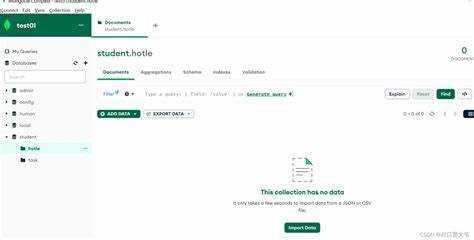
Для подключения к серверу MongoDB в интерфейсе Compass используется строка подключения Connection String URI. Она вводится на стартовом экране в поле New Connection. При локальном развертывании стандартное значение – mongodb://localhost:27017, где 27017 – порт по умолчанию. После ввода адреса нажимается кнопка Connect, и Compass загружает список доступных баз данных.
Если сервер требует авторизацию, в строке подключения указываются имя пользователя и пароль, например: mongodb://user:password@localhost:27017. Альтернативный вариант – перейти во вкладку Fill in connection fields individually и ввести данные вручную: адрес хоста, порт, тип аутентификации и имя базы данных для проверки входа.
Для удалённого подключения необходимо, чтобы порт 27017 был открыт в настройках брандмауэра или в параметрах безопасности облачного провайдера. При использовании MongoDB Atlas Compass автоматически подставляет строку подключения, скопированную из консоли Atlas. В этом случае рекомендуется активировать опцию Allow Access From Anywhere или указать конкретный IP-адрес, с которого разрешён доступ.
После успешного соединения Compass отображает список баз данных. Каждая из них раскрывается для просмотра коллекций, документов и индексов. При необходимости можно сохранить параметры подключения, нажав Save Favorite и присвоив соединению удобное имя для последующего быстрого доступа.
Обзор интерфейса MongoDB Compass и его основных разделов
После подключения к серверу MongoDB главный экран Compass отображает список баз данных и коллекций. Интерфейс разделён на несколько функциональных областей, каждая из которых выполняет конкретные задачи.
- Sidebar (левая панель): показывает все базы данных и коллекции. При выборе элемента открывается соответствующее содержимое. Здесь можно создавать и удалять базы данных, а также добавлять коллекции.
- Documents: раздел для просмотра и редактирования документов. Данные отображаются в формате JSON, таблицей или в виде карточек. Встроенный редактор поддерживает добавление, удаление и обновление полей с моментальным сохранением.
- Schema: инструмент анализа структуры коллекции. Compass автоматически сканирует выборку документов, показывает типы данных, распределение значений и выявляет несоответствия в полях.
- Indexes: панель управления индексами. Здесь можно просматривать существующие индексы, создавать новые и удалять неиспользуемые. Отображается информация о типе, ключах и статусе построения индекса.
- Aggregations: визуальный конструктор для создания агрегирующих запросов. Пользователь добавляет стадии $match, $group, $sort и другие через интерфейс без написания кода. Каждый шаг можно протестировать и просмотреть результат выполнения.
- Explain Plan: раздел для анализа производительности запросов. Отображает этапы выполнения операции, использование индексов и время обработки.
- Performance: вкладка с графиками использования памяти и времени отклика сервера, полезная при диагностике нагрузки на базу данных.
Все изменения и запросы выполняются в реальном времени, а результаты отображаются мгновенно. Для удобства можно открывать несколько вкладок с разными коллекциями, не теряя контекста работы.
Создание новой базы данных и коллекции
Для создания новой базы данных в MongoDB Compass выполните следующие шаги:
- В левой панели интерфейса нажмите кнопку Create Database, расположенную в верхней части.
- В появившемся окне введите имя базы данных в поле Database Name и название первой коллекции в поле Collection Name.
- Нажмите кнопку Create Database, и новая база данных будет добавлена в список в левой панели.
После создания базы данных вы можете сразу добавить коллекцию. Для этого:
- Выберите нужную базу данных в левой панели и нажмите кнопку Create Collection.
- Введите имя коллекции и при необходимости установите дополнительные параметры, такие как создание индексов.
- Нажмите кнопку Create, и коллекция появится в списке базы данных.
Созданная коллекция сразу будет доступна для добавления данных и выполнения операций, таких как фильтрация, сортировка и агрегация. Вы можете начать вставлять документы вручную или с помощью импорта данных.
Добавление и редактирование документов в коллекции
Для добавления нового документа в коллекцию откройте её в левой панели и выберите вкладку Documents. Нажмите кнопку Insert Document в правом верхнем углу.
В открывшемся редакторе появится пустой документ в формате JSON. Вы можете вручную ввести данные в формате ключ-значение, добавлять новые поля и изменять существующие. После завершения редактирования нажмите кнопку Insert для сохранения документа в коллекции.
Чтобы отредактировать существующий документ, выберите его в списке документов и нажмите на значок карандаша в правом верхнем углу строки с данным документом. Откроется редактор, где можно изменить значения полей. После внесения изменений сохраните их, нажав Update.
Если необходимо удалить документ, выберите его и нажмите кнопку Delete в верхней панели. Compass предложит подтверждение действия. Для удаления нескольких документов сразу, используйте фильтр поиска для выбора нужных элементов, а затем выполните массовое удаление.
Документы обновляются в реальном времени, и изменения сразу отображаются в коллекции. Важно помнить, что любые изменения затрагивают данные непосредственно в базе данных, поэтому рекомендуется проверять результаты сразу после их внесения.
Поиск и фильтрация данных с помощью запросов
Для поиска и фильтрации данных в MongoDB Compass используйте панель Filter, которая доступна в разделе Documents коллекции. В поле фильтра можно вводить запросы в формате MongoDB Query Language (MQL), что позволяет точно выбирать необходимые данные.
Запросы можно строить с использованием операторов, например:
- { «age»: { «$gt»: 30 } } – находит документы, где поле age больше 30.
- { «status»: «active» } – фильтрует по точному совпадению значения в поле status.
- { «name»: { «$regex»: «^J» } } – ищет документы, где значение поля name начинается с буквы «J».
Для комбинирования условий можно использовать операторы $and, $or, $not и другие. Например, чтобы найти документы, где age больше 30 и status равен «active», запрос будет таким:
{ «$and»: [ { «age»: { «$gt»: 30 } }, { «status»: «active» } ] }
Фильтрация поддерживает работу с массивами и вложенными структурами. Для поиска значений в массиве используйте оператор $in или $elemMatch. Например, запрос:
{ «tags»: { «$in»: [«urgent», «important»] } } – найдет все документы, где поле tags содержит хотя бы один из указанных значений.
После ввода фильтра нажмите кнопку Find, и Compass отобразит все подходящие документы. Вы также можете использовать дополнительные опции, такие как сортировка и лимитирование результатов, для более точного поиска.
Анализ структуры и индексов коллекций
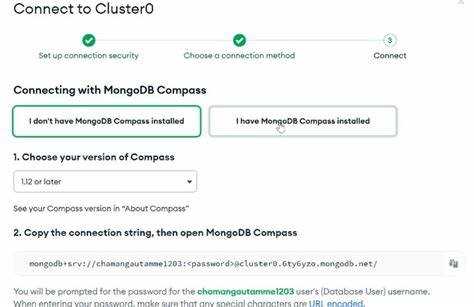
Для анализа структуры коллекции в MongoDB Compass используйте вкладку Schema. Она позволяет автоматически сканировать выборку документов и предоставлять подробную информацию о типах данных, распространённости значений и других характеристиках полей.
После выбора коллекции и перехода во вкладку Schema Compass начнёт анализировать данные, и по завершении анализа отобразит таблицу, в которой указаны:
| Поле | Тип данных | Пример значений | Частота |
|---|---|---|---|
| name | String | «John», «Alice» | 1000/10000 |
| age | Integer | 25, 30, 35 | 9000/10000 |
| tags | Array | [«urgent», «important»] | 5000/10000 |
Каждое поле в таблице можно развернуть для более детальной информации, включая графики распределения значений по типам данных. Это помогает выявить аномалии или несовпадения в структуре данных, такие как пустые поля или неожиданные типы данных.
Для анализа индексов перейдите в раздел Indexes. Здесь отображаются все индексы, созданные для текущей коллекции. Для каждого индекса показывается:
- Имя индекса
- Тип индекса (например, Hashed, Compound, Text)
- Поля, включённые в индекс
- Состояние индекса (создан, в процессе)
Если коллекция не имеет индексов, вы можете создать новый индекс с помощью кнопки Create Index. При создании индекса можно выбрать поля и тип индекса (например, для ускорения поиска по определённым полям).
Правильный анализ структуры данных и индексов позволяет улучшить производительность запросов и выявить потенциальные проблемы в базе данных.
Экспорт и импорт данных через MongoDB Compass
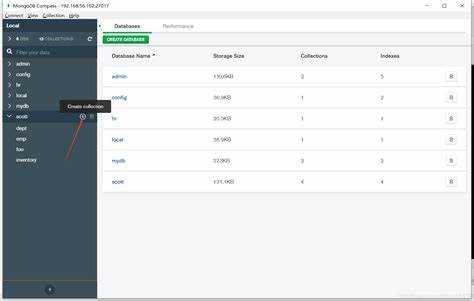
MongoDB Compass предоставляет удобные инструменты для экспорта и импорта данных в различных форматах, таких как JSON и CSV. Это позволяет легко переносить данные между различными системами или делать резервные копии.
Экспорт данных
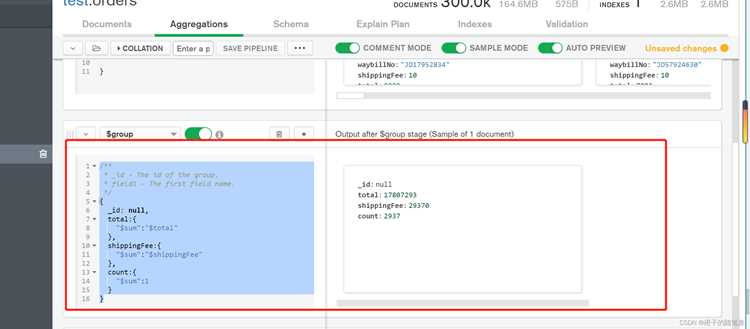
Для экспорта данных из коллекции выполните следующие шаги:
- Откройте нужную коллекцию и перейдите на вкладку Documents.
- Нажмите кнопку Export Collection в верхней панели.
- Выберите формат экспорта: JSON или CSV.
- Укажите путь для сохранения файла на вашем компьютере.
- Если необходимо, укажите дополнительные параметры, такие как фильтрация данных или выбор полей.
- Нажмите Export, чтобы сохранить файл.
Экспортированные данные сохраняются в выбранном формате и могут быть использованы для миграции данных или их дальнейшей обработки.
Импорт данных
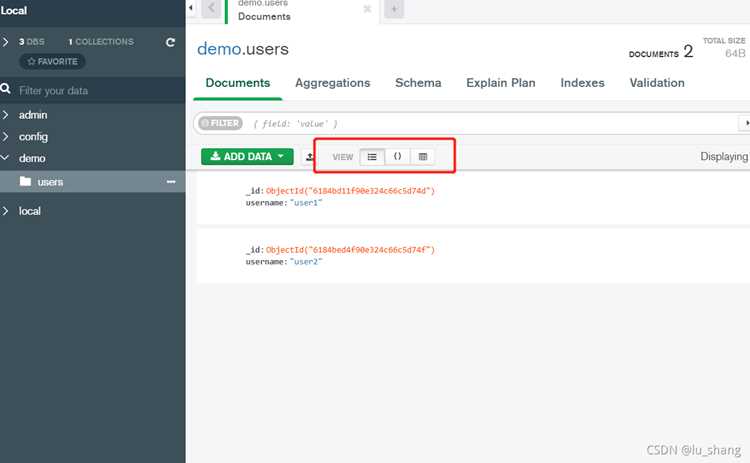
Для импорта данных в MongoDB Compass выполните следующие шаги:
- Откройте нужную базу данных и коллекцию.
- Нажмите кнопку Import Data в верхней панели.
- Выберите формат файла для импорта: JSON или CSV.
- Укажите путь к файлу, который нужно импортировать.
- Если импортируемый файл содержит данные для нескольких коллекций, укажите, в какую коллекцию они должны быть вставлены.
- Нажмите Import, чтобы начать процесс.
При импорте данных MongoDB Compass автоматически анализирует файл и создает соответствующие записи в базе данных. Если данные не соответствуют схеме коллекции, приложение покажет ошибку.
Для импорта больших объемов данных рекомендуется использовать MongoDB Shell или другие специализированные инструменты, так как Compass может ограничивать размер файла, который можно импортировать через интерфейс.
Вопрос-ответ:
Как установить MongoDB Compass на Windows?
Для установки MongoDB Compass на Windows скачайте установочный файл с официального сайта. Запустите .exe файл и следуйте инструкциям мастера установки. После завершения установки приложение будет доступно через меню «Пуск».
Как подключиться к локальной базе данных в MongoDB Compass?
Для подключения к локальной базе данных используйте строку подключения mongodb://localhost:27017. Введите её в поле подключения в MongoDB Compass и нажмите Connect. Если база данных требует аутентификации, добавьте имя пользователя и пароль в строку подключения.
Как создать новую коллекцию в MongoDB Compass?
Для создания коллекции выберите нужную базу данных в левой панели и нажмите кнопку Create Collection. Введите имя коллекции в соответствующее поле и нажмите Create. После этого коллекция будет доступна для работы.
Как фильтровать данные в MongoDB Compass?
Для фильтрации данных используйте поле Filter в разделе Documents. Введите запрос в формате MongoDB Query Language (например, { «age»: { «$gt»: 30 } }) и нажмите Find, чтобы увидеть отфильтрованные результаты.
Можно ли экспортировать данные из MongoDB Compass в CSV или JSON формат?
Да, MongoDB Compass поддерживает экспорт данных в формате JSON и CSV. Для этого выберите коллекцию, нажмите Export Collection, выберите нужный формат и укажите путь для сохранения файла. Экспортированные данные можно использовать для миграции или резервного копирования.
Как настроить подключение к удалённому серверу в MongoDB Compass?
Для подключения к удалённому серверу в MongoDB Compass необходимо ввести строку подключения в формате mongodb://username:password@host:port, где username и password — это учётные данные для доступа, а host и port — адрес и порт удалённого сервера. После ввода данных нажмите кнопку Connect, и Compass установит соединение с сервером. Для удалённых серверов важно, чтобы порт был открыт и доступен через брандмауэр.
Как добавить индекс в коллекцию MongoDB через Compass?
Чтобы добавить индекс в коллекцию через MongoDB Compass, откройте нужную коллекцию и перейдите в раздел Indexes. Нажмите кнопку Create Index и выберите поля, по которым будет строиться индекс. Укажите тип индекса (например, Ascending, Descending, Hashed) и дополнительные параметры, если необходимо. После настройки нажмите Create, и индекс будет добавлен в коллекцию. Индексы помогают ускорить выполнение запросов по выбранным полям.

 Загрузка...