Содержание статьи
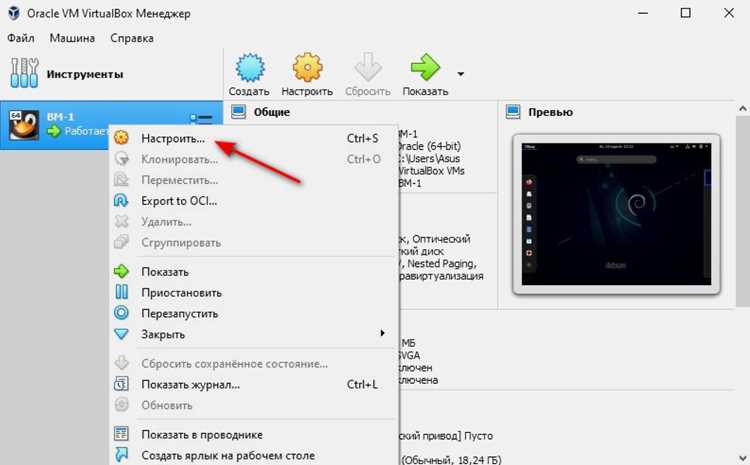
VirtualBox по умолчанию использует эмуляцию видеокарты с ограниченной производительностью, что снижает возможности 3D-графики и работу ресурсоёмких приложений. Для использования полной мощности вашей видеокарты NVIDIA необходимо настроить виртуальную машину с поддержкой 3D-ускорения и корректными драйверами.
Перед подключением видеокарты важно проверить версию VirtualBox и установленного расширения Extension Pack. Для стабильной работы рекомендуется VirtualBox версии 7.0 и выше с последним пакетом расширений, который поддерживает USB, PCI и видеоускорение. Также необходимо установить драйверы NVIDIA для хоста, совместимые с вашей моделью видеокарты и версией операционной системы.
В статье приведены пошаговые инструкции по активации 3D-ускорения, настройке видеопамяти, интеграции Guest Additions и тестированию производительности. Следование этим рекомендациям позволяет добиться оптимальной работы графики внутри виртуальной машины, включая запуск игр, 3D-приложений и программ для обработки видео.
Особое внимание уделено распространённым ошибкам при подключении NVIDIA, таким как отсутствие поддержки определённых функций DirectX или OpenGL, и методам их устранения. Использование предложенных настроек сокращает время на поиск совместимых параметров и минимизирует риски нестабильной работы виртуальной среды.
Проверка совместимости VirtualBox с вашей видеокартой
Перед настройкой видеокарты NVIDIA в VirtualBox необходимо убедиться, что ваша модель поддерживается. VirtualBox не работает напрямую с PCI-проходом для большинства видеокарт, поэтому важно использовать 3D-ускорение через Guest Additions. Для этого требуется видеокарта с поддержкой OpenGL 3.0 и выше или DirectX 10 и выше.
Проверьте версию драйвера NVIDIA на хосте. Минимально допустимая версия для корректной работы с VirtualBox 7.0 – 512.95. Более старые драйверы могут вызвать ошибки при активации 3D-ускорения и отображении графики в виртуальной машине.
Также убедитесь, что установлена актуальная версия VirtualBox Extension Pack. Без неё многие функции, включая USB 3.0 и 3D-графику, работают нестабильно или полностью отключены. Проверка совместимости выполняется через меню VirtualBox: Файл → Параметры → Расширения, где отображается установленная версия пакета.
Для диагностики возможностей видеокарты используйте команду glxinfo на Linux или утилиту dxdiag на Windows. Они показывают доступные версии OpenGL и DirectX, что позволяет заранее оценить, поддерживается ли ускорение графики в виртуальной машине.
Если карта не соответствует требованиям, VirtualBox автоматически ограничит видеопамять и отключит 3D-ускорение. В таком случае рекомендуется обновить драйверы или использовать другую видеокарту с поддержкой современных графических API.
Установка последних драйверов NVIDIA для хоста
Для корректной работы 3D-ускорения в VirtualBox требуется актуальная версия драйвера NVIDIA на хостовой системе. Рекомендуется использовать драйверы версии 512.95 и выше для Windows и 530.41 и выше для Linux. Драйверы необходимо скачивать только с официального сайта NVIDIA, чтобы избежать проблем с совместимостью и безопасностью.
Процесс установки включает следующие шаги:
| Шаг | Действие | Примечание |
|---|---|---|
| 1 | Определите модель видеокарты | Через Диспетчер устройств в Windows или команду lspci | grep -i nvidia в Linux |
| 2 | Скачайте драйвер | С официального сайта NVIDIA, выбирая версию для вашей ОС и модели |
| 3 | Удалите старый драйвер | Используйте DDU (Display Driver Uninstaller) для Windows или пакетное удаление через менеджер пакетов в Linux |
| 4 | Установите новый драйвер | Следуйте инструкциям установщика, выбирая чистую установку для предотвращения конфликтов |
| 5 | Перезагрузите систему | Обязательно для применения всех изменений и корректной работы VirtualBox |
После установки рекомендуется проверить версию драйвера через Панель управления NVIDIA → Система или командой nvidia-smi в терминале Linux. Это позволит убедиться, что драйвер успешно обновлён и поддерживает необходимые функции 3D-ускорения для VirtualBox.
Настройка VirtualBox для использования 3D-ускорения
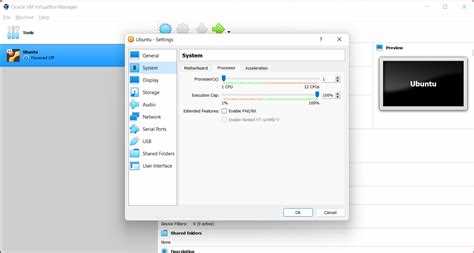
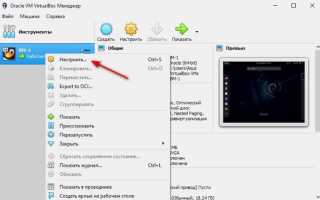
Для активации 3D-ускорения откройте настройки виртуальной машины в VirtualBox и перейдите в раздел Экран → Экранная память. Рекомендуется выделять не менее 128 МБ видеопамяти для корректной работы графики.
В том же разделе активируйте опцию Включить 3D-ускорение. Эта настройка позволяет виртуальной машине использовать ресурсы видеокарты NVIDIA через Guest Additions, обеспечивая поддержку OpenGL и DirectX внутри гостевой ОС.
Для улучшения совместимости с Windows включите Использовать 2D-ускорение, если планируется запуск приложений с интерфейсом на базе Direct2D. На Linux эта опция недоступна, поэтому настройка ограничивается видеопамятью и 3D-ускорением.
После внесения изменений сохраните настройки и убедитесь, что версия VirtualBox Extension Pack установлена и соответствует версии VirtualBox. Несовпадение версий может вызвать ошибки при запуске виртуальной машины и блокировать использование 3D-графики.
Дополнительно можно проверить поддержку функций через команду VBoxManage showvminfo «Имя_VM», где отображаются включенные возможности видеоподсистемы и лимиты видеопамяти, что помогает заранее выявить потенциальные ограничения.
Создание и настройка виртуальной машины под Windows
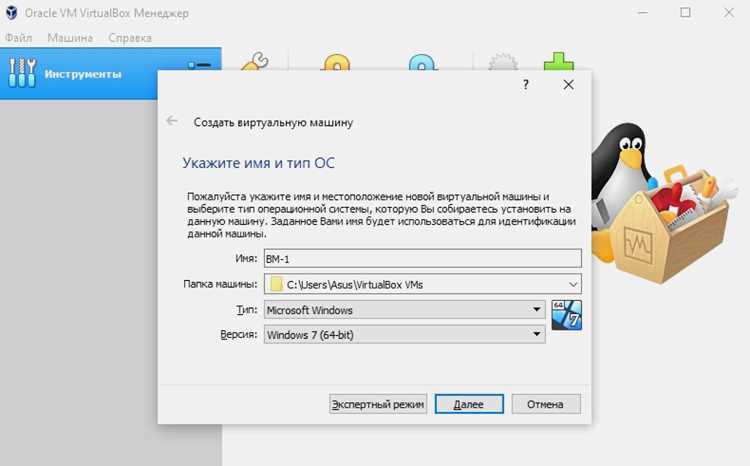
Для запуска Windows в VirtualBox создайте новую виртуальную машину через Файл → Новый. Укажите тип ОС Microsoft Windows и версию, соответствующую вашей установочной сборке (например, Windows 10 64-bit).
Выделите оперативную память не менее 4096 МБ для 64-битной версии Windows и создайте виртуальный жёсткий диск размером от 50 ГБ в формате VDI с динамическим расширением. Это позволит системе корректно устанавливать обновления и драйверы.
В настройках Система → Процессор рекомендуется выделять не менее двух ядер и включить PAE/NX, что необходимо для поддержки современных приложений и драйверов NVIDIA.
В разделе Экран установите видеопамять на 128–256 МБ и активируйте 3D-ускорение. Это обеспечит работу OpenGL и DirectX внутри гостевой Windows.
При настройке Сеть используйте тип Сетевой мост, если требуется прямое подключение виртуальной машины к локальной сети. Это важно для загрузки обновлений и установки последней версии Guest Additions.
После создания виртуальной машины установите Windows с ISO-образа или физического носителя, следуя стандартной процедуре установки, и убедитесь, что система корректно загружает интерфейс и распознаёт выделенные ресурсы.
Подключение видеокарты через VirtualBox Guest Additions
Для активации аппаратного ускорения графики в VirtualBox необходимо установить Guest Additions внутри гостевой системы. Это позволяет использовать ресурсы видеокарты NVIDIA через 3D-ускорение и обеспечивает корректную работу OpenGL и DirectX.
Пошаговая установка:
- Запустите виртуальную машину с Windows.
- В меню VirtualBox выберите Устройства → Подключить образ Guest Additions CD.
- В проводнике Windows откройте подключённый диск и запустите VBoxWindowsAdditions.exe.
- Выберите установку с поддержкой Direct3D 10/11 и OpenGL, отметив опцию Enable 3D Acceleration.
- Следуйте инструкциям установщика и завершите установку, перезагрузив виртуальную машину.
После перезагрузки проверьте работу 3D-графики:
- Запустите dxdiag и убедитесь, что Direct3D включён.
- Воспользуйтесь тестовыми OpenGL-приложениями для проверки корректности ускорения.
- При проблемах с отображением убедитесь, что видеопамять выделена не менее 128 МБ и активировано 3D-ускорение в настройках VirtualBox.
Использование Guest Additions позволяет виртуальной машине эффективно использовать видеокарту NVIDIA без прямого PCI-прохода, обеспечивая плавную работу графических приложений и игр.
Тестирование работы графики внутри виртуальной машины
После установки Guest Additions и активации 3D-ускорения необходимо проверить работу графики в виртуальной машине. Для этого используйте встроенные инструменты Windows и сторонние утилиты.
Проверка DirectX:
- Откройте dxdiag через меню «Выполнить».
- На вкладке Дисплей убедитесь, что Direct3D ускорение включено, а видеокарта отображается корректно.
Проверка OpenGL:
- Установите утилиту OpenGL Extensions Viewer.
- Проверьте доступную версию OpenGL и поддерживаемые функции. Минимальная версия для современных приложений – 3.0.
Дополнительное тестирование производительности:
- Запустите графические тесты или игры с умеренными требованиями, чтобы убедиться в стабильной работе 3D-ускорения.
- Следите за уровнем видеопамяти и нагрузкой на процессор через Диспетчер задач.
- При возникновении артефактов или падений системы увеличьте видеопамять до 256 МБ и убедитесь, что 3D-ускорение активно.
Регулярное тестирование позволяет выявить ограничения виртуальной машины и корректно настроить параметры для работы ресурсоёмких приложений и игр.
Решение типичных ошибок при подключении NVIDIA
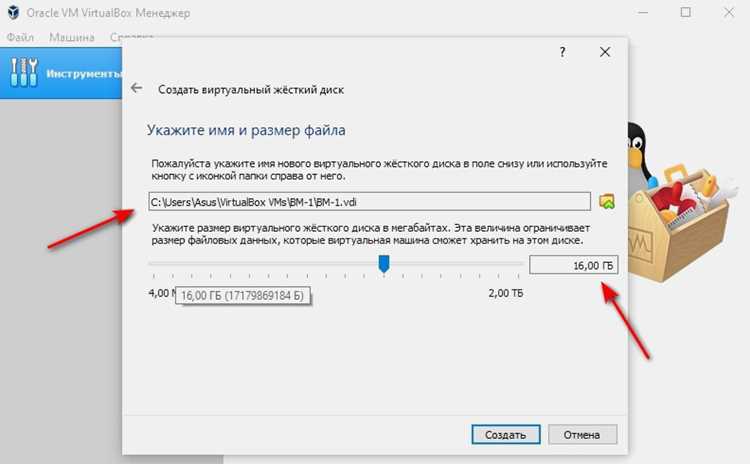
Наиболее частые проблемы при подключении видеокарты NVIDIA в VirtualBox связаны с некорректной установкой драйверов, несовместимой версией VirtualBox или неправильно настроенным 3D-ускорением.
Ошибка «3D Acceleration not supported» возникает при старых драйверах или отсутствующем Extension Pack. Решение:
- Обновите драйвер NVIDIA до версии не ниже 512.95.
- Установите последнюю версию VirtualBox Extension Pack, соответствующую версии VirtualBox.
- Активируйте 3D-ускорение в настройках виртуальной машины и выделите видеопамять не менее 128 МБ.
Проблемы с OpenGL или DirectX внутри гостевой Windows проявляются как артефакты или падение приложений. Решение:
- Переустановите Guest Additions с поддержкой 3D-ускорения.
- Проверьте версию OpenGL через OpenGL Extensions Viewer и убедитесь, что она соответствует требованиям приложений.
- При необходимости увеличьте видеопамять до 256 МБ и перезагрузите виртуальную машину.
Если виртуальная машина не запускается или зависает при старте, проверьте:
- Выделение достаточного количества ядер процессора (не менее двух).
- Включение PAE/NX и аппаратной виртуализации в BIOS/UEFI хоста.
- Совпадение версий VirtualBox и Extension Pack.
Следование этим рекомендациям минимизирует большинство ошибок при подключении NVIDIA и обеспечивает стабильную работу 3D-графики внутри VirtualBox.
Вопрос-ответ:
Можно ли подключить NVIDIA напрямую через PCI-проход в VirtualBox?
VirtualBox не поддерживает прямой PCI-проход для большинства видеокарт NVIDIA. Для использования ускоренной графики применяется 3D-ускорение через Guest Additions. Это позволяет гостевой системе использовать ресурсы видеокарты хоста для OpenGL и DirectX без прямого доступа к PCI.
Какая минимальная версия драйвера NVIDIA нужна для работы 3D-ускорения в VirtualBox?
Для стабильной работы 3D-графики рекомендуется драйвер версии не ниже 512.95 на Windows и 530.41 на Linux. Более старые версии могут вызвать ошибки при активации 3D-ускорения и отображении графики в виртуальной машине.
Сколько видеопамяти нужно выделить виртуальной машине для корректной работы 3D-приложений?
Минимальный объём видеопамяти для 3D-ускорения в VirtualBox — 128 МБ. Для приложений с более высокой нагрузкой рекомендуется выделять 256 МБ. Это обеспечит плавное отображение графики и стабильную работу OpenGL и DirectX внутри гостевой системы.
Почему после установки Guest Additions 3D-ускорение не работает?
Чаще всего проблема связана с несовпадением версий VirtualBox и Extension Pack, устаревшими драйверами NVIDIA или недостаточным объёмом видеопамяти. Решение: проверить версии драйверов и Extension Pack, увеличить видеопамять до 128–256 МБ и убедиться, что 3D-ускорение включено в настройках виртуальной машины.
Как проверить, что виртуальная машина использует 3D-ускорение корректно?
В Windows можно открыть dxdiag и убедиться, что Direct3D ускорение включено, а видеокарта отображается корректно. Для проверки OpenGL установите OpenGL Extensions Viewer и проверьте поддерживаемую версию и функции. Также полезно запустить простые графические тесты или игры, чтобы убедиться в стабильной работе 3D-графики.
Можно ли использовать все функции видеокарты NVIDIA в VirtualBox?
VirtualBox не обеспечивает полный доступ к аппаратным функциям видеокарты через PCI-проход. Для ускоренной графики используется 3D-ускорение через Guest Additions, что позволяет запускать OpenGL и DirectX приложения внутри гостевой системы. Некоторые специализированные функции, например трассировка лучей в реальном времени или CUDA, работать не будут.
Какие шаги нужно выполнить, чтобы 3D-ускорение заработало в Windows внутри VirtualBox?
Сначала убедитесь, что на хосте установлены драйверы NVIDIA версии не ниже 512.95. Затем создайте виртуальную машину с выделением видеопамяти не менее 128 МБ и активируйте 3D-ускорение в настройках экрана. После этого установите Guest Additions с поддержкой 3D и перезагрузите систему. Для проверки можно использовать dxdiag для Direct3D и OpenGL Extensions Viewer для OpenGL. При необходимости увеличьте видеопамять до 256 МБ для стабильной работы.

 Загрузка...