Содержание статьи
Клавиша Caps Lock используется для включения постоянного ввода заглавных букв без необходимости удерживать клавишу Shift. При активированном режиме все латинские и кириллические буквы печатаются в верхнем регистре, а при повторном нажатии клавиша возвращает обычный режим набора текста.
Функция Caps Lock особенно удобна при наборе аббревиатур, кодов, названий организаций и других фрагментов текста, где требуется использование заглавных символов подряд. Это снижает количество лишних действий и ускоряет набор при работе с большими объёмами данных.
На большинстве клавиатур включение Caps Lock сопровождается световым индикатором, а в ноутбуках или операционных системах можно настроить экранное уведомление. В современных настройках Windows, macOS и Linux также доступна возможность отключения или переназначения клавиши для других задач.
Что делает клавиша Caps Lock при нажатии
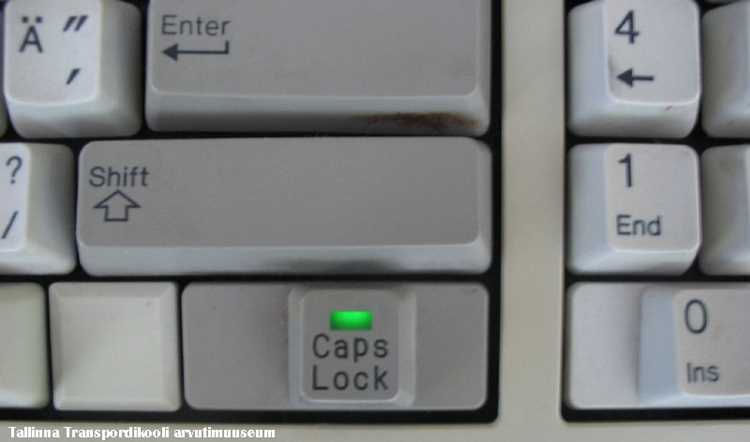
Клавиша Caps Lock изменяет режим ввода буквенного регистра. При её активации клавиатура переходит в состояние, в котором все вводимые символы набираются заглавными, пока клавиша не будет нажата повторно.
Механизм работы Caps Lock основан на переключении флага регистра в драйвере клавиатуры. Это значит, что операционная система получает сигнал о смене режима и применяет его ко всем вводимым буквам, независимо от раскладки.
- В английской раскладке активный Caps Lock делает все латинские буквы прописными, при этом цифры и символы остаются без изменений.
- В русской раскладке клавиша также переводит все буквы в верхний регистр, но не влияет на знаки препинания и спецсимволы.
- При удержании Shift в активном режиме Caps Lock вводятся строчные буквы, что удобно для вставки отдельных символов без переключения режима.
Проверить текущее состояние Caps Lock можно по световому индикатору на клавиатуре или по экранному уведомлению. В ноутбуках индикатор может отображаться на клавише, панели или в системном трее.
Чем Caps Lock отличается от удержания клавиши Shift

Caps Lock фиксирует верхний регистр: все буквы печатаются заглавными до повторного нажатия. Shift действует только при удержании, изменяя регистр одной буквы или одного символа.
При включённом Caps Lock цифры и знаки препинания остаются без изменений, а при использовании Shift вводятся символы, расположенные над цифрами на клавиатуре. Это позволяет быстро вставлять отдельные знаки без смены режима.
Комбинация Caps Lock и Shift позволяет временно переключать ввод на строчные буквы, не отключая верхний регистр полностью. Это удобно при наборе текста с чередованием заглавных и строчных символов.
Для длинных последовательностей заглавных букв Caps Lock снижает нагрузку на пальцы, тогда как Shift более удобен при наборе отдельных заглавных символов внутри обычного текста.
Когда Caps Lock полезен при наборе текста и оформлении документов
Клавиша Caps Lock удобна при наборе последовательностей заглавных букв, таких как аббревиатуры, коды, серийные номера и сокращения. Она позволяет вводить длинные блоки текста без постоянного удержания Shift, снижая утомляемость пальцев.
При оформлении документов Caps Lock помогает при создании заголовков, акронимов или выделении ключевых слов. В текстовых редакторах, таких как Microsoft Word или LibreOffice, включённый Caps Lock ускоряет ввод заглавных элементов, особенно при работе с большими таблицами или списками.
Caps Lock полезен при заполнении форм и баз данных, где требуется ввод информации в верхнем регистре, например, имён, фамилий, адресов электронной почты или кодов продуктов. Это снижает риск случайного ввода строчных букв.
Для временного изменения регистра отдельных символов внутри длинного блока текста удобно сочетать Caps Lock с клавишей Shift. Это позволяет корректировать отдельные буквы без отключения основного режима верхнего регистра.
Как проверить, включён ли Caps Lock на компьютере или ноутбуке

На стандартных клавиатурах большинство моделей оснащены световым индикатором, который загорается при активном Caps Lock. Обычно это маленький светодиод на клавише или отдельный индикатор на верхней панели.
В ноутбуках, где индикатор может отсутствовать, включённый Caps Lock отображается на экране. В Windows это значок в правом нижнем углу панели задач или всплывающее уведомление при нажатии клавиши. В macOS индикатор может появляться рядом с меню ввода.
Для проверки можно открыть текстовый редактор и ввести несколько букв. Если вводятся заглавные символы без удержания Shift, Caps Lock активирован. Этот метод работает на любых операционных системах и не требует дополнительных настроек.
Некоторые программы позволяют включить звуковое уведомление при переключении режима Caps Lock. В Windows его можно активировать через «Специальные возможности», а в Linux через настройки клавиатуры.
Как включить или отключить уведомление о Caps Lock на экране
В Windows включение уведомлений о Caps Lock осуществляется через «Специальные возможности» в разделе «Клавиатура». Необходимо активировать параметр «Включение уведомлений о нажатии клавиш», чтобы при переключении режима на экране появлялось всплывающее сообщение.
В macOS функция отображения состояния Caps Lock активируется через «Системные настройки» → «Клавиатура» → «Показать индикатор клавиш на экране». Это позволяет видеть, когда клавиша включена, даже если на клавиатуре нет светового индикатора.
Отключение уведомлений выполняется обратным способом: в настройках операционной системы или утилите необходимо снять галочку или отключить соответствующую опцию для Caps Lock.
Почему не работает Caps Lock и как устранить проблему

Неактивная клавиша Caps Lock может быть вызвана аппаратными или программными причинами. Для диагностики важно проверить несколько аспектов одновременно.
| Причина | Симптом | Решение |
|---|---|---|
| Физическая неисправность клавиши | Клавиша не реагирует на нажатие, индикатор не загорается | Очистить клавиатуру от пыли, проверить контакт. При повреждении заменить клавишу или клавиатуру |
| Проблемы с драйверами | Caps Lock не работает только в одной ОС или приложении | Обновить или переустановить драйвер клавиатуры через диспетчер устройств |
| Отключение в настройках | Клавиша не меняет регистр, возможно переназначена | Проверить параметры клавиатуры и специальные возможности, сбросить настройки Caps Lock |
| Конфликт с программами | Caps Lock временно не работает в отдельных приложениях | Закрыть сторонние утилиты, которые управляют вводом, или изменить их настройки |
| Повреждение системных файлов | Клавиша не функционирует после обновлений или сбоев ОС | Запустить проверку системных файлов или восстановление системы |
После выявления причины рекомендуется проверить клавишу в текстовом редакторе, чтобы убедиться, что проблема устранена. При аппаратных неисправностях временная замена клавиатуры позволяет продолжить работу без перебоев.
Как изменить назначение Caps Lock в настройках системы
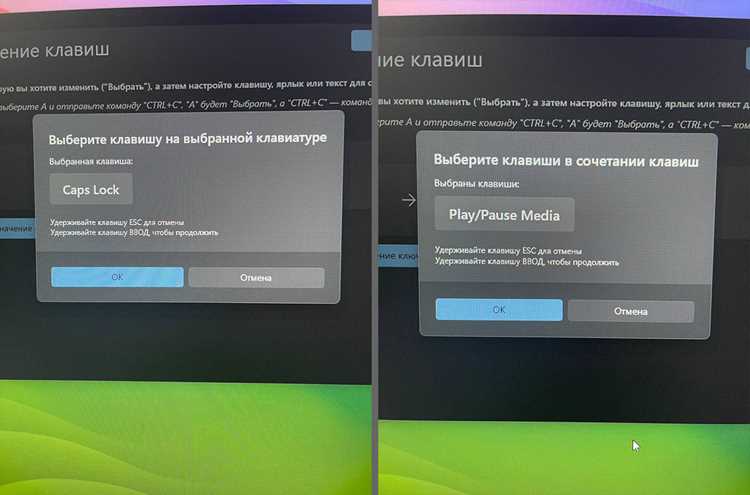
В Windows переназначение клавиши Caps Lock выполняется через редактор реестра или сторонние утилиты, например PowerToys. В редакторе реестра необходимо открыть путь HKEY_LOCAL_MACHINE\SYSTEM\CurrentControlSet\Control\Keyboard Layout и добавить параметр Scancode Map, указывающий новую функцию клавиши.
В macOS переназначение Caps Lock доступно через «Системные настройки» → «Клавиатура» → «Модификаторные клавиши». Там можно выбрать замену Caps Lock на Control, Option или Command в зависимости от предпочтений пользователя.
На Linux большинство графических оболочек позволяют переназначать Caps Lock через настройки клавиатуры или конфигурационные файлы X11. Например, с помощью команды xmodmap можно задать альтернативную функцию или полностью отключить клавишу.
Рекомендации: перед изменением назначения создайте точку восстановления системы или сохраните исходные параметры, чтобы при необходимости быстро вернуть стандартное поведение Caps Lock.
Можно ли использовать Caps Lock для других задач и горячих клавиш
Клавиша Caps Lock может быть переназначена для выполнения альтернативных функций и горячих клавиш, особенно в рабочих средах и играх. Это позволяет оптимизировать работу и уменьшить нагрузку на руки при частом использовании определённых команд.
- В Windows с помощью утилит, таких как PowerToys, можно задать Caps Lock для запуска приложений, открытия меню или включения специальных функций.
- В macOS Caps Lock можно заменить на Control, Option или Command, что удобно для сочетаний клавиш в текстовых редакторах и графических программах.
- В Linux через X11 и утилиты типа xmodmap или AutoKey клавиша может выполнять функции клавиш-модификаторов, переключать раскладки или запускать скрипты.
- В играх и профессиональных приложениях Caps Lock часто используют для активации режимов, переключения инструментов или управления макросами.
Рекомендации: при переназначении клавиши важно учитывать совместимость с другими горячими клавишами, чтобы избежать конфликтов и случайного выполнения команд.
Вопрос-ответ:
Для чего нужна клавиша Caps Lock на клавиатуре?
Клавиша Caps Lock позволяет включить постоянный ввод заглавных букв без удержания клавиши Shift. Это полезно при наборе аббревиатур, кодов, серийных номеров и других последовательностей, где требуется верхний регистр символов.
Чем Caps Lock отличается от удержания клавиши Shift?
Shift временно переводит букву в верхний регистр только во время удержания, а Caps Lock фиксирует верхний регистр до повторного нажатия. Это делает Caps Lock удобным при вводе нескольких заглавных букв подряд, тогда как Shift лучше использовать для отдельных символов.
Почему Caps Lock иногда не работает на ноутбуке или компьютере?
Причины могут быть аппаратными или программными. Клавиша может быть загрязнена или повреждена, драйвер клавиатуры устарел, функция переназначена в настройках или блокируется сторонними программами. Решение включает очистку клавиатуры, обновление драйверов и проверку настроек системы.
Можно ли использовать Caps Lock для других задач кроме набора заглавных букв?
Да, клавишу можно переназначить через системные настройки или сторонние утилиты. Например, в Windows с помощью PowerToys Caps Lock можно использовать для запуска программ или выполнения команд, а в macOS и Linux — для замены на модификаторы клавиш, переключения раскладок или активации макросов.

 Загрузка...