Содержание статьи
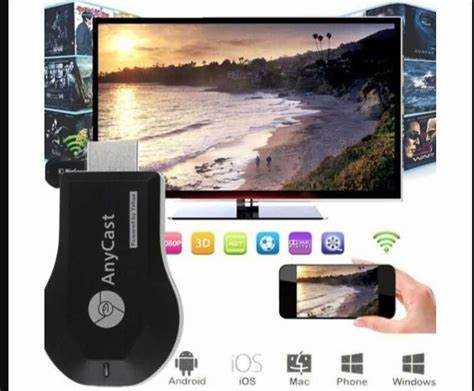
Беспроводные мышки подключаются к компьютеру с помощью радиосигнала или Bluetooth. В первом случае для связи используется небольшой адаптер – донгл, который вставляется в USB-порт. Он принимает сигнал от мышки и передает его компьютеру, обеспечивая стабильную работу без проводов.
Донгл особенно важен для моделей, работающих по технологии 2.4 ГГц. Без него мышка не сможет подключиться к устройству, даже если в компьютере есть встроенный Bluetooth. Это связано с тем, что радиоканал мышки и адаптера синхронизирован на уровне производителя, и заменить донгл от другой модели обычно нельзя.
Перед покупкой или заменой адаптера стоит проверить, поддерживает ли он конкретную модель мышки. Некоторые бренды, например Logitech, используют собственные стандарты – Unifying Receiver, позволяющий подключать несколько устройств через один донгл. Для других производителей совместимость ограничена строго определёнными сериями.
Понимание назначения и принципа работы донгла помогает избежать проблем с подключением и выбрать подходящее решение, если адаптер утерян или требуется резервное устройство.
Как работает донгл и зачем он нужен для подключения мышки
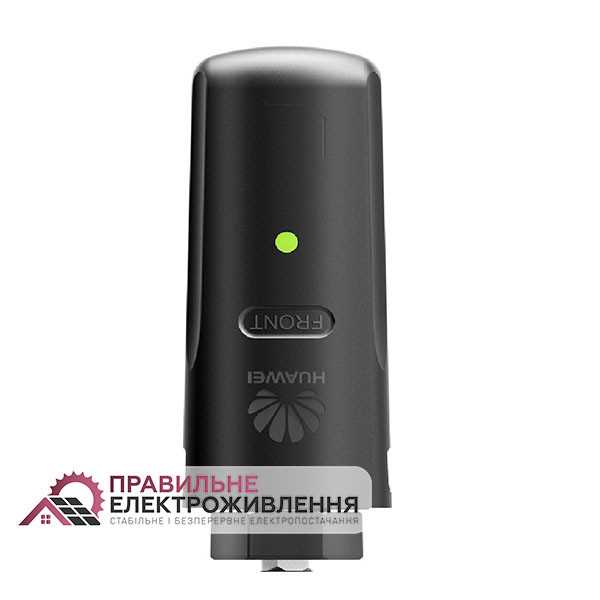
Донгл представляет собой миниатюрный радиоприёмник, который подключается к USB-порту компьютера. Он принимает сигналы от беспроводной мышки, работающей на частоте 2.4 ГГц, и преобразует их в команды для операционной системы.
Принцип работы адаптера основан на парной связи. Каждый донгл синхронизирован с конкретной мышкой на заводе, что обеспечивает устойчивую передачу данных без задержек и помех от других устройств.
- Мышка передает информацию о движении и нажатиях кнопок через встроенный радиомодуль.
- Донгл принимает сигнал, декодирует его и отправляет в систему по USB-интерфейсу.
- Операционная система распознаёт устройство как стандартную HID-мышь без необходимости установки драйверов.
Без донгла беспроводная мышь, использующая радиоканал, не сможет работать, так как ноутбук или ПК не имеют встроенного приёмника 2.4 ГГц. Исключение составляют Bluetooth-модели, но они требуют отдельной настройки и отличаются по принципу подключения.
Для стабильной связи рекомендуется вставлять донгл в порт, расположенный ближе к передней части корпуса, и избегать подключения через удлинители или концентраторы без внешнего питания.
Разница между донглом и встроенным модулем Bluetooth
Донгл и встроенный Bluetooth-модуль выполняют схожую задачу – обеспечивают беспроводное подключение, но различаются по технологии передачи данных и совместимости устройств. Донгл работает на частоте 2.4 ГГц и создаёт собственный канал связи между мышкой и компьютером. Bluetooth использует универсальный протокол, поддерживаемый большинством ноутбуков и смартфонов.
Главное отличие заключается в способе сопряжения. Донгл поставляется в комплекте с мышкой и уже привязан к ней на уровне прошивки. Bluetooth требует ручного соединения через системные настройки и может использоваться с устройствами разных производителей.
Отличия можно кратко свести к следующим пунктам:
- Донгл 2.4 ГГц – работает только с мышкой, для которой был создан; отличается минимальной задержкой сигнала.
- Bluetooth – универсален, но может давать небольшую задержку и требует совместимости с модулем компьютера.
- Донгл подключается через USB и не зависит от состояния встроенных модулей; Bluetooth задействует системные драйверы и может конфликтовать с другими устройствами.
Если в компьютере отсутствует Bluetooth, использование донгла остаётся единственным способом подключения беспроводной мышки. В то же время для мобильных устройств и современных ноутбуков предпочтителен вариант с Bluetooth, позволяющий освободить USB-порты.
Какие виды донглов используются для беспроводных мышек
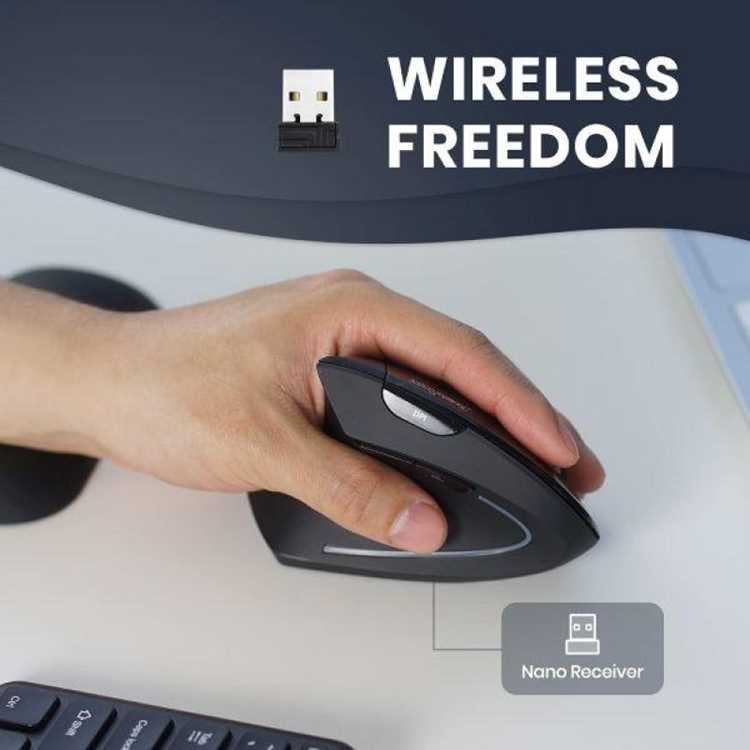
Донглы для беспроводных мышек различаются по технологии связи, конструкции и уровню совместимости. Основных типов несколько, и выбор зависит от модели устройства и особенностей компьютера.
- 2.4 ГГц-адаптеры – наиболее распространённый вариант. Используются в мышках, не поддерживающих Bluetooth. Обеспечивают устойчивую работу на расстоянии до 10 метров, требуют подключения через USB-порт и работают только с «своей» мышкой.
- Bluetooth-донглы – предназначены для компьютеров без встроенного модуля Bluetooth. Позволяют подключать не только мышку, но и клавиатуру, гарнитуру и другие устройства. Универсальны, но иногда уступают по скорости отклика радиомоделям.
- Фирменные адаптеры – выпускаются производителями периферии, например Logitech или Rapoo. Имеют собственные стандарты связи, такие как Logitech Unifying Receiver или Rapoo Multi-Link, поддерживающие подключение нескольких устройств к одному донглу.
- Мини-донглы – компактные адаптеры, выступающие из корпуса компьютера не более чем на несколько миллиметров. Подходят для ноутбуков, которые часто переносятся, и уменьшают риск повреждения разъёма.
При выборе донгла важно учитывать тип беспроводной технологии, бренд мышки и совместимость с операционной системой. Использование неподходящего адаптера может привести к отсутствию связи или нестабильной работе курсора.
Что делать, если донгл от мышки потерялся

Потеря донгла делает невозможным использование беспроводной мышки, если она работает по радиоканалу 2.4 ГГц. Новый адаптер не всегда можно купить отдельно, так как большинство устройств связаны с оригинальным приёмником на уровне прошивки.
Для восстановления работы можно рассмотреть несколько вариантов:
| Ситуация | Решение |
|---|---|
| Мышка поддерживает Unifying Receiver (Logitech) | Приобрести новый донгл того же типа и выполнить переподключение через фирменное ПО Logitech Options или Logi Bolt. |
| Мышка от другого бренда с проприетарным адаптером | Обратиться в сервис производителя, указав модель устройства и серийный номер. Некоторые бренды продают замену отдельно. |
| Мышка поддерживает Bluetooth | Подключить её напрямую через встроенный модуль Bluetooth без использования донгла. |
| Модель без Bluetooth и без возможности привязки нового адаптера | Использовать мышку с проводным подключением или приобрести новую радиомодель в комплекте с адаптером. |
Если донгл утерян часто из-за транспортировки ноутбука, рекомендуется хранить его в порте постоянно или использовать модели с отсеком для адаптера в корпусе мышки.
Можно ли использовать один донгл для нескольких устройств

Обычные донглы 2.4 ГГц предназначены для работы только с тем устройством, с которым они были сопряжены на заводе. Попытка подключить к такому адаптеру другую мышку или клавиатуру не даст результата, так как каждый комплект имеет уникальный идентификатор связи.
Исключением являются системы, поддерживающие многоканальное подключение. Некоторые производители реализуют собственные решения, позволяющие использовать один донгл для нескольких устройств одной марки.
- Logitech Unifying Receiver – до шести устройств (мышка, клавиатура, трекбол) через один адаптер. Настройка выполняется в программе Logitech Options.
- Rapoo Multi-Link – поддерживает до четырёх устройств, переключение выполняется кнопкой на корпусе периферии.
- Microsoft Nano Transceiver – работает с определёнными сериями устройств Microsoft, но не поддерживает сторонние модели.
Перед использованием одного донгла для нескольких устройств необходимо проверить совместимость по модели и стандарту связи. Если устройство не поддерживает такую функцию, потребуется отдельный адаптер для каждого прибора.
Для ноутбуков с ограниченным числом USB-портов удобнее выбирать периферию с Bluetooth-подключением или системы с унифицированным приёмником, чтобы снизить количество задействованных портов.
Как выбрать донгл, совместимый с вашей мышкой и компьютером
Выбор донгла начинается с проверки типа подключения вашей мышки. Для радиомоделей 2.4 ГГц необходимо использовать адаптер того же производителя или совместимый по стандарту, например Logitech Unifying Receiver для устройств Logitech.
Для мышек с Bluetooth донгл требуется только если компьютер не имеет встроенного модуля. При этом адаптер должен поддерживать ту же версию Bluetooth, что и мышка: 4.0, 4.2 или 5.0.
Основные рекомендации при выборе:
- Проверяйте совместимость с моделью мышки и серийным номером донгла на сайте производителя.
- Уточняйте поддержку вашей операционной системы: Windows, macOS или Linux.
- Для подключения нескольких устройств одной марки выбирайте универсальные приёмники, способные работать с несколькими девайсами одновременно.
- Для ноутбуков удобны мини-донглы, которые практически не выступают из USB-порта, но важно убедиться в их совместимости с вашей мышкой.
Следуя этим рекомендациям, вы обеспечите стабильную работу мышки и избежите необходимости приобретения новой периферии при смене компьютера или потере адаптера.
Вопрос-ответ:
Что такое донгл и зачем он нужен для беспроводной мышки?
Донгл — это небольшой USB-адаптер, который обеспечивает связь между мышкой и компьютером по радиоканалу 2.4 ГГц. Без него радиомышка не сможет передавать сигналы о движении и нажатиях кнопок, поэтому устройство не будет работать. Донгл получает данные от мышки и отправляет их в операционную систему, превращая радиосигнал в команды для курсора.
Можно ли использовать один донгл для нескольких устройств?
Обычные донглы привязаны к конкретной мышке, поэтому подключить другую модель к тому же адаптеру не получится. Исключение составляют системы с многоканальным приёмником, такие как Logitech Unifying Receiver или Rapoo Multi-Link, которые поддерживают подключение нескольких устройств одного производителя через один адаптер. Для остальных случаев нужен отдельный донгл для каждого устройства.
Что делать, если донгл мышки потерялся?
Если потерялся донгл радиомышки, работать она не будет. Для восстановления можно купить новый адаптер того же производителя, если модель поддерживает замену. Например, Logitech позволяет перепривязать мышку к новому Unifying Receiver через фирменное ПО. Для мышек без такой функции остаётся либо использовать проводное подключение, либо приобрести новую мышку с адаптером.
В чем разница между донглом и встроенным Bluetooth-модулем?
Донгл создаёт отдельный радиоканал для связи мышки с компьютером, привязан к конкретному устройству и работает через USB. Встроенный Bluetooth использует универсальный протокол, позволяющий подключать разные устройства, но может давать небольшую задержку и требует совместимости с модулем компьютера. Донгл подходит для моделей без Bluetooth или когда нужна минимальная задержка отклика.
Как правильно выбрать донгл для своей мышки?
Выбор зависит от типа мышки и компьютера. Для радиомоделей 2.4 ГГц нужен адаптер того же производителя или совместимый по стандарту (например, Unifying Receiver для Logitech). Для Bluetooth-мышек донгл нужен только при отсутствии встроенного модуля на компьютере. Важно проверить совместимость с операционной системой и версию Bluetooth. Также стоит учитывать возможность подключения нескольких устройств к одному донглу и форму адаптера — мини-донглы удобнее для ноутбуков.
Зачем нужен донгл, если у компьютера есть Bluetooth?
Донгл используется для радиомышек, которые не поддерживают Bluetooth. Он создаёт отдельный канал связи между мышкой и компьютером на частоте 2.4 ГГц. Даже если ноутбук или ПК имеют встроенный Bluetooth, мышка без поддержки этой технологии не сможет подключиться без донгла. Использование адаптера обеспечивает стабильную работу курсора и минимальную задержку отклика.
Можно ли подключить несколько мышек к одному донглу?
Обычные донглы привязаны к конкретной мышке, поэтому подключение другой модели к тому же адаптеру невозможно. Исключение составляют фирменные универсальные приёмники, например Logitech Unifying Receiver, которые позволяют подключать до шести устройств одной марки через один адаптер. Для остальных моделей потребуется отдельный донгл для каждой мышки.

 Загрузка...