Содержание статьи
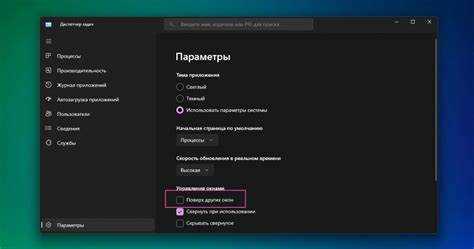
Параметр сходство в Диспетчере задач Windows определяет, какие процессорные ядра будут использоваться конкретным процессом. Это позволяет распределять нагрузку между ядрами вручную и снижать конкуренцию за ресурсы при запуске нескольких тяжёлых приложений одновременно.
Чтобы изменить сходство, необходимо открыть вкладку Подробности, выбрать процесс, щёлкнуть правой кнопкой мыши и выбрать Задать сходство. В появившемся окне можно отметить конкретные ядра, которые будут доступны процессу. Например, выделение только ядер с низкой нагрузкой позволяет ускорить выполнение фоновых задач.
Изменение сходства полезно при оптимизации работы программ, которые не умеют самостоятельно распределять нагрузку по всем ядрам. Для тестирования рекомендуется сначала задать одно или два ядра, наблюдать за изменением показателей CPU и при необходимости расширять доступ к дополнительным ядрам.
Важно учитывать ограничения системы: ядро, на котором выполняется критический процесс Windows, нельзя полностью отключить. Неправильная настройка сходства может привести к снижению производительности или увеличению времени отклика программ.
Задать сходство в диспетчере задач: объяснение функции

Сходство процесса определяет, какие ядра процессора будут задействованы для выполнения конкретной программы. Управление этим параметром позволяет перераспределять нагрузку между ядрами и повышать стабильность работы системы при одновременном запуске нескольких ресурсоёмких приложений.
Для задания сходства необходимо:
- Открыть Диспетчер задач и перейти на вкладку Подробности.
- Выбрать процесс, щёлкнуть правой кнопкой мыши и выбрать Задать сходство.
- В появившемся окне отметить нужные ядра, которые будут доступны процессу.
Рекомендации по настройке:
- Для фоновых процессов выбирайте одно или два ядра с низкой нагрузкой.
- Для тяжёлых приложений задействуйте ядра, не используемые другими критическими процессами.
- Не отключайте ядра, на которых выполняются системные процессы Windows, чтобы избежать падений производительности.
- После изменения наблюдайте за показателями CPU в реальном времени, чтобы оценить влияние настроек на работу системы.
Использование сходства целесообразно при запуске программ, плохо распределяющих нагрузку сами, а также при необходимости выделить ресурсы для конкретного приложения без вмешательства в общий планировщик Windows.
Что означает параметр «Сходство» в Диспетчере задач
Параметр сходство в Диспетчере задач определяет, какие ядра процессора могут использоваться конкретным процессом. Это напрямую влияет на распределение вычислительной нагрузки и позволяет управлять производительностью отдельных приложений без изменения глобальных настроек системы.
Основные особенности параметра:
- Ядра процессора: процесс может быть ограничен одним или несколькими ядрами, что позволяет выделять ресурсы для критически важных приложений.
- Фоновая нагрузка: задавая сходство для фоновых процессов, можно снизить конкуренцию за ресурсы с активными программами.
- Приоритет нагрузки: изменение сходства помогает управлять распределением вычислений при одновременном запуске нескольких тяжёлых процессов.
Рекомендации по использованию:
- Выбирайте ядра с минимальной загрузкой для фоновых задач, чтобы не замедлять активные процессы.
- Для приложений, требующих высокой производительности, предоставляйте доступ к ядрам, не используемым системными процессами.
- Не отключайте ядра, на которых выполняются ключевые службы Windows, чтобы избежать сбоев и падения стабильности.
Понимание параметра «Сходство» помогает точечно регулировать работу приложений и повышает контроль над распределением ресурсов процессора без вмешательства в общий планировщик Windows.
Как открыть настройки сходства для процесса

Для управления параметром сходство необходимо открыть вкладку Подробности в Диспетчере задач. Эта вкладка отображает все активные процессы и позволяет работать с их характеристиками на уровне ядра процессора.
Пошаговая инструкция:
- Запустите Диспетчер задач сочетанием клавиш Ctrl + Shift + Esc или через контекстное меню панели задач.
- Перейдите на вкладку Подробности, где перечислены процессы с указанием PID, использования CPU и памяти.
- Выберите нужный процесс, щёлкните по нему правой кнопкой мыши и выберите Задать сходство.
- В открывшемся окне отметьте ядра, на которых разрешено выполнение процесса, и подтвердите изменения кнопкой ОК.
Рекомендации по работе с настройками:
- Перед изменением сходства проверьте текущую загрузку всех ядер, чтобы не перегружать отдельные.
- Для тестирования можно сначала ограничить процесс 1–2 ядрами и наблюдать за изменением производительности.
- Избегайте полного отключения ядер, на которых работают системные процессы, чтобы сохранить стабильность Windows.
Выбор конкретных ядер для выполнения задачи
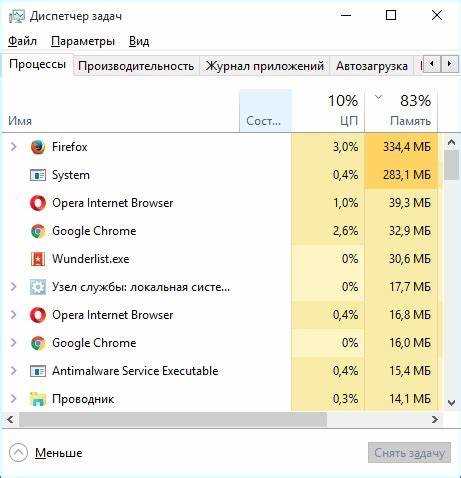
Выбор ядер процессора для конкретного процесса позволяет распределять нагрузку и контролировать использование ресурсов системы. В Диспетчере задач этот параметр задаётся через окно Задать сходство.
Практические шаги:
- Откройте Диспетчер задач и перейдите на вкладку Подробности.
- Выберите процесс, щёлкните правой кнопкой мыши и выберите Задать сходство.
- В окне доступных процессорных ядер отметьте те, которые должны выполнять задачу.
- Подтвердите выбор кнопкой ОК и следите за изменением нагрузки в реальном времени.
Рекомендации по выбору ядер:
- Для фоновых процессов используйте ядра с минимальной нагрузкой, чтобы не мешать активным приложениям.
- Для ресурсовёмких задач выделяйте ядра, которые не задействованы критическими службами Windows.
- Не отключайте полностью ядра, на которых выполняются системные процессы, чтобы избежать сбоев и падения стабильности системы.
- При многопроцессорных приложениях распределяйте задачи по разным ядрам, чтобы уменьшить задержки и повысить отклик программ.
Влияние изменения сходства на нагрузку CPU
Изменение параметра сходство напрямую влияет на распределение вычислительной нагрузки между ядрами процессора. Ограничение процесса определёнными ядрами позволяет перераспределить ресурсы и снизить конкуренцию с другими активными задачами.
Основные эффекты при изменении сходства:
- Уменьшение числа задействованных ядер снижает суммарное потребление CPU процессом, но может увеличить время выполнения задач.
- Выделение нескольких свободных ядер для ресурсоёмких процессов ускоряет выполнение, сохраняя отклик системы.
- Неправильная конфигурация, когда все активные ядра загружены системными процессами, может вызвать перегрев и рост времени отклика приложений.
Рекомендации по контролю нагрузки:
- Используйте мониторинг CPU в Диспетчере задач для оценки влияния изменений сходства на конкретные процессы.
- Для многопоточных приложений распределяйте задачи по разным ядрам, чтобы уменьшить пиковую нагрузку на отдельные ядра.
- Не отключайте ядра, задействованные критическими службами Windows, чтобы сохранить стабильность системы.
Как временно изменить сходство для тестирования

Временное изменение параметра сходство позволяет оценить влияние распределения нагрузки на производительность приложений без постоянных настроек системы. Этот метод полезен при тестировании ресурсоёмких программ или при оптимизации работы серверных процессов.
Пошаговая инструкция для тестирования:
- Откройте Диспетчер задач и перейдите на вкладку Подробности.
- Выберите процесс, щёлкните правой кнопкой мыши и выберите Задать сходство.
- В окне отметьте ядра, которые будут участвовать во временном тестировании.
- Подтвердите выбор и наблюдайте за изменением показателей CPU и времени отклика приложения.
- После теста верните исходные настройки сходства для сохранения стабильности системы.
Пример контроля нагрузки с использованием временного изменения:
| Процесс | Исходное ядро | Ядра для тестирования | Изменение CPU, % | Результат |
|---|---|---|---|---|
| Программа A | 1,2,3,4 | 2,3 | Снизилось с 80% до 55% | Ускорение отклика при сохранении загрузки остальных процессов |
| Программа B | Все ядра | 1,2 | Увеличилось с 40% до 65% | Тест показал пиковую нагрузку на ограниченные ядра |
Использование временного изменения сходства помогает выявить оптимальные настройки распределения нагрузки без риска нарушения работы критических процессов.
Использование командной строки для задания сходства
Командная строка Windows позволяет задать параметр сходство без открытия Диспетчера задач. Это полезно для автоматизации процессов и работы на серверах без графического интерфейса.
Основная команда для изменения сходства через командную строку:
start /affinity <маска_ядер> <путь_к_программе>
Пояснения к параметрам:
- маска_ядер – шестнадцатеричное число, где каждый бит соответствует одному ядру. Например, 3 включает ядра 0 и 1, F – первые четыре ядра.
- путь_к_программе – полный путь к исполняемому файлу приложения.
Пример запуска программы с ограничением на два ядра:
start /affinity 3 "C:\Program Files\App\app.exe"
Рекомендации по использованию командной строки:
- Перед запуском убедитесь, что выбранные ядра не задействованы критическими процессами Windows.
- Для многопроцессорных приложений используйте разные маски для параллельных задач, чтобы избежать перегрузки отдельных ядер.
- Командная строка подходит для тестирования и автоматизации, позволяя сохранять сценарии запуска с заранее заданным сходством.
Ошибки и ограничения при настройке сходства
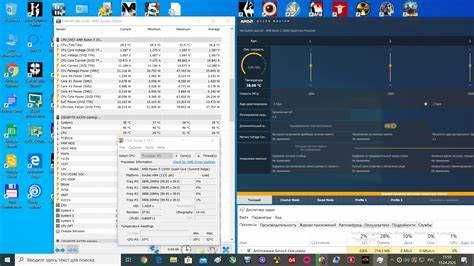
Изменение параметра сходство может приводить к некорректной работе процессов, если не учитывать ограничения Windows и характеристики процессора.
Основные ошибки и ограничения:
- Невозможность отключить ядра, задействованные системными процессами. Попытка исключить такие ядра приведёт к ошибке или сбою процесса.
- Неправильная маска ядер при использовании командной строки может запустить программу только на одном ядре или вовсе заблокировать выполнение.
- Процессы с высокой зависимостью от многопоточности могут потерять производительность при ограничении числа доступных ядер.
- Некорректное распределение ядер для фоновых и активных процессов вызывает рост времени отклика и увеличение нагрузки на CPU.
Рекомендации для предотвращения ошибок:
- Перед изменением сходства проверяйте текущую загрузку всех ядер и системных процессов.
- Для тестирования ограничивайте процесс 1–2 ядрами и наблюдайте показатели CPU.
- Не отключайте ядра, используемые критическими службами Windows, чтобы сохранить стабильность системы.
- Документируйте внесённые изменения, чтобы при необходимости быстро вернуть исходные настройки.
Вопрос-ответ:
Что такое параметр «Сходство» в Диспетчере задач?
Параметр «Сходство» определяет, какие ядра процессора будут использоваться конкретным процессом. Это позволяет ограничить выполнение задачи определёнными ядрами, перераспределяя нагрузку между ними и снижая конкуренцию за ресурсы с другими процессами.
Как изменить сходство процесса через Диспетчер задач?
Для изменения сходства откройте вкладку Подробности, выберите процесс, щёлкните по нему правой кнопкой мыши и выберите «Задать сходство». В появившемся окне отметьте необходимые ядра, после чего изменения вступят в силу сразу.
Можно ли задать сходство через командную строку?
Да, с помощью команды start /affinity можно указать маску ядер для запуска программы. Маска представляет собой шестнадцатеричное число, где каждый бит соответствует ядру. Такой способ удобен для автоматизации и тестирования без использования графического интерфейса.
Как изменение сходства влияет на производительность CPU?
Ограничение числа ядер для процесса может снизить суммарное потребление CPU, но при ресурсоёмких приложениях увеличивает время выполнения задачи. Распределение процессов по разным ядрам уменьшает перегрузку отдельных ядер и позволяет сохранить отклик системы.
Какие ошибки возможны при настройке сходства?
Частые ошибки включают попытку отключить ядра, задействованные системными процессами, некорректную маску ядер через командную строку и ограничение многопоточных приложений. Это может привести к падению производительности, сбоям или увеличению времени отклика. Рекомендуется проверять загрузку всех ядер и возвращать исходные настройки после тестирования.

 Загрузка...