Содержание статьи

Proton VPN позволяет шифровать весь трафик домашней сети, обеспечивая защиту всех устройств без необходимости устанавливать приложение на каждый гаджет. Поддержка OpenVPN и WireGuard на большинстве современных роутеров делает настройку доступной даже для пользователей с базовым опытом.
Перед началом установки важно проверить модель роутера и версию прошивки. Некоторые устройства требуют обновления до последней версии или установки сторонней прошивки, такой как DD-WRT, OpenWrt или Tomato, чтобы корректно работать с Proton VPN.
Для настройки понадобится активный аккаунт Proton VPN с подпиской, поддерживающей доступ к конфигурационным файлам OpenVPN. Файлы содержат серверные адреса, ключи и сертификаты, необходимые для безопасного соединения.
В этом руководстве показана последовательность действий от скачивания конфигурации до проверки подключенного VPN на роутере. Каждый шаг сопровождается точными инструкциями, чтобы минимизировать ошибки и обеспечить стабильное соединение.
Проверка совместимости роутера с Proton VPN
Для работы Proton VPN на роутере требуется поддержка протоколов OpenVPN или WireGuard. Большинство моделей ASUS, TP-Link, Netgear и Linksys последних лет имеют встроенную поддержку OpenVPN, но функциональность WireGuard доступна только на обновленных прошивках или сторонних сборках.
Проверьте версию прошивки в веб-интерфейсе роутера. Если текущая прошивка не поддерживает OpenVPN или WireGuard, потребуется обновление до последней официальной версии или установка сторонней прошивки DD-WRT, OpenWrt или Tomato. На официальных сайтах этих проектов можно найти списки совместимых моделей.
Важно убедиться, что роутер имеет достаточный объем памяти и процессорную мощность для обработки VPN-трафика. Модели с менее чем 128 МБ оперативной памяти или процессором ниже 800 МГц могут испытывать падение скорости соединения.
Перед установкой рекомендуется протестировать подключение Proton VPN на компьютере через OpenVPN или WireGuard с использованием тех же конфигурационных файлов, которые планируется загружать на роутер. Это позволит исключить проблемы с аккаунтом или сервером до настройки на устройстве.
Скачивание конфигурационных файлов Proton VPN для роутера

Для настройки Proton VPN на роутере необходимо получить файлы конфигурации OpenVPN или WireGuard. Зайдите в личный кабинет Proton VPN на официальном сайте и выберите раздел «Настройки» → «Конфигурация OpenVPN» или «WireGuard».
Выберите сервер, к которому планируется подключение, и скачайте соответствующий конфигурационный файл в формате .ovpn для OpenVPN или .conf для WireGuard. Файл содержит адрес сервера, ключи и сертификаты для безопасного соединения.
При загрузке файлов обратите внимание на их совместимость с прошивкой роутера. Некоторые версии прошивок поддерживают только определенные шифры и протоколы. Рекомендуется скачивать файлы с протоколом UDP, так как он обеспечивает более высокую скорость соединения.
Сохраните файлы в отдельную папку на компьютере для удобства дальнейшей загрузки на роутер через веб-интерфейс. Изменять содержимое файлов не рекомендуется, чтобы избежать ошибок при подключении.
Подключение к веб-интерфейсу роутера
Для настройки Proton VPN необходимо зайти в веб-интерфейс роутера. Обычно доступ осуществляется через IP-адрес роутера, указанный в документации устройства (часто 192.168.0.1 или 192.168.1.1).
Последовательность действий:
- Подключите компьютер к роутеру через Wi-Fi или Ethernet.
- Откройте браузер и введите IP-адрес роутера в адресной строке.
- Введите логин и пароль администратора. Если учетные данные не менялись, используйте значения по умолчанию с наклейки на роутере.
- Перейдите в раздел настройки VPN или раздел с OpenVPN/WireGuard в зависимости от прошивки.
Если веб-интерфейс недоступен:
- Проверьте подключение к сети и IP-адрес компьютера, он должен быть в одной подсети с роутером.
- Очистите кэш браузера или попробуйте другой браузер.
- При необходимости сбросьте роутер до заводских настроек и повторите подключение.
После успешного входа убедитесь, что интерфейс позволяет загружать конфигурационные файлы и управлять VPN-подключениями.
Настройка VPN-подключения на роутере через OpenVPN
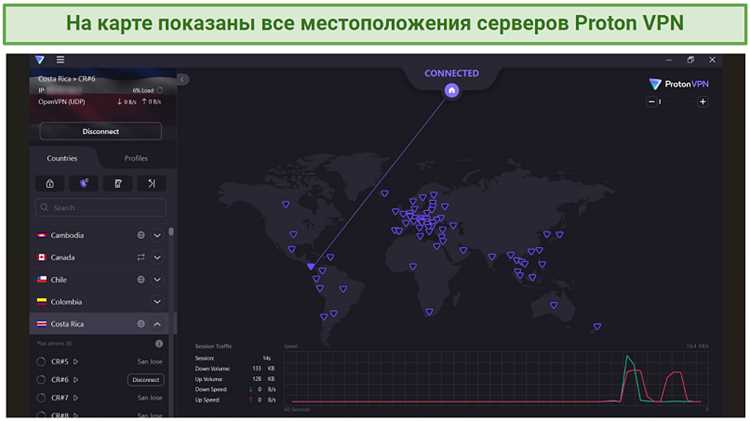
Для подключения Proton VPN через OpenVPN на роутере используйте ранее скачанный конфигурационный файл .ovpn. Большинство современных прошивок поддерживают импорт файла напрямую через веб-интерфейс.
Пошаговая настройка:
| Шаг | Действие |
|---|---|
| 1 | Откройте раздел VPN на веб-интерфейсе роутера и выберите «OpenVPN Client». |
| 2 | Нажмите «Импорт конфигурации» и выберите файл .ovpn, скачанный из аккаунта Proton VPN. |
| 3 | Введите учетные данные Proton VPN (логин и пароль, указанные в аккаунте) при необходимости. |
| 4 | Установите параметры подключения: протокол UDP для скорости или TCP для стабильности, включите автоматическое подключение при старте роутера. |
| 5 | Сохраните настройки и активируйте VPN-подключение через соответствующую кнопку интерфейса. |
После активации проверьте статус соединения в интерфейсе роутера. Поле «Connected» или «Активно» указывает на успешное подключение. Если подключение не устанавливается, проверьте корректность файла конфигурации и учетных данных.
Тестирование соединения и проверка IP-адреса
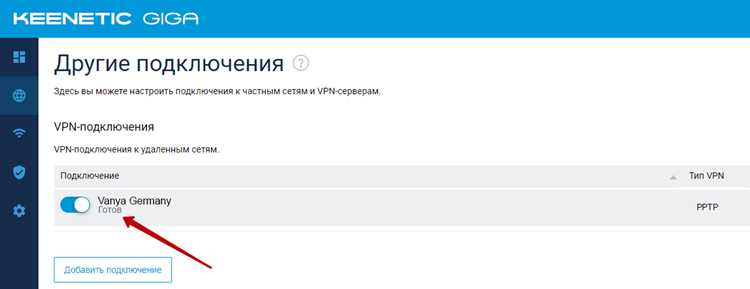
Для проверки смены IP-адреса выполните следующие действия:
- Подключите компьютер или устройство к сети роутера.
- Откройте браузер и перейдите на сайт проверки IP, например https://whatismyipaddress.com или https://ipinfo.io.
- Сравните отображаемый IP с вашим реальным IP-провайдера. Если отображается адрес сервера Proton VPN, соединение работает корректно.
Дополнительно рекомендуется проверить доступ к заблокированным ресурсам или службам, которые зависят от региона, чтобы убедиться в маршрутизации трафика через VPN.
Если IP не изменился или соединение нестабильно, проверьте лог VPN в веб-интерфейсе роутера. Ошибки с авторизацией, сертификатами или протоколами чаще всего являются причиной проблем с подключением.
Решение возможных ошибок при подключении VPN
Чаще всего проблемы с подключением Proton VPN на роутере связаны с некорректными конфигурациями или ограничениями прошивки. Перед исправлением ошибок убедитесь, что используемый конфигурационный файл соответствует версии прошивки и поддерживаемому протоколу.
Типичные ошибки и способы их решения:
- Ошибка авторизации: проверьте логин и пароль Proton VPN, убедитесь, что используете данные для OpenVPN или WireGuard, а не основной пароль аккаунта.
- Сертификат или ключ не распознается: скачайте конфигурационный файл заново и убедитесь, что файлы не были изменены.
- Соединение прерывается: смените протокол на UDP для большей скорости или TCP для стабильности, проверьте качество интернет-соединения.
- VPN не подключается при старте роутера: включите опцию автоподключения и убедитесь, что роутер перезагружен после внесения изменений.
Если проблемы сохраняются, обратитесь к логам VPN в веб-интерфейсе. Ошибки с портами, шифрованием или сертификатами помогут точно определить причину и скорректировать настройки.
Вопрос-ответ:
Можно ли использовать Proton VPN на любом роутере?
Не все роутеры поддерживают подключение через Proton VPN. Для работы требуется наличие поддержки протоколов OpenVPN или WireGuard. Большинство современных моделей ASUS, TP-Link, Netgear и Linksys последних лет подходят, но старые устройства с ограниченной памятью или устаревшей прошивкой могут не справиться с VPN-трафиком. Перед установкой проверьте документацию роутера и при необходимости обновите прошивку или установите стороннюю, такую как DD-WRT, OpenWrt или Tomato.
Как скачать правильные конфигурационные файлы для роутера?
Войдите в личный кабинет Proton VPN на официальном сайте и перейдите в раздел «Настройки» → «Конфигурация OpenVPN» или «WireGuard». Выберите сервер, к которому хотите подключиться, и скачайте файл в формате .ovpn для OpenVPN или .conf для WireGuard. Убедитесь, что протокол и сервер совместимы с прошивкой роутера, а файл не был изменен после скачивания. Для роутеров с ограниченными возможностями рекомендуется выбирать UDP для большей скорости соединения.
Как проверить, что VPN на роутере работает правильно?
После настройки VPN подключитесь к сети роутера и откройте сайт проверки IP, например https://whatismyipaddress.com или https://ipinfo.io. Если отображаемый IP совпадает с сервером Proton VPN, соединение установлено корректно. Также можно проверить доступ к ресурсам, ограниченным по региону, чтобы убедиться в маршрутизации трафика через VPN. Дополнительно проверьте статус соединения в веб-интерфейсе роутера — поле «Connected» или аналогичное должно быть активным.
Что делать, если роутер не подключается к Proton VPN?
Проверьте правильность учетных данных Proton VPN для выбранного протокола. Убедитесь, что загруженный конфигурационный файл соответствует версии прошивки и поддерживаемому протоколу. Если соединение прерывается, попробуйте сменить протокол с TCP на UDP или наоборот, включите автоподключение при старте роутера. Также важно проверить интернет-соединение и логи VPN в веб-интерфейсе роутера — они помогут выявить ошибки с портами, шифрованием или сертификатами и скорректировать настройки.

 Загрузка...