Содержание статьи
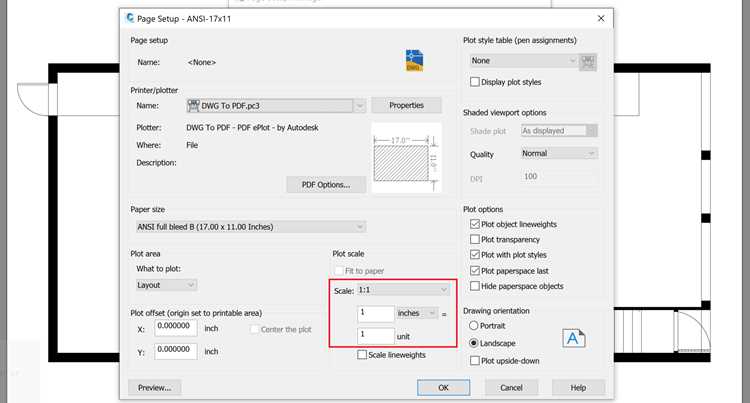
Изменение размера листа в AutoCAD напрямую влияет на компоновку чертежа, масштаб видовых экранов и параметры печати. При переходе с формата A3 на A1 или создании нестандартного листа 900×600 мм требуется корректировка параметров страницы, выбор подходящего плоттера и проверка области печати. Ошибка на этом этапе приводит к смещению рамки, обрезке чертежа или нарушению масштаба 1:100, 1:50 и других рабочих значений.
При регулярной работе с несколькими форматами рекомендуется сохранять параметры в шаблоне DWT. Это позволяет заранее задать нужный формат, рамку, штамп и настроенные видовые экраны, исключая повторную перенастройку при создании новых файлов. Такой подход предотвращает расхождения в оформлении и упрощает подготовку комплекта документации к печати или передаче в PDF.
Где в AutoCAD настраивается размер листа: переход в пространство листа и выбор вкладки «Лист»
Размер листа изменяется не в пространстве модели, а в пространстве Лист. В нижней части интерфейса расположены вкладки «Модель» и вкладки листов (например, «Лист1», «Лист2»). Для перехода необходимо щёлкнуть по нужной вкладке листа – рабочее поле изменится: появится белая область бумаги с пунктирной границей области печати. Именно здесь задаются параметры формата, плоттера и ориентации.
Если вкладки листов не отображаются, их включают через команду OPTIONS → вкладка «Отображение» → параметр «Показывать вкладки модели и листов». Без перехода в пространство листа изменить формат невозможно, так как в модели отсутствует понятие физического размера бумаги – там задаются только геометрические размеры объектов.
Ключевые различия между пространствами:
| Параметр | Модель | Лист |
|---|---|---|
| Физический размер бумаги | Не задаётся | Определяется в параметрах страницы |
| Масштаб печати | Настраивается косвенно | Задаётся явно (обычно 1:1) |
| Размещение рамки и штампа | Не рекомендуется | Размещается в масштабе 1:1 |
Если в чертеже используется несколько листов, каждый из них имеет собственные параметры страницы. Это позволяет на одном файле комбинировать, например, формат A3 для планов и A1 для общих схем без создания отдельных DWG-файлов. Настройка выполняется индивидуально для каждой вкладки «Лист».
Как открыть параметры страницы через «Диспетчер параметров листов» и выбрать нужный лист
Для изменения формата необходимо открыть настройки конкретного листа через «Диспетчер параметров листов». Перейдите на вкладку нужного листа внизу интерфейса, затем щёлкните правой кнопкой мыши по его имени и выберите пункт «Диспетчер параметров листов». Альтернативный способ – ввести команду PAGESETUP в командной строке и нажать Enter.
В открывшемся окне отобразится список всех листов текущего файла. Чтобы изменить формат бумаги, выполните последовательность действий:
- Выберите нужный лист в списке (например, «Лист1»).
- Нажмите кнопку «Изменить».
- Откройте выпадающий список «Формат бумаги».
Если в файле используется несколько листов с разными форматами, важно убедиться, что изменения применяются к выбранной вкладке, а не к шаблону по умолчанию. Название активного листа отображается в верхней части окна редактирования параметров. Ошибка выбора приведёт к тому, что формат изменится на другом листе, что особенно критично при подготовке комплекта чертежей с разными размерами.
После выбора листа и нажатия «Изменить» открывается окно параметров страницы, где задаются:
- Размер бумаги (A4, A3, A2, A1, пользовательский формат).
- Ориентация – книжная или альбомная.
- Масштаб печати (для листа обычно 1:1).
Подтвердите изменения кнопкой «ОК», затем «Закрыть», чтобы параметры сохранились для выбранной вкладки.
Как изменить формат бумаги через выбор плоттера и списка доступных размеров
При выборе формата учитывайте реальные габариты области печати: некоторые устройства автоматически уменьшают доступную зону на 3–10 мм по краям. Если требуется точное размещение рамки 420×297 мм без полей, используйте PDF-плоттер с поддержкой печати без полей или специализированный драйвер производителя оборудования. После выбора нужного размера проверьте, чтобы масштаб печати для листа был установлен 1:1, иначе чертёж будет автоматически масштабирован под новый формат.
Как задать пользовательский размер листа в настройках плоттера (Custom Paper Size)
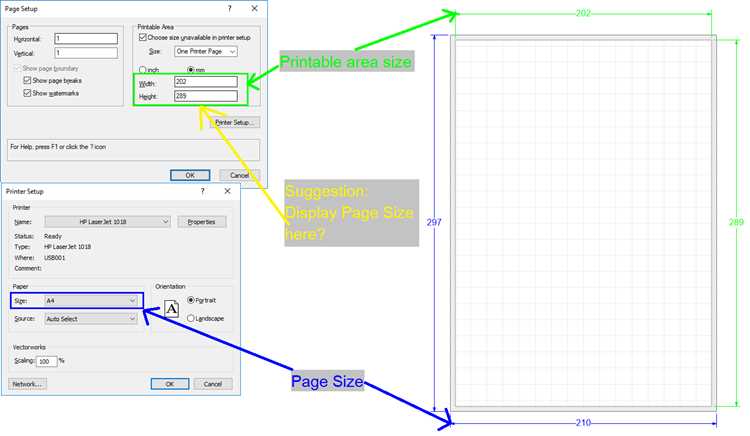
Если в списке «Формат бумаги» отсутствует нужный размер, его создают через редактор плоттера. В окне «Параметры страницы» выберите используемый PC3-файл и нажмите «Свойства». В открывшемся редакторе перейдите в раздел «User-Defined Paper Sizes & Calibration» и запустите мастер создания формата. Укажите точную ширину и высоту в миллиметрах (например, 900 × 600 мм), задайте печатную область без автоматических полей, затем сохраните конфигурацию. После закрытия редактора новый формат появится в общем списке размеров бумаги для выбранного плоттера.
| Параметр | Что проверить |
|---|---|
| Максимальная ширина | Не превышает технический предел плоттера (например, 914 мм для рулона 36″) |
| Минимальные поля | Совпадают с реальной непечатаемой зоной устройства |
| Единицы измерения | Заданы в миллиметрах, без автоматического пересчёта в дюймы |
| Ориентация | Соответствует фактической подаче бумаги |
После сохранения пользовательского формата проверьте предварительный просмотр печати: рамка должна полностью попадать в область печати без обрезки и масштабирования.
Как изменить ориентацию листа с книжной на альбомную без потери разметки
Ориентация листа меняется в окне «Параметры страницы» через переключатель «Книжная» или «Альбомная». Перед изменением убедитесь, что масштаб печати установлен 1:1, а рамка и штамп размещены в пространстве листа, а не внутри видового экрана. Это исключает смещение геометрии при смене ориентации.
Порядок действий:
- Откройте «Диспетчер параметров листов» для нужной вкладки.
- Нажмите «Изменить».
- В разделе «Ориентация чертежа» выберите «Альбомная» вместо «Книжная».
- Подтвердите изменения кнопкой «ОК».
После переключения ориентации формат бумаги физически «поворачивается», но объекты на листе остаются в прежнем положении. Если рамка была создана под книжный формат (например, 297×420 мм), она окажется повернутой относительно новой компоновки. В этом случае рамку нужно либо повернуть на 90° командой ROTATE с базовой точкой в левом нижнем углу, либо заменить на блок, рассчитанный под альбомный формат.
Видовые экраны требуют отдельной проверки. Если они были растянуты под старую ориентацию, выполните:
- Выделение границы видового экрана.
- Корректировку размеров ручками (grips).
- Проверку фиксированного масштаба в свойствах (например, 1:100).
Не изменяйте масштаб внутри видового экрана во время подгонки размеров – сначала корректируется граница, затем подтверждается сохранённый масштаб отображения модели.
Для предотвращения повторной ручной корректировки создайте отдельный шаблон листа с нужной ориентацией и готовой рамкой. Это позволит при переключении формата использовать заранее подготовленный макет без смещений и поворотов элементов.
Как настроить масштаб печати при смене формата листа
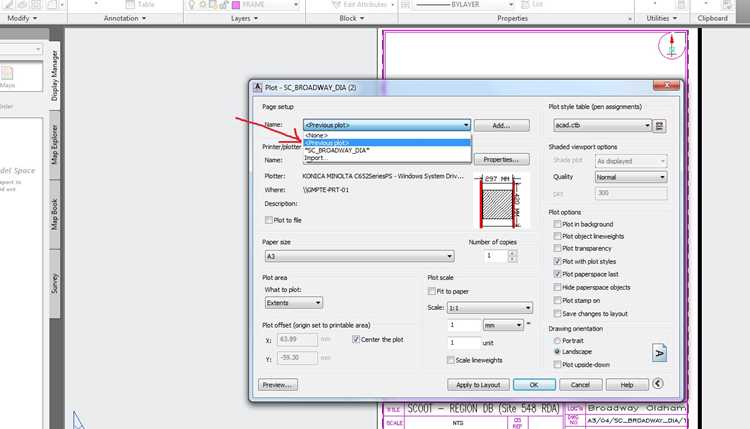
Масштаб печати определяет соответствие размеров объектов модели физическим размерам на листе. При смене формата листа важно сохранить точное соотношение, чтобы рамка, штамп и видовые экраны не искажали чертеж. Масштаб настраивается в свойствах видового экрана или через окно «Параметры страницы» для всего листа.
В окне «Параметры страницы» проверьте поле «Масштаб печати» – обычно для листов применяется 1:1. Этот масштаб гарантирует, что выбранный формат бумаги совпадает с областью печати без дополнительного уменьшения или увеличения. Для нестандартных форматов можно использовать вычисляемый масштаб, исходя из соотношения новой ширины и высоты к исходной.
Если на листе несколько видовых экранов, каждому задают свой масштаб отдельно. Последовательность действий:
- Выделите рамку видового экрана.
- В панели свойств найдите поле «Масштаб».
- Выберите нужное значение, например, 1:50 или 1:100.
- Проверьте, чтобы рамка не выходила за границы листа после изменения масштаба.
При переходе с маленького формата на большой (например, с A3 на A1) масштаб видового экрана может автоматически увеличиться, если не включена фиксация. Для сохранения масштаба используйте галочку «Фиксировать масштаб» в свойствах экрана. Это позволит растягивать рамку под новый размер листа без изменения отображаемой модели.
Для сложных чертежей с несколькими листами и форматами рекомендуется создавать шаблоны DWT с заранее заданными масштабами. В шаблоне фиксируются размеры рамок, штампы и масштаб каждого видового экрана, что исключает необходимость ручной корректировки после смены формата.
После настройки масштабов всегда проверяйте предварительный просмотр печати. Любые отклонения, например, смещение объектов или рамки за границы листа, указывают на несоответствие масштаба или ориентации, которые нужно исправить до отправки чертежа на плоттер или в PDF.
Как изменить размер видового экрана после смены формата листа
После изменения формата листа видовые экраны могут не соответствовать новым размерам бумаги. Их границы могут оказаться слишком маленькими или частично выходить за пределы листа. Для корректной подгонки необходимо выделить каждый видовой экран и проверить размеры рамки относительно нового формата.
Выделение выполняется кликом по границе видового экрана. В панели свойств отображаются текущие размеры и положение экрана на листе. Важно убедиться, что масштаб модели внутри экрана остаётся фиксированным, чтобы объекты не изменили свои реальные размеры.
Для изменения границы используйте ручки (grips) по углам и сторонам видового экрана. Перетаскивание позволяет увеличить или уменьшить область просмотра. Если экран необходимо переместить, удерживайте базовую точку в левом нижнем углу для точного позиционирования.
Если масштаб видового экрана был зафиксирован (например, 1:100), изменение размеров рамки не приведёт к искажению отображаемой модели. Для этого в свойствах видового экрана активируйте опцию «Фиксировать масштаб». Без фиксации изменение рамки изменяет и масштаб модели, что может повлиять на точность чертежа.
В случае нескольких видовых экранов на одном листе рекомендуется корректировать их поочерёдно. Начните с основного экрана, который содержит критически важные элементы, затем подгоняйте вспомогательные. Это минимизирует пересечение рамок и гарантирует правильное отображение всех объектов.
Если видовой экран занимает большую часть листа после смены формата, проверьте рамку и штамп. Иногда их нужно повернуть или расширить, чтобы они соответствовали новой компоновке. Для этого используйте команду ROTATE или корректируйте блок рамки под новый размер.
После завершения подгонки видовых экранов выполните предварительный просмотр печати. Убедитесь, что ни один объект не обрезан и масштаб всех экранов соответствует заданным значениям. Только после этого можно сохранять чертёж или отправлять его на плоттер или в PDF.
Как сохранить новый размер листа в шаблоне DWT для последующих чертежей
После изменения формата листа и корректировки видовых экранов рекомендуется сохранить настройки в DWT-шаблоне. Это позволяет создавать новые чертежи с заранее заданными параметрами страницы, рамкой, штампом и масштабами видовых экранов без повторной ручной настройки.
Для сохранения откройте меню «Файл» → «Сохранить как» и выберите тип файла AutoCAD Drawing Template (*.dwt). В появившемся окне укажите имя шаблона и папку для хранения. Желательно использовать понятное название, отражающее формат листа и ориентацию, например «A1_Альбомный_Шаблон.dwt».
При сохранении шаблона можно задать стандартные параметры: единицы измерения (мм или дюймы), стили линий, слои и масштаб видовых экранов. Это исключает необходимость перенастройки этих параметров при каждом новом чертеже и уменьшает риск ошибок при печати.
Если в проекте используются несколько форматов, создайте отдельные DWT для каждого размера листа. Например, один шаблон для A3, другой для A1. В шаблоне должны быть настроены рамки и штампы, соответствующие выбранной ориентации, чтобы при создании нового чертежа они сразу корректно отображались.
После сохранения откройте новый чертёж через команду «Создать» → «Использовать шаблон» и выберите нужный DWT. Все параметры листа, включая формат, ориентацию, масштаб и видовые экраны, будут применены автоматически, что ускоряет подготовку комплекта чертежей и сохраняет единообразие оформления.
Вопрос-ответ:
Можно ли изменить размер листа в AutoCAD после того, как чертёж уже заполнен объектами?
Да, изменение размера листа возможно даже после добавления объектов. Для этого необходимо перейти на вкладку нужного листа и открыть «Диспетчер параметров листов». После изменения формата бумаги важно проверить видовые экраны и рамку: они могут не совпадать с новой областью листа. Если масштаб видового экрана был фиксирован, объекты останутся в прежних пропорциях, а рамку можно подогнать под новый размер.
Как создать нестандартный размер листа, которого нет в списке стандартных форматов?
Для создания пользовательского размера используйте свойства выбранного плоттера. В «Параметрах страницы» нажмите «Свойства» рядом с именем устройства вывода, затем откройте раздел создания пользовательских форматов. Укажите точные ширину и высоту в миллиметрах, настройте область печати и сохраните конфигурацию. Новый формат появится в списке доступных размеров для выбранного плоттера и станет доступен для всех листов в текущем файле.
Что произойдёт с ориентацией и масштабом видовых экранов при смене формата листа с книжного на альбомный?
При смене ориентации листа рамка и видовые экраны остаются на прежних позициях, но могут не соответствовать новой компоновке. Если масштаб экрана зафиксирован, геометрия модели не изменится, но границы экрана придётся подогнать под новый размер листа с помощью ручек (grips). При этом элементы рамки и штампа могут потребовать поворота или замены на блок, рассчитанный под альбомную ориентацию.
Как правильно настроить масштаб печати после изменения формата листа?
Масштаб печати задаётся либо для всего листа через окно «Параметры страницы», либо отдельно для каждого видового экрана. Для листа обычно используют масштаб 1:1. Если формат меняется, необходимо убедиться, что масштабы видовых экранов соответствуют отображаемым объектам. В свойствах видового экрана активируйте опцию «Фиксировать масштаб», чтобы изменения размеров рамки не изменяли масштаб модели.
Можно ли сохранить настройки нового формата листа для использования в будущих чертежах?
Да, после настройки формата, ориентации, видовых экранов и рамки можно сохранить шаблон DWT. Для этого используйте «Сохранить как» и выберите тип AutoCAD Drawing Template (*.dwt). В новом чертеже можно открыть этот шаблон, и все параметры листа будут применены автоматически, что ускоряет работу и обеспечивает одинаковое оформление всех документов.
Как правильно изменить размер листа в AutoCAD без нарушения масштаба видовых экранов?
Для изменения размера листа сначала перейдите на вкладку нужного листа в пространстве «Лист». Затем откройте «Диспетчер параметров листов» и выберите лист, который нужно изменить. После этого в параметрах страницы укажите новый формат бумаги и ориентацию. Чтобы сохранить масштаб видовых экранов, убедитесь, что в свойствах каждого экрана включена опция «Фиксировать масштаб». После изменения рамку и границы экранов можно подогнать под новый размер листа, не меняя отображение модели.
Можно ли создать несколько шаблонов DWT с разными форматами листа и использовать их в одном проекте?
Да, для каждого размера и ориентации листа можно создать отдельный шаблон DWT. В каждом шаблоне сохраняются параметры страницы, рамка, штамп и масштаб видовых экранов. При создании нового чертежа достаточно открыть нужный шаблон, и все параметры листа применятся автоматически. Это позволяет использовать один проект с листами разных форматов без повторной настройки каждого нового документа и сохраняет единообразие оформления.

 Загрузка...