Содержание статьи
Смена пароля в аккаунте Майкрософт необходима при подозрении на несанкционированный доступ или после использования одинакового пароля на нескольких сервисах. Наиболее безопасный способ – изменить пароль через официальный сайт account.microsoft.com, а не через сторонние ссылки в письмах или сообщениях.
Перед изменением пароля убедитесь, что у вас есть доступ к адресу электронной почты или номеру телефона, привязанным к аккаунту. Майкрософт использует двухэтапную проверку, и подтверждение изменений отправляется на эти контакты. Без них процесс восстановления может занять до нескольких дней.
При создании нового пароля не используйте дату рождения, имена родственников или простые последовательности. Минимальная длина пароля для аккаунтов Майкрософт – 8 символов, рекомендуется сочетание строчных и заглавных букв, цифр и специальных символов. Такой подход снижает риск взлома через автоматические подборы.
Если пароль был скомпрометирован, после его изменения важно проверить настройки безопасности аккаунта: список подключённых устройств, активные сессии и привязанные приложения. Это позволит сразу выявить подозрительные действия и ограничить доступ злоумышленников.
Вход в аккаунт Майкрософт для смены пароля
Для начала смены пароля необходимо авторизоваться на официальном сайте Майкрософт: account.microsoft.com. Введите адрес электронной почты, связанный с аккаунтом, и текущий пароль. Если используется двухэтапная проверка, подготовьте устройство для получения кода подтверждения.
Для удобства рекомендуется использовать проверенный браузер с включённой функцией автозаполнения паролей, чтобы избежать ошибок при вводе. Важно убедиться, что соединение защищено протоколом HTTPS, что подтверждается иконкой замка в адресной строке.
Если вы входите с нового устройства, Майкрософт может запросить подтверждение личности через альтернативный контакт – номер телефона или дополнительную почту. Для ускорения процесса подготовки к смене пароля убедитесь, что эти данные актуальны.
Ниже приведена таблица с ключевыми действиями и их назначением при входе в аккаунт для смены пароля:
| Действие | Назначение |
|---|---|
| Ввод адреса электронной почты | Определяет аккаунт, для которого выполняется смена пароля |
| Ввод текущего пароля | Подтверждает вашу личность и защищает аккаунт от посторонних |
| Получение кода через SMS или почту | Дополнительная проверка при двухэтапной аутентификации |
| Подтверждение устройства | Позволяет идентифицировать доверенные устройства для будущих входов |
Переход в раздел безопасности аккаунта
После входа в аккаунт откройте панель управления, нажав на аватар или инициалы в правом верхнем углу страницы, затем выберите пункт «Моя учётная запись Майкрософт». В левом меню перейдите в раздел «Безопасность», где собраны инструменты для управления доступом и проверками.
При первом переходе система может запросить повторное подтверждение личности. Код отправляется на основной или резервный контакт, указанный в профиле. Без успешной проверки изменить параметры защиты, включая пароль, невозможно.
Внутри раздела отображаются блоки «Пароль», «Дополнительные параметры безопасности» и «История входов». Для смены пароля используется именно первый блок, однако перед этим полезно просмотреть последние попытки входа, чтобы выявить подозрительные устройства или IP-адреса.
Если доступ осуществляется с общедоступного компьютера, перед переходом к управлению безопасностью включите режим частного просмотра браузера. Это снижает риск сохранения сессионных данных и повышает защиту аккаунта во время изменения настроек.
Пошаговое изменение текущего пароля
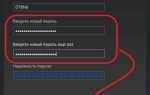
В разделе «Безопасность» нажмите пункт «Изменить пароль». Откроется форма с тремя обязательными полями: текущий пароль, новый пароль и подтверждение нового пароля. Все данные вводятся вручную, автозаполнение лучше отключить, чтобы избежать подстановки устаревших значений.
В поле текущего пароля введите именно тот код доступа, который используется для входа в аккаунт в данный момент. Если он введён неверно более нескольких раз подряд, система временно заблокирует попытки и потребует дополнительную проверку через почту или телефон.
В два следующих поля вводится новый пароль. Они должны полностью совпадать, включая регистр букв и символы. Майкрософт проверяет минимальную длину и сложность в реальном времени, и при несоответствии требованиям форма не будет отправлена.
После заполнения нажмите кнопку сохранения изменений. При активированной двухэтапной защите появится запрос на ввод одноразового кода, отправленного на привязанный контакт. Без его подтверждения новый пароль не вступит в силу.
Сразу после успешного обновления система завершает все активные сессии на других устройствах. Для продолжения работы потребуется повторный вход уже с новым паролем, что позволяет сразу закрыть доступ старым авторизациям.
Создание надёжного нового пароля
Новый пароль для аккаунта Майкрософт должен быть устойчив к перебору и утечкам из баз данных сторонних сервисов. Минимально допустимая длина – 8 символов, но для практического уровня защиты рекомендуется не менее 12–14.
При составлении используйте комбинацию разных типов символов, чтобы автоматические атаки не смогли подобрать его по словарям или шаблонам:
- заглавные и строчные буквы латиницы;
- цифры, не связанные с личными датами;
- специальные символы: ! @ # $ % ^ & *;
- случайный порядок без повторяющихся фрагментов.
Оптимальный способ – создать фразу из нескольких несвязанных слов и дополнить её символами. Например, четыре случайных слова и две цифры дают больше вариантов, чем короткая сложная комбинация.
При выборе нового пароля избегайте:
- использования старого пароля с заменой одной-двух букв;
- данных из профиля, имени, логина или адреса почты;
- одинаковых паролей для других сервисов.
Для хранения используйте менеджер паролей с шифрованием, чтобы не сохранять код доступа в браузере или текстовых файлах, доступных другим пользователям устройства.
Подтверждение изменений через почту или телефон
После ввода нового пароля система инициирует проверку личности. На основной адрес электронной почты или номер телефона, указанный в профиле, отправляется одноразовый код длиной 6–8 символов. Он действует ограниченное время, обычно не более 10 минут.
Введите полученный код в форму подтверждения без пробелов и автозамены. Если сообщение не пришло, используйте кнопку повторной отправки, но не чаще одного раза в минуту, чтобы запрос не был заблокирован системой безопасности.
При наличии нескольких способов связи Майкрософт предлагает выбрать, куда отправить код. Рекомендуется использовать тот контакт, к которому вы имеете немедленный доступ, так как истечение срока действия кода потребует повторного ввода нового пароля.
После успешного подтверждения изменения применяются ко всем службам Майкрософт, включая Outlook, OneDrive, Windows и Xbox. Уведомление о смене пароля также отправляется на почту, что позволяет быстро заметить попытку изменения, если она была выполнена не вами.
Восстановление доступа при забытом пароле
Если текущий пароль утерян, на странице входа выберите пункт «Забыли пароль?», после чего укажите адрес электронной почты, номер телефона или имя пользователя, связанные с аккаунтом. Система определяет доступные способы подтверждения и предлагает выбрать один из них.
Для возврата доступа используются одноразовые коды, которые отправляются на привязанные контакты:
- SMS на основной или резервный номер;
- сообщение на дополнительный почтовый ящик;
- уведомление в приложении Microsoft Authenticator.
После ввода кода открывается форма создания нового пароля. Он сразу заменяет старый и применяется ко всем службам, связанным с учётной записью.
Если ни один из контактов недоступен, запускается процедура подтверждения личности через анкету. В ней требуется указать:
- предыдущие пароли, которые вы помните;
- недавние адресаты писем в Outlook;
- данные подписок или покупок Microsoft.
Чем точнее введена информация, тем выше вероятность автоматического восстановления без участия поддержки. После одобрения создаётся новый пароль и все активные сессии на устройствах принудительно завершаются.
Вопрос-ответ:
Почему после смены пароля меня выбросило из Outlook и OneDrive на всех устройствах?
После обновления пароля Майкрософт автоматически завершает все активные сеансы входа. Это сделано, чтобы старые токены доступа больше не работали, если пароль был перехвачен. Вам нужно снова войти в Outlook, OneDrive, Xbox и Windows, указав новый пароль. Это не ошибка и не сбой синхронизации.
Можно ли сменить пароль, если нет доступа к старому номеру телефона?
Да, если у аккаунта есть резервная почта или приложение Microsoft Authenticator. Вы выбираете доступный способ подтверждения и получаете код. Если таких вариантов нет, используется форма проверки личности, где система просит данные по письмам, подпискам и прошлым паролям.
Как часто имеет смысл менять пароль учётной записи Майкрософт?
При обычном использовании достаточно обновлять его раз в 6–12 месяцев. Внеплановая смена требуется после входа с чужого компьютера, утечки данных на стороннем сервисе с тем же паролем или уведомления о подозрительной активности в профиле.
Подойдёт ли один и тот же пароль для Windows и аккаунта Майкрософт?
Если вход в Windows выполнен через учётную запись Майкрософт, используется один и тот же пароль. При его изменении он сразу применяется к Windows, Microsoft Store, OneDrive и другим сервисам. Отдельно менять пароль для системы не нужно.
Что делать, если код подтверждения для смены пароля не приходит?
Проверьте папку «Спам», уровень сигнала сети и правильность выбранного способа доставки. Если это SMS, возможна задержка у оператора. Через несколько минут можно запросить повторную отправку или выбрать другой контакт, если он привязан к аккаунту.
Сохранится ли доступ к подписке Microsoft 365 после смены пароля?
Да, подписка привязана к учётной записи, а не к конкретному паролю. После его замены вы просто входите заново под тем же адресом почты или номером телефона. Все лицензии, файлы в OneDrive и оплаченные планы остаются активными без повторной активации.

 Загрузка...