Содержание статьи

В Outlook доступны несколько предустановленных тем, включая светлую, темную и цветовые варианты интерфейса. Выбор темы напрямую влияет на визуальное восприятие почты, календаря и панели навигации, а также на комфорт при работе в условиях разного освещения.
Для изменения темы необходимо открыть меню Файл и перейти в раздел Параметры. В подразделе Общие представлена опция Персонализировать копию Microsoft Office, где отображается текущая тема и список доступных альтернатив.
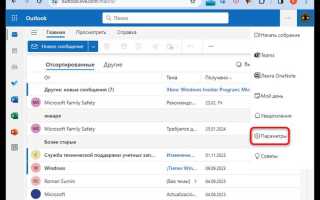
После выбора подходящей темы Outlook применяет изменения к окну программы сразу после подтверждения кнопкой ОК. Для обновления интерфейса в веб-версии Outlook необходимо открыть Настройки через значок шестеренки, выбрать раздел Общие → Вид и отметить предпочитаемый цветовой режим.
 . Для обновления интерфейса в веб-версии Outlook необходимо открыть Настройки через значок шестеренки, выбрать раздел Общие → Вид и отметить предпочитаемый цветовой режим.»>
При смене темы рекомендуется проверять контраст текста и фона в письмах, чтобы избежать проблем с читаемостью. Для пользователей, работающих с несколькими учетными записями, настройка темы действует отдельно для каждой сессии, что позволяет индивидуально адаптировать интерфейс под разные задачи.
Как открыть настройки внешнего вида Outlook

Запустите Outlook и убедитесь, что вы вошли в свою учетную запись. В верхней панели инструментов найдите раздел «Файл» и кликните по нему.
В открывшемся меню слева выберите пункт «Параметры». Это откроет отдельное окно с настройками приложения.
В окне «Параметры Outlook» перейдите на вкладку «Общие». Здесь сосредоточены настройки интерфейса, включая темы и элементы визуального оформления.
Для изменения цвета и стиля приложения найдите блок «Персонализация Microsoft Office». Он содержит выпадающие списки с доступными цветовыми схемами и вариантами оформления.
Чтобы проверить, как будет выглядеть выбранная тема, просто кликните по названию схемы. Outlook сразу применит предварительный просмотр к текущему окну.
Если требуется настроить фон панели сообщений отдельно, используйте опцию «Фон Office», где можно выбрать градиенты, текстуры или оставить прозрачный фон.
После внесения изменений обязательно нажмите «ОК» внизу окна, чтобы сохранить настройки. Без этого изменения не вступят в силу.
Закройте окно параметров и вернитесь к рабочей области Outlook. Все изменения внешнего вида будут отображаться мгновенно, включая панель навигации, ленту и область чтения сообщений.
Выбор доступной темы в меню оформления

В Outlook доступно более 10 стандартных тем, включая светлые, темные и цветовые схемы с акцентами. Для их просмотра откройте меню «Файл» → «Параметры» → «Общие» → «Персонализация Outlook».
Каждая тема влияет на цвет панели навигации, область чтения и фон сообщений. Например, тема «Темная серо-синяя» снижает яркость интерфейса, а «Белая» делает фон максимально контрастным для текста.
Чтобы применить тему, выберите ее из выпадающего списка в разделе «Оформление» и нажмите «Применить». Смена темы вступает в силу сразу без перезапуска приложения.
В Outlook 365 и версии 2021 доступны расширенные темы с градиентами и плавными переходами между элементами интерфейса, которых нет в старых релизах 2016 и 2019.
Для пользователей с проблемами зрения рекомендуется использовать тему «Высокая контрастность», доступную в том же меню, что улучшает читаемость текста и выделение кнопок.
Темы также сохраняют цветовую настройку панели быстрого доступа и кнопок команд, поэтому после выбора новой схемы интерфейс будет гармоничным и функциональным.
Если выбранная тема не устраивает, можно вернуться к предыдущей или выбрать другую комбинацию цвета фона и акцентов через ссылку «Настройка цветов», расположенную рядом с меню тем.
Регулярное обновление Outlook позволяет получить новые темы. В последних версиях добавлены варианты с адаптивными оттенками, подстраивающимися под системные цвета Windows.
Применение светлой или тёмной темы

В Outlook доступны две основные визуальные схемы: светлая и тёмная. Светлая тема использует белый фон с тёмным шрифтом, оптимальна для дневного освещения и уменьшает нагрузку на глаза при работе с документами и письмами. Тёмная тема сочетает тёмный фон с светлым текстом, что сокращает яркость экрана и подходит для работы в условиях низкой освещённости.
Чтобы применить тему, откройте меню «Файл» → «Параметры» → «Общие» → «Персонализация Office». В разделе «Тема Office» выберите «Светлая» или «Тёмная». Выбранная схема моментально изменит интерфейс, включая панели, меню и области чтения писем. Для пользователей с несколькими учетными записями в Outlook рекомендуется устанавливать одну тему для всех, чтобы сохранить визуальное единство.
Для пользователей Windows 11 и новее есть возможность синхронизации темы Outlook с системными настройками. Это позволит автоматически переключаться между светлой и тёмной темой в зависимости от времени суток или режима энергосбережения. В Outlook для Mac синхронизация осуществляется через системные «Системные настройки» → «Общие» → «Внешний вид».
Практические рекомендации:
- При длительной работе выбирайте тёмную тему, чтобы снизить усталость глаз.
- При создании презентаций или отчетов используйте светлую тему для точной передачи цветов.
- Проверяйте видимость текста и элементов управления после смены темы – иногда требуется корректировка цвета шрифтов и выделений.
Настройка индивидуальных цветов интерфейса
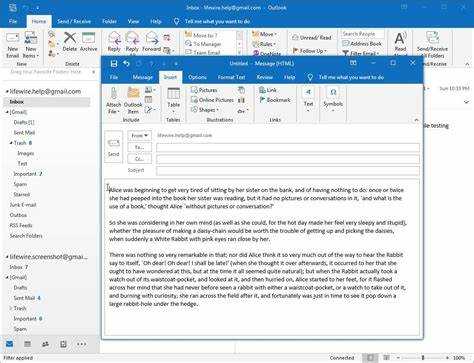
В Outlook можно изменить цветовую схему отдельных элементов интерфейса через меню «Файл» → «Параметры» → «Общие». Здесь доступна настройка цвета фона, панели навигации и области чтения писем. Для каждой категории предлагается до 10 предустановленных оттенков и возможность задания собственного HEX-кода.
Чтобы задать уникальный цвет панели заголовков, перейдите в раздел «Цветовая схема» и выберите пункт «Пользовательский». В появившемся окне введите точный HEX-код желаемого оттенка или воспользуйтесь ползунками для подбора RGB-комбинации. Система позволяет сохранить до 5 индивидуальных цветовых профилей для быстрого переключения.
Для области сообщений можно включить градиентную заливку, сочетая два цвета. В меню «Область чтения» отметьте «Градиент» и задайте начальный и конечный цвет. Это удобно для различения писем по важности: светлый фон для обычных, насыщенный – для приоритетных.
Outlook поддерживает синхронизацию пользовательских цветов с мобильным приложением. После сохранения цветового профиля на ПК автоматически создается аналогичный профиль в мобильной версии, что обеспечивает единообразие интерфейса на всех устройствах без дополнительных настроек.
Для быстрого возврата к стандартной схеме предусмотрена кнопка «Сбросить настройки цветов». Она восстанавливает исходные цвета Outlook, не влияя на пользовательские шаблоны и подписи. Рекомендуется периодически сохранять текущие профили в виде резервных копий через экспорт настроек.
При выборе индивидуальных цветов важно учитывать контраст текста и фона. Outlook отображает предупреждение, если комбинация затрудняет чтение писем, и предлагает корректировку яркости или насыщенности. Использование этого инструмента повышает удобство работы и снижает нагрузку на глаза при долгом использовании почтового клиента.
Сохранение изменений темы и перезапуск Outlook

После выбора новой темы в Outlook важно сохранить изменения, чтобы интерфейс обновился корректно. Для этого нажмите кнопку Файл в верхнем левом углу и перейдите в раздел Параметры.
В открывшемся окне выберите вкладку Общие и прокрутите до блока Персонализация Microsoft Office. Здесь отобразится текущая тема, которую вы только что выбрали.
Чтобы применить изменения, нажмите ОК внизу окна. Outlook не применяет тему мгновенно к уже открытым элементам, поэтому требуется закрыть и запустить программу заново.
Закройте Outlook стандартным способом: Файл → Выход или клик по кресту в правом верхнем углу. Убедитесь, что все письма сохранены или закрыты, чтобы избежать потери данных.
Для ускоренного запуска можно использовать сочетание клавиш Win + R, ввести outlook.exe и нажать Enter. Это запустит программу с обновленной темой без дополнительных кликов.
После перезапуска проверьте, что интерфейс изменился полностью: панель навигации, ленты, заголовки сообщений и область чтения должны соответствовать выбранной теме. Если изменения не применились, повторите шаги сохранения темы.
В случае повторных проблем убедитесь, что Outlook обновлен до последней версии через Файл → Учетная запись Office → Обновления Office. Иногда старые сборки некорректно сохраняют персонализацию интерфейса.
Восстановление стандартной темы при необходимости
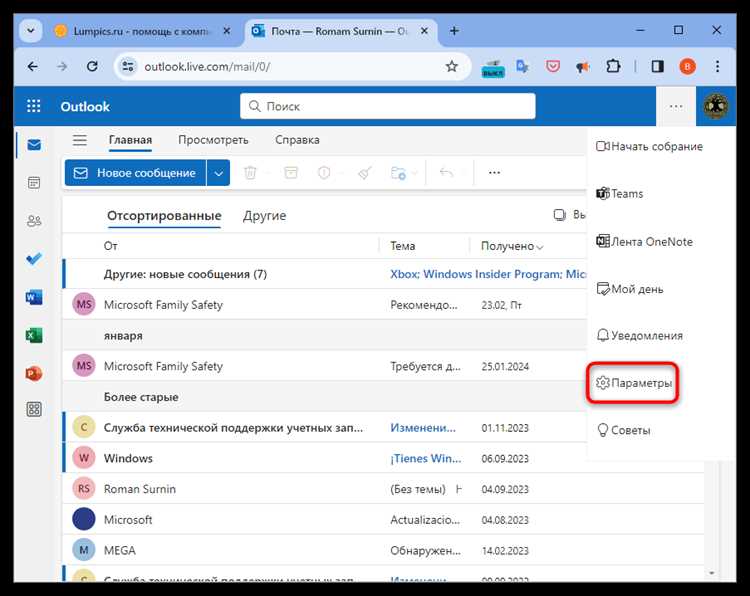
Чтобы вернуть стандартную тему Outlook, откройте меню «Файл» → «Параметры» → «Общие». В разделе «Персонализация интерфейса» выберите «Цветовая схема» и установите значение «Офисная тема». После подтверждения изменений интерфейс автоматически обновится, возвращая классические оттенки синего и серого, характерные для стандартного оформления.
Если вы ранее изменяли фон панели сообщений или шрифт заголовков, потребуется отдельная корректировка. В тех же настройках откройте «Параметры письма» → «Шрифты и оформление» и нажмите кнопку «Сбросить», чтобы восстановить системные значения по умолчанию. Это гарантирует согласованность всех элементов интерфейса без необходимости вручную возвращать параметры для каждого письма.
Ниже приведена таблица соответствия параметров нестандартных тем и действий для возврата к стандартной:
| Элемент интерфейса | Измененный параметр | Действие для восстановления |
|---|---|---|
| Цветовая схема | Темная / Цветная | Файл → Параметры → Общие → Офисная тема |
| Фон панели сообщений | Произвольное изображение | Параметры → Почта → Фон → Сбросить |
| Шрифт заголовков | Измененный размер или стиль | Параметры → Почта → Шрифты → Сбросить |
Вопрос-ответ:
Как поменять тему оформления в Outlook на компьютере с Windows?
Чтобы сменить тему в Outlook на Windows, откройте программу и перейдите в меню «Файл». Затем выберите «Параметры» и откройте раздел «Общие». Здесь вы увидите пункт «Тема Office», где можно выбрать подходящий вариант оформления. После выбора нажмите «ОК», чтобы изменения вступили в силу. Некоторые версии Outlook могут потребовать перезапуска приложения для применения новой темы.
Можно ли выбрать отдельную тему только для одного письма в Outlook?
Outlook не позволяет назначить тему оформления только для отдельного письма в интерфейсе программы. Тема влияет на весь интерфейс, включая все окна и письма. Для изменения внешнего вида конкретного письма можно использовать шаблоны или форматирование текста в самом письме, например, фон, цвета шрифтов и стили, чтобы создать уникальный вид сообщения.
Как вернуть стандартную тему в Outlook, если новая не понравилась?
Чтобы вернуться к стандартной теме, откройте меню «Файл», затем выберите «Параметры» и перейдите в раздел «Общие». В пункте «Тема Office» выберите значение «Цветная» или «Белая» (в зависимости от версии Outlook это может называться «Классическая»). После этого нажмите «ОК» для сохранения изменений. Интерфейс сразу примет стандартный вид, иногда требуется перезапустить Outlook.
Изменится ли тема Outlook на мобильном устройстве при смене темы на ПК?
Нет, изменения темы на компьютере не влияют на мобильное приложение Outlook. На смартфонах и планшетах тема задается отдельно в настройках приложения. Обычно для этого нужно открыть Outlook на устройстве, перейти в «Настройки», выбрать раздел «Внешний вид» или «Тема» и выбрать желаемый стиль, например, светлый или тёмный режим.
Почему выбранная тема в Outlook не применяется сразу?
Иногда новая тема не отображается сразу из-за кэширования интерфейса или особенностей версии Outlook. В таких случаях поможет закрытие и повторный запуск программы. Также стоит проверить, не используется ли корпоративная политика, которая блокирует смену темы. Если ограничения присутствуют, изменения будут недоступны, и стоит обратиться к системному администратору.
Как изменить тему в Outlook на компьютере с Windows?
Чтобы поменять тему в Outlook на Windows, откройте программу и перейдите в меню «Файл» в левом верхнем углу. Затем выберите «Параметры», откроется окно с настройками. В разделе «Общие» найдите блок «Персонализация Microsoft Office» и в выпадающем списке «Тема Office» выберите понравившийся вариант оформления. После выбора нажмите «ОК», изменения вступят в силу сразу. При желании можно проверить, как выглядит выбранная тема, открыв несколько писем или окно создания нового сообщения.
Можно ли установить свою тему оформления в Outlook, вместо стандартных?
В Outlook есть ограничение на использование только встроенных вариантов тем, которые предлагает программа. Пользователи не могут напрямую загружать собственные графические шаблоны в качестве темы. Однако можно менять цветовую схему и настройки фона писем через меню «Параметры» — «Почта» — «Подписи и бланки», а также настраивать цвета интерфейса в разделе «Общие». Это позволяет получить индивидуальный вид программы, хоть и в рамках предложенных Microsoft возможностей.

 Загрузка...