Содержание статьи

Изменение местоположения на устройствах Android может быть полезным в различных ситуациях. Например, для обхода региональных ограничений в приложениях, тестирования геолокации или повышения конфиденциальности. Android предоставляет несколько способов для манипуляций с местоположением устройства, и все они имеют свои особенности и ограничения.
Для начала важно понять, что изменение местоположения возможно с использованием встроенных функций или с помощью сторонних приложений. Встроенные опции позволяют изменить местоположение лишь в пределах разрешений операционной системы, в то время как сторонние приложения могут предоставлять более гибкие возможности, но их использование сопряжено с рисками безопасности и стабильности системы.
Один из самых простых способов – использование разработческих настроек Android. Для этого необходимо активировать режим разработчика, что позволит включить опцию фиксации местоположения вручную. Для этого зайдите в меню «Настройки» -> «О телефоне» и несколько раз нажмите на пункт «Номер сборки», чтобы получить доступ к скрытым настройкам. В разделе «Опции разработчика» появится возможность изменять местоположение устройства с помощью программ-симуляторов.
Если стандартных опций недостаточно, можно воспользоваться сторонними приложениями, такими как Fake GPS. Эти приложения предоставляют больше возможностей для изменения геолокации, например, для обхода блокировок и создания ложных координат. Однако стоит помнить, что некоторые приложения или сервисы могут распознать такие изменения, что приведет к блокировке аккаунта или ограничению функционала.
Важно помнить, что манипуляции с местоположением могут повлиять на работу других приложений, таких как карты, службы доставки или любые сервисы, использующие геолокацию для предоставления персонализированных услуг.
Настройка геолокации в Android: первый шаг
Для использования функций, связанных с геолокацией, необходимо активировать настройки местоположения на устройстве. Эти шаги помогут вам правильно настроить геолокацию на Android.
1. Откройте меню настроек. Для этого зайдите в «Настройки» на главном экране или в панели приложений.
2. Прокрутите вниз до раздела «Местоположение». Если вашего устройства поддерживает поиск по настройкам, используйте строку поиска, чтобы быстро найти «Местоположение».
3. В разделе «Местоположение» включите переключатель. Это активирует функцию определения вашего местоположения с использованием GPS, Wi-Fi и мобильных сетей.
4. Убедитесь, что выбрана оптимальная точность. Для этого перейдите в раздел «Режим» или «Метод определения местоположения», где будут предложены следующие опции:
| Режим | Описание |
|---|---|
| Высокая точность | Использует GPS, Wi-Fi и мобильные сети для точного определения местоположения. |
| Экономия батареи | Определяет местоположение только с помощью сетей Wi-Fi и мобильных данных. |
| Только устройство | Использует только GPS для определения местоположения, что может быть менее точным в помещениях. |
5. После выбора нужного режима устройство начнёт собирать данные о вашем местоположении, что позволит приложениям и сервисам на Android точно работать с картами, навигацией и другими гео-зависимыми функциями.
Как включить и отключить GPS на Андроид

Для активации или деактивации GPS на устройстве Android выполните следующие шаги:
Включение GPS:
1. Перейдите в настройки вашего устройства. Для этого откройте меню и выберите пункт «Настройки».
2. Найдите раздел «Местоположение» или «Локация» (в зависимости от модели и версии Android). Обычно он находится в меню «Подключения» или «Устройства».
3. Включите переключатель для активации GPS. Также вы можете выбрать один из доступных режимов: «Высокая точность», «Экономия заряда» или «Только устройства», в зависимости от ваших предпочтений по точности и потреблению батареи.
Отключение GPS:
1. Перейдите в раздел «Настройки» и откройте «Местоположение».
2. Отключите переключатель, чтобы полностью выключить GPS. Это заблокирует доступ к определению местоположения через спутники и сотовые вышки.
Использование панели быстрого доступа:
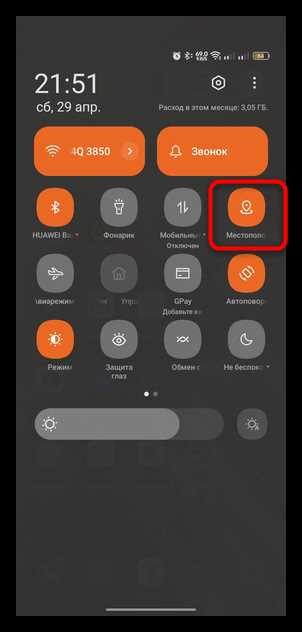
Также вы можете включить или отключить GPS через панель быстрого доступа. Проведите пальцем вниз по экрану, чтобы открыть уведомления. Найдите иконку «Местоположение» или «GPS» и коснитесь ее, чтобы изменить состояние.
Имейте в виду, что использование GPS влияет на заряд аккумулятора. Выключение службы местоположения, когда она не требуется, помогает продлить время работы устройства.
Использование фальшивого местоположения через разработчика
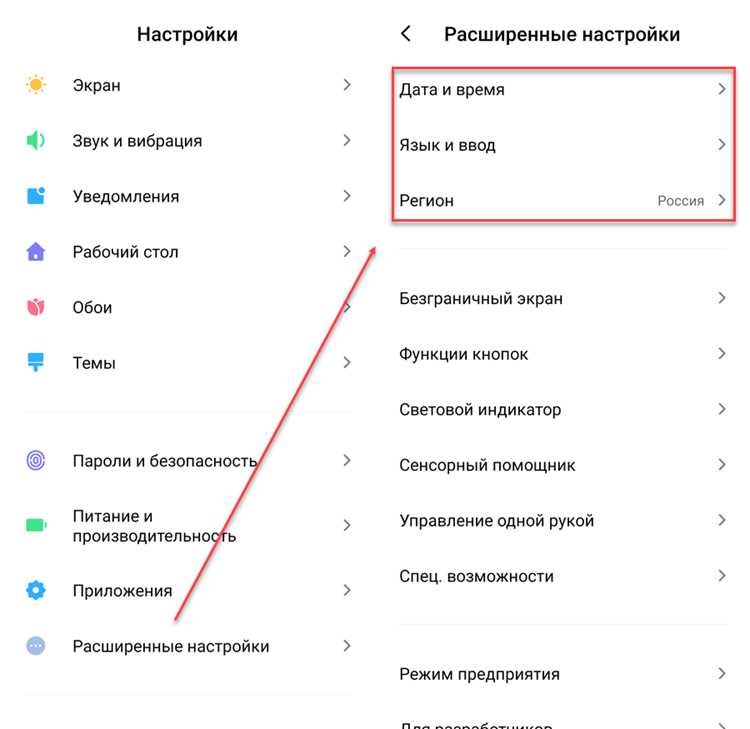
Для использования фальшивого местоположения на устройстве Android можно активировать режим для разработчиков. Этот режим позволяет эмулировать местоположение, предоставляя возможность программам получать ложные данные о текущем расположении устройства. Это полезно, например, для тестирования приложений или скрытия реального местоположения. Рассмотрим, как настроить это на вашем устройстве.
- Включение режима разработчика:
- Откройте «Настройки» вашего устройства.
- Перейдите в раздел «О телефоне».
- Нажмите на пункт «Номер сборки» несколько раз (обычно 7 раз), чтобы активировать режим разработчика.
- Возвращайтесь в «Настройки» и откройте новый раздел «Для разработчиков».
- Включение фальшивого местоположения:
- В разделе «Для разработчиков» найдите настройку «Позволить использование фальшивых местоположений» и активируйте её.
- Установите одно из доступных приложений для подмены местоположения, например, Fake GPS Location или другое аналогичное приложение.
- Настройка фальшивого местоположения:
- Откройте выбранное приложение для изменения местоположения.
- Установите точку на карте, которую хотите использовать в качестве фальшивого местоположения.
- После этого приложение будет отправлять ложные координаты в систему, а установленные программы будут получать их как реальные.
Используя этот метод, вы можете скрывать или изменять реальное местоположение вашего устройства. Однако стоит помнить, что некоторые приложения могут иметь защиту от фальшивых данных и могут не работать корректно с подмененным местоположением.
Как изменить местоположение с помощью сторонних приложений
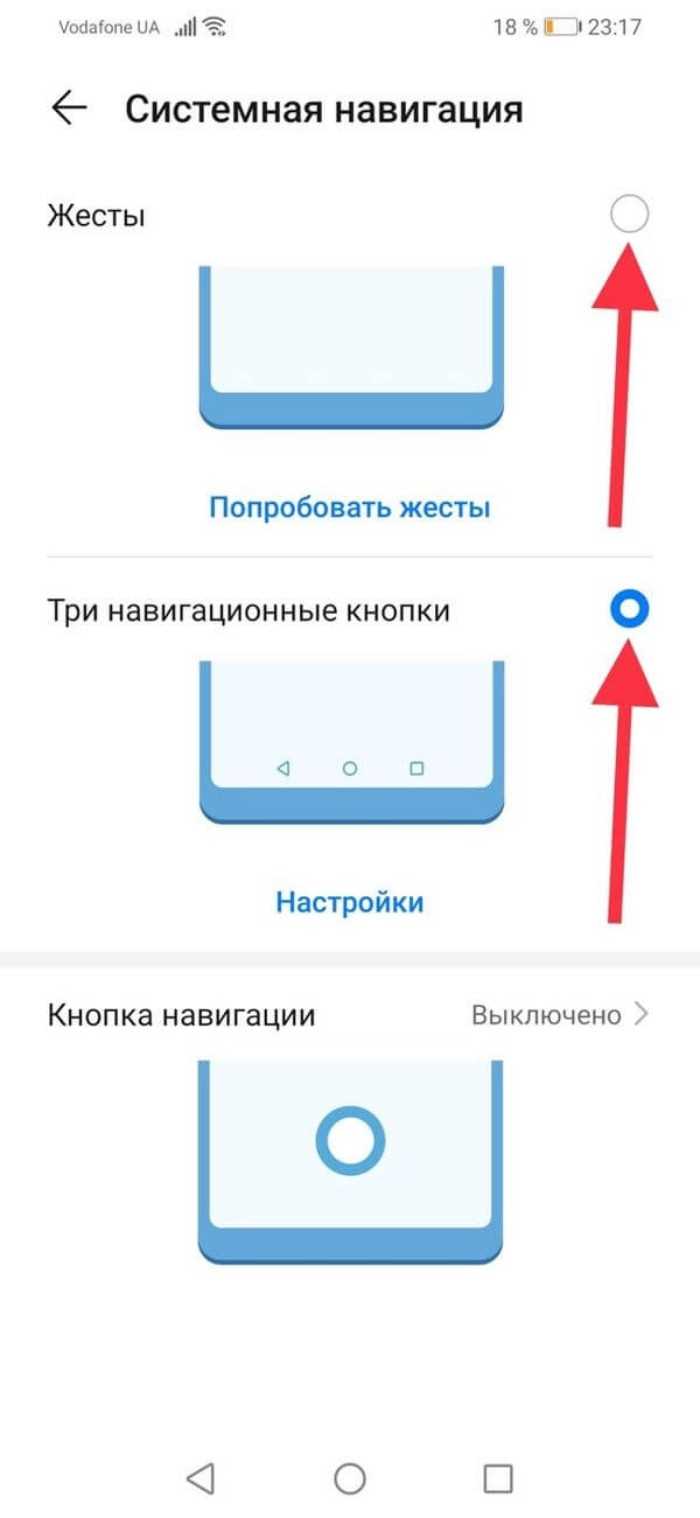
Для изменения местоположения на Android можно использовать сторонние приложения, которые позволяют фальсифицировать географическую привязку устройства. Среди самых популярных – Fake GPS, Mock Locations и другие утилиты. Эти приложения позволяют выбрать любое местоположение на карте и заставить систему считать его вашим реальным расположением. Для этого необходимо активировать режим разработчика и использовать специальные функции устройства для манипуляции с GPS.
Одним из самых простых и популярных приложений для фальсификации местоположения является Fake GPS Location. Это приложение позволяет легко изменять ваше местоположение на любом смартфоне с Android 4.3 и выше. После установки приложения, в настройках разработчика необходимо включить функцию «Имитация местоположения» и выбрать нужное приложение для фальсификации. Далее достаточно выбрать точку на карте, и ваше устройство будет «думать», что вы находитесь в этом месте.
Другим популярным инструментом является Mock Locations. Это приложение позволяет не только подменить местоположение, но и создать маршруты движения. В Mock Locations также предусмотрена возможность настройки времени перемещения, что особенно полезно для приложений, отслеживающих динамику перемещений пользователя. Как и в Fake GPS, для работы необходимо активировать режим разработчика и выбрать Mock Locations в настройках имитации GPS.
Кроме того, есть более продвинутые решения, такие как Dr. Fone – виртуализатор местоположения, который предоставляет множество дополнительных функций. Он позволяет не только изменять местоположение, но и осуществлять движение по заранее заданному маршруту с заданной скоростью. Это приложение полезно, если требуется взаимодействовать с приложениями, которые отслеживают не только точку, но и скорость передвижения пользователя.
Важно помнить, что использование этих приложений нарушает политику некоторых сервисов и может привести к блокировке аккаунта, особенно в таких приложениях, как Google Play, а также в социальных сетях и других сервисах, отслеживающих местоположение. Поэтому используйте такие инструменты с осторожностью.
Как скрыть реальное местоположение с помощью VPN
Использование VPN на Android-устройствах позволяет скрыть ваше реальное местоположение, подменяя его на выбранное вами. Это достигается путем маршрутизации интернет-трафика через удаленный сервер, расположенный в другой стране или регионе. При этом ваше устройство получает IP-адрес, соответствующий серверу, а не вашему фактическому местоположению.
Для этого необходимо установить и настроить VPN-программу. Выбор качественного VPN-сервиса критичен, так как некоторые из них могут утечку данных или не предоставлять должный уровень шифрования. Среди популярных и проверенных сервисов – ExpressVPN, NordVPN и CyberGhost, которые предлагают широкий выбор серверов по всему миру.
После установки и запуска VPN-программы выберите сервер, находящийся в другом регионе или стране. Например, если вы хотите, чтобы ваше местоположение отображалось в США, выберите сервер в США. Это позволит скрыть ваш реальный IP-адрес и представить ваше устройство как находящееся в другом месте.
Однако важно учитывать, что VPN не всегда является абсолютной защитой. Некоторые приложения могут использовать дополнительные методы для определения вашего реального местоположения, например, через GPS или сетевые данные. Чтобы полностью скрыть ваше местоположение, рекомендуется дополнительно отключить доступ к GPS и использовать режим «безопасности» в настройках устройства.
Также важно помнить, что использование VPN может замедлить скорость интернета из-за маршрутизации через удаленные серверы. Подберите сервер с минимальной нагрузкой для оптимальной скорости.
Настройки определения местоположения для отдельных приложений
В Android можно управлять доступом приложений к данным о местоположении, задавая параметры для каждого приложения отдельно. Это позволяет сохранить конфиденциальность, предоставляя местоположение только тем приложениям, которым вы доверяете или которые действительно нуждаются в этих данных.
Чтобы настроить определение местоположения для отдельного приложения, откройте «Настройки» устройства и перейдите в раздел «Программы» или «Приложения». Здесь выберите приложение, для которого хотите изменить настройки местоположения. Внутри его настроек будет раздел, связанный с разрешениями. В нем найдите пункт «Местоположение» или «Разрешения», чтобы управлять доступом к данным о вашем местоположении.
В большинстве случаев у вас будет несколько вариантов доступа к местоположению для приложения: «Разрешить всегда», «Разрешить только при использовании приложения» или «Запрещено». Выберите подходящий вариант в зависимости от того, как часто приложение должно использовать информацию о вашем местоположении. Например, для навигационных приложений или карт предпочтительно выбрать вариант «Разрешить всегда», а для других приложений – ограничить доступ.
Если вы не хотите, чтобы приложение определяло ваше местоположение вообще, выберите опцию «Запрещено». Это также позволит сэкономить заряд батареи и улучшить общую производительность устройства. Однако стоит помнить, что это может повлиять на функциональность приложения, если оно требует постоянного доступа к данным о вашем местоположении.
Также следует учитывать, что некоторые приложения могут запрашивать доступ к местоположению при каждом запуске. В таких случаях у вас есть возможность выбрать, разрешать ли доступ или отклонять его, а также установить частоту запроса.
Для управления разрешениями приложений на основе местоположения, вы можете использовать специальную опцию в настройках Android «Точное местоположение», что позволит улучшить точность определения вашего положения при активных разрешениях. Однако имейте в виду, что для многих приложений более точное местоположение может требовать использования GPS, что быстро расходует заряд батареи.
Таким образом, вы можете настроить местоположение для каждого приложения в зависимости от его нужд и уровня доверия, чтобы контролировать как часто и какие приложения используют ваши геоданные. Это не только повышает безопасность, но и способствует оптимизации использования ресурсов устройства.
Использование точных координат в настройках Android
Для обеспечения точного определения местоположения на Android-устройстве необходимо активировать функцию точных координат в настройках. Эта опция использует различные источники данных для определения вашего местоположения с максимальной точностью.
Шаги для включения точных координат:
- Перейдите в Настройки на вашем устройстве.
- Найдите раздел Местоположение или Geo-локация.
- Включите переключатель рядом с Местоположение, если он выключен.
- Нажмите Методы определения местоположения.
- Активируйте Точные координаты для использования всех доступных методов: GPS, Wi-Fi, сотовые сети и Bluetooth.
Точные координаты обеспечивают следующие преимущества:
- Использование GPS: позволяет устройству получать точные координаты, даже если вокруг нет Wi-Fi сетей.
- Wi-Fi и сотовые сети: помогают уточнить местоположение в условиях слабого сигнала GPS, особенно в помещениях или густонаселенных районах.
- Bluetooth: при наличии Bluetooth устройств рядом повышает точность, особенно в закрытых пространствах, таких как торговые центры.
Для приложений, требующих высокой точности (например, навигационные сервисы), включение точных координат обеспечит максимальную эффективность.
Однако стоит учитывать, что использование точных координат может потреблять больше энергии, так как устройство постоянно подключается к различным источникам сигнала. Поэтому рекомендуется отключать эту функцию, когда она не нужна.
Если вы хотите отключить функцию точных координат, выполните следующие шаги:
- Перейдите в раздел Местоположение в настройках.
- Выключите Точные координаты или выберите менее точный режим определения местоположения, например, Только сотовая сеть или Только Wi-Fi.
Как удалить историю местоположений на Android

Чтобы удалить историю местоположений на Android, выполните следующие шаги:
1. Откройте приложение Google на устройстве Android.
2. Нажмите на значок профиля в правом верхнем углу и выберите «Управление Google-аккаунтом».
3. Перейдите в раздел «Данные и персонализация».
4. Прокрутите вниз до блока «История местоположений» и выберите «Управление историей местоположений».
5. В разделе «История местоположений» нажмите на кнопку с тремя точками в правом верхнем углу экрана и выберите «Удалить историю местоположений».
6. У вас появится возможность выбрать период, за который вы хотите удалить данные (например, за последний день, за все время и т.д.). Выберите нужный вариант и подтвердите удаление.
Для удаления всех данных местоположений на устройствах Android также можно использовать опцию «Автоматическое удаление данных» в разделе «История местоположений». Это позволит настроить автоматическое удаление данных, например, каждые три месяца.
Важно помнить, что после удаления данных местоположений их не удастся восстановить, и Google больше не будет отслеживать их для вашего аккаунта.
Вопрос-ответ:
Как изменить местоположение на Android?
Для изменения местоположения на устройстве Android нужно зайти в настройки, выбрать раздел «Местоположение» или «Параметры местоположения». Затем можно включить или выключить GPS, выбрать источник данных (например, только GPS или Wi-Fi). Если требуется изменить местоположение для конкретных приложений, необходимо настроить разрешения в разделе «Программы» или «Приложения».
Можно ли использовать виртуальное местоположение на Android?
Да, для создания виртуального местоположения на Android можно воспользоваться специальными приложениями, такими как Fake GPS. Эти программы позволяют имитировать другое местоположение на устройстве. Для использования таких приложений нужно активировать режим для разработчиков и разрешить имитацию местоположения в настройках.
Почему не удается изменить местоположение на Android?
Если не удается изменить местоположение на Android, причины могут быть следующими: отключен GPS, неправильно настроены разрешения для приложений, или включены ограничивающие настройки, такие как «Экономия энергии» или «Режим высокой точности». Попробуйте проверить настройки местоположения, а также убедитесь, что приложение имеет доступ к данным о местоположении.
Что делать, если Android не обновляет местоположение?
Если устройство Android не обновляет местоположение, рекомендуется проверить несколько моментов: убедитесь, что включен GPS, что вы находитесь в открытом месте с хорошим сигналом, а также проверьте настройки Wi-Fi и мобильных данных. Если проблема не исчезает, перезагрузите телефон или попробуйте сбросить настройки местоположения через меню настроек устройства.
Как изменить местоположение для приложений на Android?
Для изменения местоположения в отдельных приложениях на Android необходимо зайти в настройки устройства, открыть раздел «Программы» или «Приложения» и выбрать нужное приложение. Там будет раздел «Разрешения», где можно активировать или деактивировать доступ к местоположению. Также можно настроить точность данных, используя Wi-Fi или GPS, в зависимости от того, какое местоположение используется в приложении.
Как изменить местоположение на устройстве Android для использования приложений, которые требуют геолокации?
Чтобы изменить местоположение на Android, можно воспользоваться несколькими способами. Один из них — использование функций разработчика для подмены геопозиции. Для этого нужно активировать «Режим разработчика» в настройках устройства. Затем в разделе «Опции разработчика» включить «Имитацию местоположения» и выбрать подходящее приложение, которое будет подменять данные GPS. Этот метод может помочь в тестировании и в некоторых случаях обходе геоблокировок.
Можно ли изменить местоположение на Android без использования сторонних приложений?
На стандартном Android нет встроенной функции для изменения местоположения, однако можно изменить настройки, чтобы GPS устройства отображал ложные координаты. Для этого нужно зайти в настройки устройства, открыть раздел «Местоположение», и в некоторых случаях отключить точность GPS или включить использование сети для определения местоположения. Этот способ не позволяет в полной мере заменить данные GPS, но может снизить точность определения местоположения.

 Загрузка...