Содержание статьи
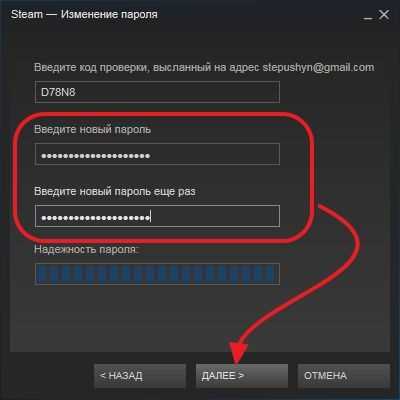
Изменение пароля в Steam занимает меньше пяти минут и требует только доступа к вашей учетной записи и подтвержденной электронной почте. Первым шагом необходимо открыть клиент Steam или перейти на официальный сайт store.steampowered.com и авторизоваться под своей учетной записью.
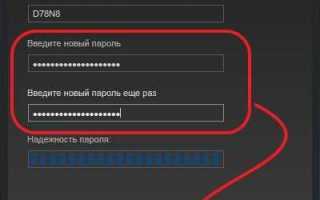
После входа откройте раздел «Настройки» и выберите пункт «Учётная запись». Нажмите на кнопку «Изменить пароль». Система предложит ввести текущий пароль и новый, соблюдая минимальные требования безопасности: не менее 8 символов, включение цифр и букв верхнего и нижнего регистра.
Если вы забыли текущий пароль, используйте ссылку «Забыли пароль?». Steam отправит временный код на привязанную электронную почту, позволяя установить новый пароль без авторизации. После смены рекомендуется активировать двухфакторную аутентификацию Steam Guard для повышения защиты учетной записи.
Изменение пароля через мобильное приложение Steam выполняется аналогично: откройте Меню → Настройки → Учётная запись → Изменить пароль. Применение новых данных сразу разлогинит все активные сессии на других устройствах, предотвращая несанкционированный доступ.
Как открыть настройки аккаунта для смены пароля
Запустите клиент Steam на компьютере и войдите в свой аккаунт. В верхнем меню нажмите на «Steam» и выберите «Настройки» в выпадающем списке. В открывшемся окне перейдите в раздел «Учётная запись». Здесь отображается информация о текущем аккаунте и кнопка «Изменить пароль». Если используете веб-версию, авторизуйтесь на сайте store.steampowered.com, кликните на имя профиля в правом верхнем углу, выберите «Аккаунт» и затем «Изменить пароль». Убедитесь, что доступ к электронной почте привязан к аккаунту, так как система запросит подтверждение через почту или мобильное приложение Steam Guard.
Для пользователей мобильного клиента откройте приложение Steam, нажмите на значок меню в левом верхнем углу, выберите «Настройки», затем «Учётная запись» и «Изменить пароль». При этом требуется активное интернет-соединение и авторизация через Steam Guard, если включена двухфакторная защита. После перехода к смене пароля система предложит ввести текущий пароль и новый, а также подтвердить изменения через email или мобильное приложение для завершения процесса.
Как подтвердить вход с помощью Steam Guard
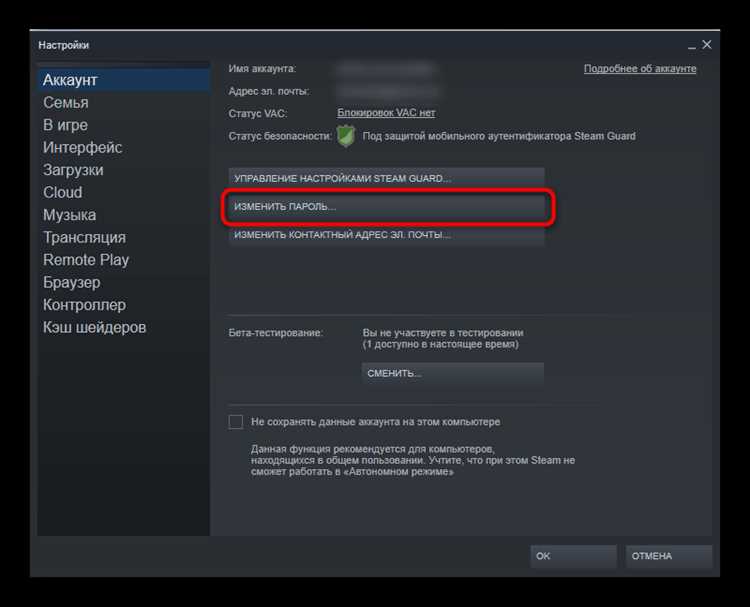
Steam Guard обеспечивает дополнительный уровень безопасности, требуя подтверждения входа на новый компьютер или устройство. Чтобы активировать и использовать Steam Guard, выполните следующие действия:
1. Откройте клиент Steam и перейдите в раздел Steam > Настройки > Аккаунт.
2. Нажмите на кнопку Управление Steam Guard. Здесь доступны два варианта подтверждения:
| Вариант | Описание | Рекомендации |
|---|---|---|
| Подтверждение по e-mail | Steam отправляет код на привязанную электронную почту. Введите код в поле подтверждения при входе. | Используйте надежный почтовый ящик, включите двухфакторную аутентификацию для почты. |
| Мобильный аутентификатор | Приложение Steam на смартфоне генерирует 5-значный код каждые 30 секунд. | Установите приложение, активируйте аутентификатор, создайте резервный код для восстановления доступа. |
После выбора метода, при попытке входа на новом устройстве появится окно для ввода кода. Введите актуальный код из e-mail или приложения, чтобы завершить авторизацию.
Если код не приходит, проверьте: корректность адреса почты, работу интернет-соединения, правильную синхронизацию времени на смартфоне (для мобильного аутентификатора). В случае сбоя используйте резервный код.
Steam Guard автоматически сохраняет доверенные устройства. Для удаления старого устройства откройте Настройки > Аккаунт > Управление устройствами и выберите Удалить.
Где найти форму изменения пароля
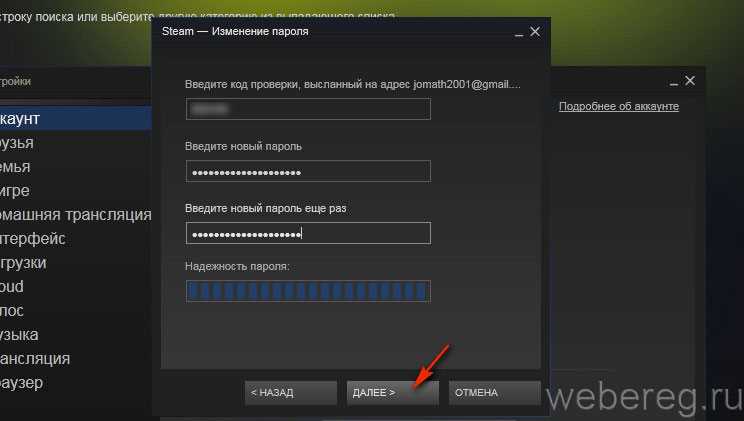
Чтобы изменить пароль в Steam, необходимо перейти в раздел настроек аккаунта. Форма изменения пароля доступна только авторизованным пользователям.
- Откройте клиент Steam на компьютере или войдите через веб-браузер на сайте store.steampowered.com.
- В клиенте нажмите в верхнем меню «Steam» → «Настройки» (Windows) или «Steam» → «Настройки» → «Аккаунт» (Mac).
- В браузере перейдите в правый верхний угол → «Ваш профиль» → «Данные аккаунта» → «Изменить пароль». Эта ссылка ведет на страницу изменения пароля.
- Если аккаунт защищен Steam Guard, перед изменением пароля потребуется ввести код, отправленный на привязанный email или через мобильное приложение.
- После подтверждения кода откроется форма с полями «Текущий пароль», «Новый пароль» и «Подтвердить новый пароль».
Использование прямых ссылок на страницу изменения пароля ускоряет процесс, особенно если доступ к клиенту ограничен. Всегда проверяйте URL на соответствие официальному домену Steam.
- Доступ к форме через мобильное приложение: «Steam» → «Настройки» → «Аккаунт» → «Изменить пароль».
- В веб-версии: «Ваш профиль» → «Данные аккаунта» → «Изменить пароль».
- После изменения пароля рекомендуется выйти из всех устройств через «Данные аккаунта» → «Выход со всех устройств». Это предотвращает несанкционированный доступ.
Как создать новый надежный пароль
Используйте минимум 12 символов, включая заглавные и строчные буквы, цифры и специальные символы. Комбинируйте случайные слова с цифрами и символами, например: «Кот7$Лампа9#Трава».
Избегайте последовательностей клавиш и общих слов, таких как «пароль», «123456», имена или даты рождения. Такие комбинации взламываются за секунды.
Применяйте генераторы паролей, встроенные в менеджеры паролей. Они создают уникальные и сложные комбинации, которые невозможно угадать вручную.
Создавайте отдельный пароль для Steam, не используйте его на других сервисах. Это предотвращает взлом других аккаунтов при утечке данных.
Регулярно проверяйте надежность пароля с помощью сервисов оценки сложности и обновляйте его раз в 6–12 месяцев.
Включите двухфакторную аутентификацию для дополнительного уровня защиты, даже если пароль останется надежным.
Как сохранить пароль в менеджере паролей
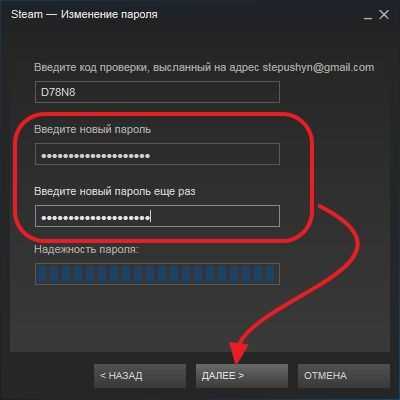
Выберите проверенный менеджер паролей, поддерживающий шифрование AES-256 и двухфакторную аутентификацию. Примеры: Bitwarden, 1Password, LastPass. Создайте уникальный мастер-пароль длиной не менее 16 символов, включающий буквы верхнего и нижнего регистра, цифры и спецсимволы.
После смены пароля в Стиме откройте менеджер и создайте новую запись: укажите название сервиса (Steam), логин и новый пароль. Убедитесь, что в настройках менеджера включена опция автозаполнения и синхронизации между устройствами.
Для дополнительной безопасности активируйте двухфакторную аутентификацию в самом менеджере. При использовании мобильного приложения включите блокировку по PIN или биометрии, чтобы доступ к паролям был только у вас.
Регулярно проверяйте, чтобы устаревшие или скомпрометированные пароли удалялись из менеджера. Используйте встроенный генератор паролей, чтобы создавать случайные комбинации длиной не менее 20 символов для максимальной защиты Steam-аккаунта.
Что делать, если не приходит код подтверждения
Проверьте правильность введённого адреса электронной почты или номера телефона в настройках аккаунта Steam. Ошибка в одной цифре или букве блокирует получение кода.
Очистите кэш почтового клиента и папку «Спам». Steam иногда классифицирует письма как нежелательные. Добавьте домен @steampowered.com в список безопасных отправителей.
Если используете мобильный аутентификатор Steam, убедитесь, что время на устройстве синхронизировано с сетью. Несовпадение времени приводит к некорректным кодам.
Попробуйте повторно отправить код через 5–10 минут. Система Steam ограничивает частоту запросов, и повторная отправка сразу после первой часто не проходит.
Если код по-прежнему не приходит, временно отключите VPN или прокси. Steam блокирует некоторые IP-адреса для предотвращения мошенничества.
В крайнем случае используйте функцию «Не могу войти в аккаунт» на странице восстановления Steam. Следуйте инструкциям для подтверждения личности через привязанный адрес или телефон.
Как проверить успешную смену пароля
После изменения пароля важно убедиться, что новая комбинация активна и работает корректно. Следуйте этим шагам:
- Выйдите из всех устройств, где был авторизован аккаунт Steam:
- Откройте клиент Steam на ПК или мобильное приложение.
- Перейдите в «Настройки» → «Аккаунт» → «Выйти со всех устройств».
- Попробуйте войти снова с новым паролем:
- Введите новый пароль на официальной странице входа или в клиенте.
- Если вход проходит без ошибок, пароль изменён успешно.
- Проверьте подтверждение по электронной почте:
- Steam отправляет уведомление на привязанный адрес после смены пароля.
- Отсутствие ошибок в письме и подтверждение смены – гарантия успешного обновления.
- Включите двухфакторную аутентификацию (Steam Guard) для проверки безопасности:
- После смены пароля Steam может запросить код из приложения или на почту.
- Успешная авторизация через Steam Guard подтверждает корректность нового пароля.
Если при входе с новым паролем появляется ошибка, повторите процесс смены пароля и убедитесь, что используете правильный адрес электронной почты. В случае многократных неудачных попыток обратитесь в службу поддержки Steam с указанием деталей устройства и времени последней успешной авторизации.
Как обезопасить аккаунт после смены пароля
После смены пароля первым шагом включите двухфакторную аутентификацию через Steam Guard. Это добавит отдельный уровень защиты, требующий кода с мобильного приложения при каждом входе на новый устройстве.
Проверьте привязку к актуальному адресу электронной почты и убедитесь, что почта защищена уникальным паролем и двухфакторной аутентификацией. Если почта скомпрометирована, доступ к Steam может быть легко восстановлен злоумышленником.
Удалите все незнакомые устройства и сеансы в настройках аккаунта. Steam позволяет видеть список активных устройств и завершать подозрительные подключения в один клик.
Проверьте список доверенных компьютеров и отключите старые устройства, особенно если вы меняли пароль из-за утечки данных.
Обновите ответы на секретные вопросы и убедитесь, что они уникальны и не совпадают с публичной информацией. Это защитит восстановление аккаунта через поддержку Steam.
Регулярно проверяйте историю покупок и торговых операций, чтобы вовремя заметить несанкционированные действия и сразу обратиться в поддержку.
Если вы использовали пароль, который повторялся на других сервисах, смените его и на этих сервисах, чтобы избежать перехвата через кражу данных из сторонних источников.
Отключите автоматическое сохранение пароля в браузерах и сторонних приложениях, чтобы минимизировать риск компрометации на устройствах, которые могут использовать другие пользователи.
Вопрос-ответ:
Как быстро сменить пароль в Стиме через компьютер?
Чтобы изменить пароль на компьютере, откройте клиент Steam, перейдите в меню «Steam» → «Настройки» → «Аккаунт», затем выберите «Изменить пароль». После этого система попросит ввести текущий пароль и новый. После подтверждения нового пароля изменения вступят в силу сразу.
Что делать, если забыл старый пароль, но хочу его сменить?
Если пароль забыт, нужно воспользоваться функцией восстановления. На странице входа в Steam нажмите «Забыли пароль?», введите адрес электронной почты, привязанной к аккаунту, и следуйте инструкциям в письме от Steam. После подтверждения можно создать новый пароль и снова войти в систему.
Можно ли сменить пароль через мобильное приложение Стим?
Да, в мобильном приложении откройте меню, затем «Настройки» → «Аккаунт» → «Сменить пароль». Далее введите текущий и новый пароль. Иногда для подтверждения потребуется код из Steam Guard, который придет на почту или в приложение аутентификатора.
Как выбрать безопасный пароль для Стима, чтобы не взломали?
Пароль должен содержать не менее 8 символов, сочетать буквы разного регистра, цифры и символы. Не используйте простые слова, даты рождения или одинаковые пароли для разных сервисов. Также рекомендуется периодически менять пароль, если есть подозрение на взлом.
Сменился пароль, но вход все равно не удается. Что делать?
Если после смены пароля вход невозможен, проверьте правильность ввода, раскладку клавиатуры и наличие Caps Lock. Если проблема сохраняется, попробуйте восстановить доступ через «Забыли пароль?». Также убедитесь, что Steam Guard активен — иногда система блокирует вход с нового устройства до подтверждения по почте или через мобильный код.

 Загрузка...