Содержание статьи

Чтобы точно определить шрифт в PDF, нужно учитывать несколько ключевых факторов. PDF файлы могут использовать как встроенные шрифты, так и ссылаться на внешние файлы шрифтов, что требует разных подходов для анализа. Один из самых быстрых способов – это использование специализированных инструментов, которые позволяют извлекать информацию о шрифте непосредственно из метаданных документа. Например, программы, такие как Adobe Acrobat, могут показать список всех использованных шрифтов в разделе «Свойства документа».
Также стоит обратить внимание на различные онлайн-сервисы, которые автоматически анализируют PDF и определяют шрифты. Эти сервисы могут быть полезными, когда необходимо быстро найти информацию о шрифте без необходимости устанавливать дополнительные программы. Один из популярных инструментов – PDF-XChange Viewer, который имеет функцию «Text Inspector», позволяющую выделить текст и получить сведения о его шрифте.
Важно: метод определения шрифта зависит от того, как был создан PDF файл. Если шрифт был преобразован в кривые (например, при сохранении как изображение), точное определение шрифта может быть затруднено. В таких случаях, вам поможет только визуальный анализ или использование OCR-технологий для распознавания текста.
Для более профессиональных задач можно использовать командные утилиты, такие как pdffonts (часть пакета Poppler), которые позволяют из командной строки получить детализированную информацию о шрифтах, включая их тип, размер и кодировку. Этот инструмент подойдёт для работы с большими объемами данных и автоматизации процессов.
Использование встроенных инструментов PDF-читалок для анализа шрифта

Многие PDF-читалки, такие как Adobe Acrobat Reader или Foxit Reader, предоставляют встроенные инструменты для анализа шрифтов, что позволяет быстро получить информацию о типах шрифтов, используемых в документе. Эти функции полезны при работе с нестандартными или редкими шрифтами, когда важно точно определить их для дальнейшего использования или редактирования.
В Adobe Acrobat Reader для этого нужно открыть меню «Свойства документа» через пункт «Файл» или использовать сочетание клавиш Ctrl+D. Во вкладке «Шрифты» отображаются все шрифты, используемые в документе, с указанием их типа, кодировки и других характеристик. Для более детального анализа можно активировать режим редактирования и выделить текст, чтобы увидеть, какой шрифт применён к выделенному фрагменту.
В Foxit Reader процесс аналогичен. Открыв документ, нужно перейти в «Свойства» через меню «Файл», а затем в разделе «Шрифты» будет представлен список всех шрифтов, использующихся в документе, включая информацию о их встроенности или внешней зависимости.
Некоторые читалки также поддерживают функцию поиска по шрифтам. В частности, Sumatra PDF позволяет быстро определить, какие шрифты применяются в тексте, при этом информация о шрифтах появляется в окне «Свойства» документа.
Для быстрого определения шрифта в PDF-файле можно воспользоваться контекстным меню, доступным в большинстве читалок. Оно предоставляет информацию о шрифте, которым набран текущий фрагмент текста. Это полезно, если нужно быстро получить информацию о стиле, весе шрифта или его размерах без использования сторонних программ.
Таким образом, встроенные инструменты PDF-читалок позволяют эффективно и быстро идентифицировать шрифты без необходимости использования сторонних приложений или сложных методов анализа. Это особенно удобно при работе с документами, где важно учитывать точность и соответствие шрифта в тексте.
Как извлечь информацию о шрифтах через свойства документа
Для извлечения информации о шрифтах в PDF файле можно использовать метаданные и свойства документа. Эти данные содержат информацию о типах и используемых шрифтах, а также их атрибутах, таких как кодировка и имя. Рассмотрим несколько способов получения таких данных.
1. Использование PDF-метаданных:
- В PDF файле шрифты могут быть прописаны в метаданных, которые содержат список всех шрифтов, используемых в документе.
- Метаданные обычно извлекаются с помощью библиотек, таких как PyPDF2 (для Python) или iText (для Java).
- Используя такие библиотеки, можно получить доступ к информации о шрифтах через свойства объекта документа.
2. Извлечение шрифтов через PDF-дискретизацию:
- В некоторых PDF-документах шрифты могут быть встраиваемыми, что означает, что их можно извлечь напрямую из файла.
- Для этого можно использовать библиотеки, такие как pdftk или Poppler, которые позволяют распаковывать и анализировать содержимое шрифтов.
3. Инструменты для анализа структуры PDF:
- Программы, как PDFBox или Adobe Acrobat, могут показывать подробные свойства шрифтов, включая их типы (например, TrueType или OpenType), а также используемые символы и кодировки.
- С помощью таких инструментов можно получить список всех шрифтов, их атрибуты и даже заменить шрифт в документе.
4. Системы анализа через командную строку:
- Командные утилиты, такие как `pdfinfo`, могут предоставить базовую информацию о шрифтах, включая их количество и типы, прямо из командной строки.
- Использование таких инструментов не требует глубоких знаний программирования, что делает их доступными для быстрого анализа.
Применение этих методов позволяет оперативно и точно извлечь информацию о шрифтах в PDF файле, что полезно как для анализа документа, так и для корректной работы с ним в дальнейших приложениях.
Определение шрифта с помощью онлайн-сервисов

Для быстрого определения шрифта в PDF файле можно использовать несколько популярных онлайн-сервисов, которые позволяют загрузить файл и получить подробную информацию о шрифтах, применённых в документе.
Одним из таких сервисов является WhatTheFont от MyFonts. Он анализирует PDF и предоставляет список всех шрифтов, использованных в документе, с возможностью загрузить изображения текста для уточнения результата. Сервис поддерживает распознавание как стандартных, так и редких шрифтов.
Font Squirrel также предлагает онлайн-инструмент, который позволяет быстро определить шрифт через загрузку PDF файла. Этот сервис может выделить шрифты и дать рекомендации по аналогам, которые можно использовать бесплатно, что полезно при работе с открытыми документами.
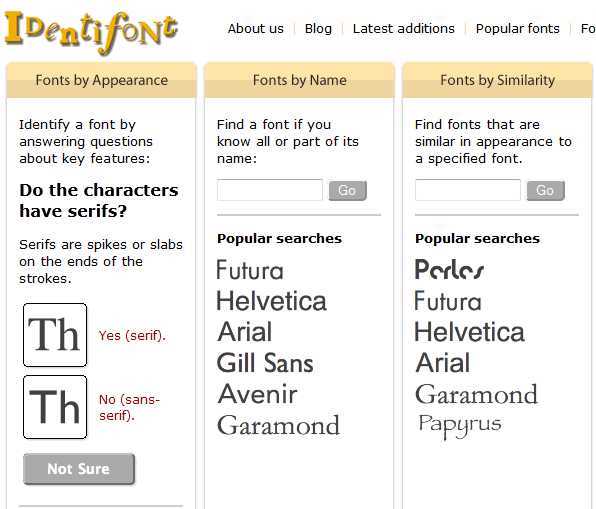
Еще один популярный инструмент – Identifont. Он работает немного иначе: вместо загрузки файла пользователь может ввести информацию о шрифте (например, форму букв), и сервис предложит список шрифтов, которые подходят под описание. Это удобно, если нужно найти похожий шрифт, но оригинал не доступен.
Для более точного анализа PDF файлов можно использовать PDF-Online. Этот сервис позволяет не только определить шрифты, но и проверить их лицензии, размеры, а также получить информацию о типах шрифтов и их атрибутах.
Не стоит забывать о таких сервисах, как Fontspring Matcherator, которые обеспечивают точное распознавание шрифтов из изображений и документов, поддерживая большинство форматов PDF и изображений.
Как распознать шрифт с помощью графических редакторов
Для распознавания шрифта в PDF с помощью графических редакторов, первым шагом будет преобразование текста в изображение. Это можно сделать с помощью скриншота или сохранения PDF-страницы как графики. Убедитесь, что разрешение изображения достаточно высокое для точного анализа.
1. Получение изображения текста – сделайте скриншот текста или сохраните нужный фрагмент PDF в формате изображения. Важно, чтобы текст был четким и видимым, иначе детали шрифта будут трудно различимы. Используйте форматы PNG или TIFF для минимизации потери качества.
2. Увеличение изображения – откройте изображение в графическом редакторе (например, в Adobe Photoshop или GIMP) и увеличьте его до нужного размера. Это позволит рассмотреть детали каждого символа и выявить ключевые особенности шрифта, такие как засечки, формы букв и особенности линий.
3. Выделение контуров шрифта – используйте инструмент выделения, например, «Перо» в Photoshop или «Путь» в GIMP, чтобы обвести контуры букв. Это поможет четко изолировать текст от фона и улучшить видимость. Вы можете настроить контуры для лучшего анализа, увеличив контрастность и убрав лишние детали.
4. Применение фильтров – чтобы улучшить качество изображения и выделить текст, используйте фильтры. В Photoshop это может быть фильтр «Увеличение резкости» или «Повышение контраста». Такие изменения помогут улучшить различимость шрифта, если его части расплывчаты.
5. Использование онлайн-ресурсов для поиска шрифта – после того как текст будет выделен и подготовлен, отправьте его в онлайн-сервис для распознавания шрифтов, например, WhatTheFont или Identifont. Сервисы используют алгоритмы, которые могут автоматически сопоставить ваш шрифт с их базой данных.
6. Сравнение с известными шрифтами – вручную сравните выделенные особенности шрифта с типами, найденными в онлайн-ресурсах. Иногда для точного распознавания достаточно рассмотреть несколько наиболее похожих вариантов и провести анализ.
Используя эти шаги, можно с высокой точностью распознать шрифт, даже если исходное изображение не имеет четкой структуры текста. Графические редакторы предоставляют мощные инструменты для детального анализа шрифтов, что значительно облегчает их идентификацию.
Применение инструментов для работы с PDF на ПК для анализа шрифтов

Для анализа шрифтов в PDF-файлах на ПК существует несколько специализированных инструментов, которые позволяют быстро выявить и извлечь информацию о шрифтах, использованных в документе. Эти инструменты помогают не только определить шрифт, но и его характеристики: название, стиль, размер, тип (например, шрифт, встроенный в документ или же ссылочный). Рассмотрим некоторые из них.
1. Adobe Acrobat Pro
Adobe Acrobat Pro – один из самых популярных инструментов для работы с PDF. В нём можно легко выявить шрифты, использованные в документе, через меню «Файл» → «Свойства» → «Шрифты». Информация о шрифтах отображается в виде списка с указанием их названия, типа (например, TrueType или OpenType), а также подробностей о кодировке и поддерживаемых символах.
2. PDF-XChange Editor
PDF-XChange Editor также предоставляет детальную информацию о шрифтах. Для того чтобы узнать, какие шрифты использовались в PDF, достаточно открыть вкладку «Документ» и выбрать пункт «Свойства». В открывшемся окне можно увидеть полный список шрифтов, включая информацию о встроенных и внешних шрифтах, а также их конкретных характеристиках.
3. FontForge
FontForge – это бесплатная программа для работы с шрифтами, которая также может быть полезной для анализа PDF. С её помощью можно открыть PDF-документ, извлечь из него шрифты и изучить их структуру. FontForge поддерживает работу с большинством типов шрифтов и позволяет детально анализировать их метаданные.
4. Online Tools (например, PDF24 Tools)
Если необходимо быстро определить шрифт без установки дополнительного ПО, можно воспользоваться онлайн-ресурсами, такими как PDF24 Tools. Эти сервисы позволяют загружать PDF-файл, после чего программа автоматически извлекает информацию о шрифтах и отображает её в удобном формате.
5. pdffonts (для Linux)
Для пользователей Linux существует утилита pdffonts, которая позволяет анализировать PDF-документы через командную строку. Эта утилита отображает список всех шрифтов, использованных в документе, включая такие детали, как тип шрифта, кодировка и встроенность.
Таблица сравнения инструментов
| Инструмент | Платформа | Тип шрифта | Извлечение шрифта | Особенности |
|---|---|---|---|---|
| Adobe Acrobat Pro | Windows, macOS | TrueType, OpenType, Type 1 | Встроенные и ссылочные шрифты | Мощный и универсальный инструмент |
| PDF-XChange Editor | Windows | TrueType, OpenType | Только встроенные шрифты | Подробная информация о шрифтах |
| FontForge | Windows, macOS, Linux | Все типы шрифтов | Извлечение шрифтов в формате TTF/OTF | Дополнительные возможности редактирования шрифтов |
| PDF24 Tools | Web | Все типы шрифтов | Извлечение информации о шрифтах | Онлайн-сервис, без установки ПО |
| pdffonts | Linux | TrueType, OpenType | Только встроенные шрифты | Для работы через командную строку |
Каждый из этих инструментов имеет свои особенности и сферы применения. Выбор зависит от конкретных требований пользователя, таких как необходимость работы с онлайн-сервисами, поддержка разных операционных систем и глубина анализа шрифтов.
Как идентифицировать шрифт в случае поврежденного или зашифрованного PDF
Если PDF-файл поврежден или зашифрован, задача определения шрифта становится значительно сложнее. Однако, существуют методы, которые помогут даже в таких условиях.
Для начала важно понимать, что шрифты могут быть встроены в PDF или же использоваться как внешние файлы. В случае повреждения документа, внутренняя структура файла может быть нарушена, и шрифты могут быть недоступны для обычного извлечения. В таких случаях можно использовать инструменты для восстановления поврежденных файлов, такие как PDF Repair Tool или Stellar Repair, которые пытаются восстановить недостающие или поврежденные элементы, включая шрифты.
Если PDF зашифрован, для начала необходимо снять защиту. Существуют специализированные программы, такие как PDFCrack или PDF Unlocker, которые могут помочь в снятии пароля, если он не является слишком сложным. После снятия защиты шрифты могут быть извлечены с помощью стандартных инструментов, например, PDF-XChange Editor или Adobe Acrobat. Эти программы показывают шрифты, использованные в документе, в том числе шрифты, встроенные в файл.
Если файл не удается восстановить или снять защиту, альтернативным вариантом является использование методов анализа визуальных характеристик шрифта. Сравнение шрифта с известными типами можно выполнить с помощью онлайн-сервисов, таких как WhatTheFont или Fontspring Matcherator. Они позволяют загрузить изображение текста, и система автоматически сопоставит его с базой данных шрифтов.
Кроме того, для более глубокого анализа поврежденных PDF файлов можно использовать специализированные библиотеки, такие как PyMuPDF или pdfrw, которые позволяют извлекать метаданные и шрифты даже из неполных или поврежденных документов. Важно помнить, что извлечение шрифтов и их анализ могут требовать определенных технических навыков.
Ключевым моментом является использование правильного подхода в зависимости от уровня повреждения или защиты PDF. В некоторых случаях, если шрифт невозможно извлечь напрямую, может потребоваться вручную определить его по характерным чертам, например, с помощью инструментов для увеличения изображения текста и сравнения с шаблонами шрифтов.
Вопрос-ответ:
Как определить шрифт в PDF файле без специальных программ?
Для того чтобы быстро узнать шрифт в PDF файле, можно воспользоваться встроенными средствами PDF-ридеров, таких как Adobe Acrobat Reader. В разделе «Свойства документа» часто можно найти информацию о шрифтах, использованных в тексте. Для этого нужно выбрать «Файл» → «Свойства» → «Шрифты». Если эта информация недоступна, можно использовать онлайн-сервисы для определения шрифта по изображению, снятому с текста.
Какие программы позволяют точно определить шрифт в PDF файле?
Для точного определения шрифта в PDF файле можно использовать программы, такие как Adobe Acrobat Pro, FontForge или PDF-XChange Editor. Эти программы позволяют не только просматривать, но и извлекать информацию о шрифтах, которые использовались при создании документа. В случае с Adobe Acrobat Pro достаточно зайти в «Свойства документа» и выбрать вкладку «Шрифты». В FontForge можно импортировать PDF и извлечь шрифты напрямую, если они встроены в файл.
Почему шрифт в PDF файле не определяется в некоторых случаях?
Одной из причин может быть то, что шрифт в PDF файле не был встроен, а только подключен внешне. В таком случае, если у вас нет этого шрифта на компьютере, вы не сможете точно определить его название. Также бывает, что в PDF использован нестандартный или редкий шрифт, который невозможно определить с помощью простых инструментов. В таких случаях нужно использовать специализированные программы для извлечения шрифтов или попробовать онлайн-сервисы распознавания шрифтов.
Можно ли определить шрифт в PDF файле через онлайн-сервисы?
Да, существует несколько онлайн-сервисов, которые позволяют определить шрифт в PDF файле. Например, сайты вроде WhatTheFont или Fontspring Matcherator позволяют загружать изображение с текстом, и они пытаются подобрать похожий шрифт из своей базы. Однако, этот способ не всегда точен, особенно если текст в PDF не является чистым изображением, а представляет собой векторные элементы.
Как узнать название шрифта, если в PDF файл вставлен текст как изображение?
Если текст в PDF сохранен в виде изображения, определить точное название шрифта будет сложнее. В этом случае можно использовать сервисы, такие как WhatTheFont или FontSquirrel, которые пытаются распознать шрифт на основе изображения. Для этого нужно загрузить файл изображения с текстом, и сервис попытается подобрать шрифт по характерным особенностям. Однако такой метод не всегда дает 100% точность.

 Загрузка...