Содержание статьи
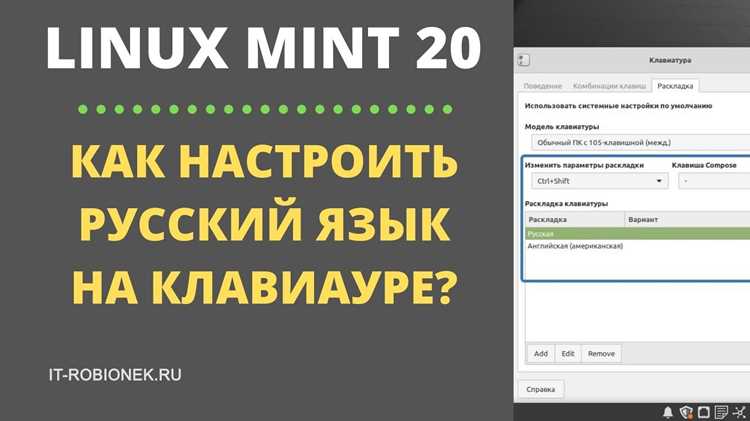
В Linux переключение раскладки клавиатуры настраивается на уровне графической среды или через системные утилиты, и выбор способа зависит от используемого окружения: GNOME, KDE Plasma, Xfce или консольного режима. В большинстве дистрибутивов (Ubuntu, Debian, Fedora, Arch) раскладки управляются через подсистему XKB, а в современных системах с Wayland – через те же механизмы, интегрированные в настройки среды рабочего стола.
Для графических оболочек применяется добавление языков ввода через раздел «Регион и язык» или «Клавиатура», где можно задать порядок раскладок, комбинацию переключения (например, Alt+Shift, Ctrl+Shift, Super+Space) и отдельные параметры вроде использования правого Alt (AltGr). В консольном режиме используется утилита loadkeys для временной смены раскладки и изменение конфигурации в файлах системы (например, /etc/default/keyboard или через localectl) для постоянного применения после перезагрузки.
При работе по SSH или в минимальных сборках без графической оболочки корректная настройка раскладки особенно важна: неправильный keymap может приводить к ошибкам ввода паролей и команд. Рекомендуется проверять текущую конфигурацию через соответствующие системные инструменты и заранее задавать комбинацию переключения, удобную для постоянной работы.
Ниже приведены конкретные способы смены раскладки в разных сценариях: от настройки в популярных графических средах до конфигурации через терминал с учётом постоянного сохранения параметров в системе.
Как изменить раскладку клавиатуры в Ubuntu через «Настройки» и добавить второй язык

В графической среде Ubuntu изменение раскладки выполняется через системное приложение «Настройки». Откройте меню приложений и запустите «Настройки», затем перейдите в раздел «Клавиатура» или «Регион и язык» (название зависит от версии системы и используемой оболочки, например GNOME). В блоке «Источники ввода» отображается текущая активная раскладка.
Чтобы добавить второй язык, нажмите кнопку «+» в разделе «Источники ввода». В появившемся списке выберите нужный язык, например «Русский» или «English (US)». При необходимости раскройте дополнительные варианты, чтобы указать конкретную раскладку – например, «Русская (Windows)» или «Английская (International)». После выбора нажмите «Добавить».
Порядок раскладок влияет на последовательность переключения. Перетащите язык мышью вверх или вниз списка, чтобы изменить приоритет. Первая в списке раскладка будет использоваться по умолчанию при входе в систему.
Для настройки сочетания клавиш откройте раздел «Клавиатура» → «Сочетания клавиш» → «Ввод». Найдите пункт переключения источника ввода и задайте удобную комбинацию, например Alt+Shift или Super+Space. Убедитесь, что выбранное сочетание не конфликтует с другими системными действиями.
Индикатор текущей раскладки отображается на верхней панели. Клик по нему позволяет быстро переключать язык мышью. Если индикатор не отображается, проверьте, активирован ли параметр «Показывать источник ввода на панели» в разделе «Регион и язык».
Для отдельных приложений можно включить запоминание раскладки. В «Настройки» → «Клавиатура» активируйте опцию использования разных источников ввода для каждого окна. После этого система будет сохранять выбранный язык отдельно для каждого открытого приложения.
Если после добавления язык не появляется в списке, проверьте установку языковых пакетов в разделе «Регион и язык» → «Управление установленными языками». При отсутствии нужных компонентов система предложит загрузить их из репозиториев.
Изменения применяются немедленно и не требуют перезагрузки. При проблемах с отображением символов убедитесь, что выбран правильный вариант раскладки, а не только язык интерфейса системы.
Как переключить раскладку в GNOME с помощью комбинации клавиш и настроить горячие клавиши

В среде GNOME переключение раскладки по умолчанию выполняется комбинацией Super + Пробел, а для обратного переключения – Shift + Super + Пробел. Чтобы изменить сочетание, откройте «Настройки» → «Клавиатура» → раздел «Сочетания клавиш» → «Ввод» и выберите пункт «Переключение источника ввода». Нажмите текущее сочетание и задайте новое, например Alt + Shift или Ctrl + Shift. Если нужной комбинации нет в списке, удалите существующую и добавьте собственную, нажав «Установить сочетание». Изменения применяются сразу, перезапуск сеанса не требуется.
Для точной настройки поведения источников ввода откройте «Настройки» → «Клавиатура» → «Источники ввода» и добавьте необходимые раскладки (например, «Русская» и «Английская (US)»), после чего упорядочьте их перетаскиванием – порядок влияет на цикл переключения. В этом же разделе можно включить отображение индикатора языка в верхней панели, что позволяет контролировать активную раскладку без сторонних расширений. При использовании нескольких методов ввода проверьте отсутствие конфликтов с глобальными сочетаниями приложений и отключите пересекающиеся горячие клавиши в соответствующих пунктах списка.
Как сменить раскладку в KDE Plasma через «Параметры системы»

В среде KDE Plasma откройте «Параметры системы» → «Устройства ввода» → «Клавиатура» → вкладка «Раскладки». Активируйте переключатель «Настроить раскладки», затем нажмите «Добавить» и выберите нужный язык и вариант (например, «Русская» – «winkeys» для стандартной раскладки с поддержкой клавиши Win). Расположите языки в списке в требуемом порядке: верхний станет основным по умолчанию. Для удаления лишней раскладки выделите её и нажмите «–». Изменения применяются сразу, перезапуск сеанса не требуется.
В разделе «Переключение раскладки» задайте комбинацию клавиш: доступны варианты вроде Alt+Shift, Ctrl+Shift или отдельная клавиша Meta; при конфликте с глобальными сочетаниями откройте «Клавиатурные сокращения» и измените пересечения. Включите отображение индикатора на панели через «Виджеты» → «Раскладка клавиатуры», чтобы видеть текущий язык и быстро переключаться мышью. Для разных приложений можно активировать опцию «Отдельная раскладка для каждого окна», что полезно при одновременной работе с редактором кода и браузером.
Как добавить и переключать раскладки в XFCE через xfce4-settings

В среде XFCE управление раскладками выполняется через модуль «Клавиатура» утилиты xfce4-settings. Откройте «Меню приложений → Настройки → Клавиатура» или выполните команду запуска параметров клавиатуры через диспетчер настроек. Перейдите на вкладку «Раскладка». Для ручного управления обязательно активируйте пункт «Использовать системные параметры раскладки», иначе список будет недоступен для редактирования.
Для добавления новой раскладки нажмите «Добавить» и выберите язык и конкретный вариант (например, Russian – Winkeys, English (US) – intl). XFCE позволяет назначать несколько вариантов одного языка, что удобно при использовании, например, стандартной и фонетической схемы. После добавления раскладки отображаются в порядке приоритета – верхняя позиция соответствует основной.
- Кнопка «Вверх/Вниз» меняет порядок следования.
- Удаление выполняется через «Удалить» без перезапуска сессии.
- Количество активных раскладок не ограничено, но практично использовать 2–3.
Назначение сочетания клавиш для переключения выполняется в том же разделе через кнопку «Параметры». В блоке переключения доступны варианты: Alt+Shift, Ctrl+Shift, Win+Space и другие предустановки XKB. Выбор применяется мгновенно. Если комбинация уже занята глобальными горячими клавишами XFCE, проверьте раздел «Клавиатура → Сочетания клавиш приложений» и устраните конфликт.
Для отображения текущей раскладки на панели добавьте плагин «Индикатор раскладки клавиатуры»: клик правой кнопкой по панели → «Панель» → «Добавить новые элементы» → выберите соответствующий модуль. Индикатор может показывать флаг или текстовое обозначение (RU, EN). Настройки отображения доступны через свойства плагина.
- Откройте «Клавиатура» в настройках XFCE.
- Перейдите на вкладку «Раскладка».
- Отключите автоматическое использование системных параметров.
- Добавьте нужные языки и варианты.
- Назначьте комбинацию переключения.
- При необходимости добавьте индикатор на панель.
Если изменения не применяются, проверьте установлен ли пакет xkb-data и не переопределяются ли параметры через ~/.config/xfce4/xfconf/xfce-perchannel-xml/keyboard-layout.xml. После правок конфигурации достаточно перезапустить панель командой xfce4-panel -r без выхода из системы.
Как временно изменить раскладку в терминале с помощью setxkbmap

Если требуется использовать несколько раскладок с возможностью переключения, задайте их через параметр -layout. Пример: setxkbmap -layout us,ru. Чтобы назначить сочетание клавиш для переключения, добавьте опцию -option grp:alt_shift_toggle или grp:ctrl_shift_toggle. Список доступных комбинаций просматривается через localectl list-x11-keymap-options (в системах с systemd). Параметры можно комбинировать: setxkbmap -layout us,ru -option grp:alt_shift_toggle.
Для указания конкретного варианта раскладки используйте ключ -variant. Например, setxkbmap -layout ru -variant phonetic активирует фонетическую схему ввода. При работе с английской раскладкой доступны варианты dvorak или colemak: setxkbmap -layout us -variant dvorak. Дополнительно можно задать модель клавиатуры через -model pc105, что актуально при нестандартных клавиатурах.
Временное изменение полезно при работе по SSH с пробросом X11 (ssh -X), когда локальная раскладка не соответствует удалённой системе. Важно учитывать, что setxkbmap не влияет на консоль TTY (Ctrl+Alt+F3 и подобные), так как она не использует X-сервер. Для текстовой консоли применяется loadkeys.
Чтобы быстро вернуть стандартные параметры без перезапуска, выполните setxkbmap -layout us или укажите исходную комбинацию раскладок. При конфликте настроек очистите опции: setxkbmap -option. Команду удобно добавлять в пользовательские скрипты или алиасы оболочки для оперативного переключения.
Как задать раскладку по умолчанию в конфигурации X11 (файл /etc/default/keyboard)
Файл /etc/default/keyboard управляет раскладкой клавиатуры на уровне X11 и консоли. Изменения здесь влияют на все графические сеансы и текстовую консоль после перезапуска или применения команды setupcon.
Чтобы задать основную раскладку, откройте файл с правами root: sudo nano /etc/default/keyboard. Основной параметр – XKBLAYOUT. Например, для установки русской раскладки по умолчанию укажите:
XKBLAYOUT="ru"
Если нужно добавить вторую раскладку и возможность переключения между ними, используйте параметр XKBVARIANT или укажите несколько языков через запятую:
XKBLAYOUT="ru,us"XKBOPTIONS="grp:alt_shift_toggle"
Полезно сверять актуальные коды раскладок. Ниже приведена таблица наиболее распространённых вариантов:
| Язык | Код раскладки | Примечание |
|---|---|---|
| Русский | ru | Стандартная русская раскладка |
| Английский (США) | us | QWERTY |
| Французский | fr | AZERTY |
| Немецкий | de | QWERTZ |
| Испанский | es | QWERTY с ñ |
После внесения изменений выполните команду sudo dpkg-reconfigure keyboard-configuration или перезапустите X-сессию. Это гарантирует применение новых настроек на всех уровнях без конфликтов с текущими сеансами.
Как настроить автоматическое переключение раскладки при входе в систему
В Linux автоматическое переключение раскладки можно реализовать через конфигурацию X11 или Wayland. Для X11 откройте файл /etc/default/keyboard и установите параметры XKBLAYOUT с нужными языками, разделёнными запятой, например: XKBLAYOUT="us,ru". Затем добавьте строку XKBOPTIONS="grp:alt_shift_toggle" для переключения комбинацией Alt+Shift. После сохранения изменений перезапустите службу клавиатуры командой sudo dpkg-reconfigure keyboard-configuration и выйдите из сеанса, чтобы новые настройки применились при входе.
Для среды Wayland, например в GNOME, откройте «Настройки» → «Регион и язык» → «Источники ввода». Добавьте необходимые раскладки и включите опцию «Автоматически переключать на последнюю используемую раскладку для каждого окна». Это обеспечит, что при входе в систему каждая программа будет использовать ту раскладку, которая была активна при последнем сеансе. Дополнительно можно использовать утилиту setxkbmap с параметром -option grp:alt_shift_toggle в автозагрузке, чтобы гарантировать переключение до старта графической оболочки.
Вопрос-ответ:
Как изменить раскладку клавиатуры в Linux через терминал?
Чтобы сменить раскладку через терминал, можно использовать команду setxkbmap. Например, setxkbmap ru переключит на русскую раскладку, а setxkbmap us — на английскую. Для проверки текущей раскладки достаточно выполнить setxkbmap -query, и система покажет выбранный язык. Эти изменения действуют только в текущей сессии, поэтому после перезагрузки их нужно настроить заново или прописать в автозагрузке.
Можно ли назначить горячие клавиши для переключения языков в Linux?
Да, в большинстве окружений рабочего стола, таких как GNOME или KDE, есть возможность задать сочетания клавиш для смены раскладки. Например, в GNOME это делается через «Настройки» → «Клавиатура» → «Сочетания клавиш» → «Смена источника ввода». Там можно выбрать комбинацию вроде Alt+Shift или Ctrl+Space, чтобы переключение происходило мгновенно без открытия меню.
Как сделать так, чтобы выбранная раскладка сохранялась после перезагрузки?
Для постоянного использования раскладки нужно внести изменения в конфигурацию системы. В GNOME это делается через «Региональные настройки» → «Языки и ввод». В терминале можно редактировать файл /etc/default/keyboard и установить нужные значения для XKBLAYOUT и XKBVARIANT. После сохранения изменений и перезагрузки выбранная раскладка станет основной для всех сессий.
Можно ли использовать несколько раскладок одновременно и переключаться между ними?
Да, Linux позволяет добавить несколько раскладок и быстро между ними переключаться. В графическом интерфейсе достаточно добавить нужные языки в список источников ввода, а затем использовать назначенное сочетание клавиш для переключения. В терминале команда выглядит так: setxkbmap -layout us,ru -option «grp:alt_shift_toggle», где Alt+Shift будет менять между английской и русской раскладкой.
Что делать, если переключение раскладки не работает после установки новой среды рабочего стола?
Часто проблема связана с тем, что настройки раскладки в новой среде не настроены автоматически. Нужно открыть настройки клавиатуры и добавить нужные языки, затем назначить сочетание клавиш для переключения. В некоторых случаях требуется установить пакеты с поддержкой раскладок, например xkb-data. После этого переключение обычно начинает работать корректно.

 Загрузка...