Содержание статьи
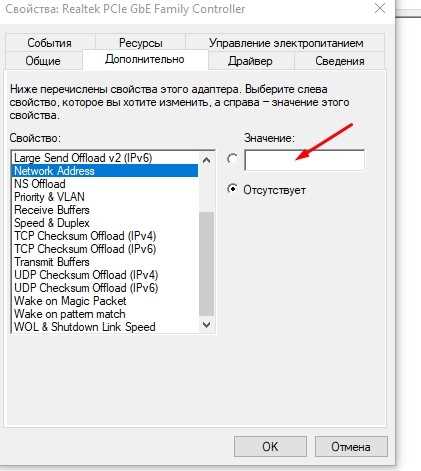
Идентификатор устройства (Device ID) в Windows 10 представляет собой уникальный код, который система присваивает каждому оборудованию. Он используется для активации программного обеспечения, управления лицензиями и отслеживания устройств в корпоративной сети. Изменение этого идентификатора может понадобиться при замене компонентов, тестировании программного обеспечения или восстановлении системы после сбоя оборудования.
В Windows 10 идентификатор хранится в системном реестре и связан с конкретными драйверами и настройками оборудования. Любое вмешательство требует создания резервной копии реестра и понимания, какие ключи отвечают за идентификатор устройства. Неправильное изменение реестра может привести к сбоям в работе системы или потере лицензий.
Существуют несколько способов изменения идентификатора: через редактор реестра, командную строку и PowerShell. Каждый метод требует точного соблюдения инструкций и проверки изменений после перезагрузки системы. Перед началом рекомендуется зафиксировать текущий идентификатор и создать точку восстановления системы.
В этой статье представлены практические инструкции для безопасного изменения идентификатора устройства в Windows 10. Пошаговые рекомендации помогут выполнить задачу без потери данных и с минимальными рисками для стабильности системы.
Проверка текущего идентификатора устройства
Для точного изменения идентификатора устройства необходимо сначала узнать его текущее значение. В Windows 10 идентификатор отображается в системном реестре и через инструменты диагностики оборудования. Самый прямой способ – открыть командную строку и выполнить команду wmic csproduct get UUID. Она возвращает уникальный идентификатор системы, который используется для привязки лицензий и программного обеспечения.
Дополнительно можно использовать PowerShell. Выполните Get-WmiObject Win32_ComputerSystemProduct | Select-Object -Property UUID, чтобы получить тот же UUID. Этот метод удобен для скриптов и массовой проверки нескольких устройств в корпоративной сети.
Для проверки идентификаторов отдельных компонентов, таких как жесткие диски или сетевые адаптеры, откройте Диспетчер устройств, выберите устройство, откройте свойства и в разделе Сведения выберите ID оборудования. Скопируйте значение для дальнейшей работы и резервного сохранения.
Рекомендуется зафиксировать все текущие идентификаторы в отдельном файле или на бумаге. Это позволит восстановить исходные значения при ошибках и минимизирует риск нарушения работы системы или лицензий.
Создание резервной копии системного реестра
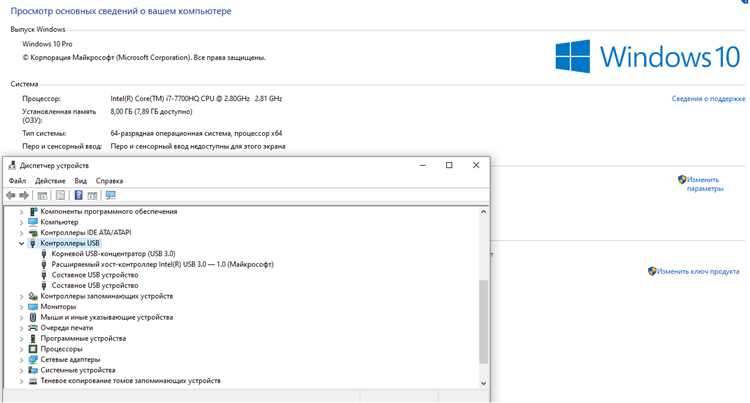
Перед изменением идентификатора устройства необходимо создать резервную копию системного реестра, чтобы обеспечить возможность восстановления в случае ошибок. Для этого откройте меню Пуск, введите regedit и запустите редактор реестра с правами администратора.
В редакторе выберите Файл → Экспорт. Укажите имя файла и место сохранения, лучше на отдельном диске или внешнем носителе. В поле Диапазон экспорта выберите Весь реестр, чтобы сохранить все ключи и настройки системы, включая идентификаторы оборудования.
После сохранения резервной копии убедитесь, что файл доступен и корректно открылся. Для дополнительной безопасности рекомендуется создать точку восстановления системы через Панель управления → Восстановление → Создание точки восстановления. Это позволит восстановить систему целиком, включая драйверы и параметры оборудования.
Храните резервную копию до завершения всех операций по изменению идентификатора. Любое вмешательство в ключи реестра без сохранённого файла повышает риск сбоя системы или потери лицензий.
Изменение идентификатора через редактор реестра
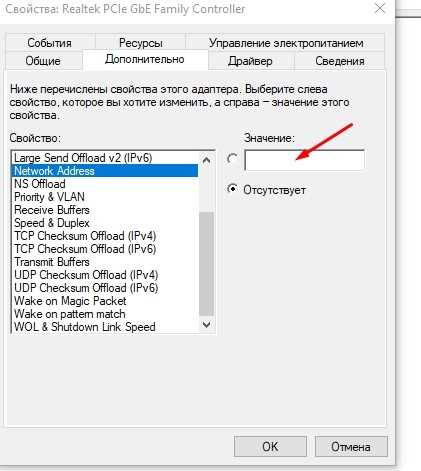
Для изменения идентификатора устройства откройте редактор реестра через команду regedit с правами администратора. Перейдите к ключу HKEY_LOCAL_MACHINE\SOFTWARE\Microsoft\Cryptography и найдите параметр MachineGuid. Именно этот ключ определяет уникальный идентификатор системы.
Перед внесением изменений убедитесь, что создана резервная копия реестра. Чтобы изменить значение, щелкните правой кнопкой мыши на MachineGuid, выберите Изменить и введите новый уникальный идентификатор в формате GUID, например 8F14E45F-CEEA-41A7-9C3B-123456789ABC. Каждая группа символов должна соответствовать стандарту 8-4-4-4-12.
После изменения закройте редактор реестра и выполните перезагрузку системы. Windows автоматически применяет новый идентификатор для всех системных сервисов и драйверов. Проверить корректность можно через команду wmic csproduct get UUID в командной строке.
Важно не изменять другие ключи в разделе Cryptography, чтобы не нарушить работу лицензий и служб безопасности. Для отката используйте ранее сохранённую резервную копию реестра или точку восстановления системы.
Использование командной строки для смены ID устройства
Смена идентификатора устройства через командную строку позволяет быстро применять изменения без прямого редактирования реестра. Для этого необходимо запустить Командную строку с правами администратора.
Процесс включает несколько шагов:
- Проверка текущего идентификатора: выполните wmic csproduct get UUID и сохраните результат для резервного контроля.
- Создание резервной копии реестра: используйте команду reg export HKEY_LOCAL_MACHINE\SOFTWARE\Microsoft\Cryptography backup.reg для сохранения текущего MachineGuid.
- Изменение идентификатора: выполните команду reg add HKEY_LOCAL_MACHINE\SOFTWARE\Microsoft\Cryptography /v MachineGuid /t REG_SZ /d «новый-GUID» /f, где «новый-GUID» соответствует формату 8-4-4-4-12 символов.
- Перезагрузка системы: для применения изменений выполните shutdown /r /t 0.
После перезагрузки убедитесь, что новый идентификатор применён, повторно выполнив wmic csproduct get UUID. Любая ошибка в формате GUID приведёт к отказу системы распознавать идентификатор, поэтому вводите значения точно.
Для массового изменения на нескольких устройствах команды можно объединять в .bat-файл, что ускоряет процесс и минимизирует ручные ошибки.
Применение PowerShell для изменения идентификатора
PowerShell позволяет изменить идентификатор устройства с использованием скриптов и команд, что обеспечивает точность и повторяемость процесса. Для этого откройте PowerShell с правами администратора.
Алгоритм изменения идентификатора через PowerShell:
- Сохраните текущий идентификатор: Get-WmiObject Win32_ComputerSystemProduct | Select-Object -Property UUID и сохраните значение для резервного контроля.
- Создайте резервную копию реестра с помощью: reg export «HKEY_LOCAL_MACHINE\SOFTWARE\Microsoft\Cryptography» «C:\backup\Cryptography.reg».
- Измените MachineGuid: выполните Set-ItemProperty -Path «HKLM:\SOFTWARE\Microsoft\Cryptography» -Name «MachineGuid» -Value «новый-GUID», где «новый-GUID» соответствует формату 8-4-4-4-12.
- Примените изменения через перезагрузку системы: Restart-Computer -Force.
После перезагрузки проверьте результат командой: Get-WmiObject Win32_ComputerSystemProduct | Select-Object -Property UUID. PowerShell позволяет автоматизировать процесс и минимизировать риск ошибок при ручном редактировании реестра.
Для массового обновления идентификаторов можно использовать скрипт, который последовательно применяет команду к списку компьютеров в сети, сохраняя резервные копии каждого устройства.
Проверка изменений после перезагрузки
После изменения идентификатора устройства и перезагрузки системы важно убедиться, что новые значения применились корректно. Первым шагом выполните команду в командной строке: wmic csproduct get UUID. Она должна возвращать новый идентификатор, указанный при редактировании реестра или через PowerShell.
Дополнительно проверьте соответствие через PowerShell: Get-WmiObject Win32_ComputerSystemProduct | Select-Object -Property UUID. Если оба метода возвращают одинаковый UUID, изменения успешно применены.
Для проверки отдельных компонентов оборудования откройте Диспетчер устройств и убедитесь, что драйверы работают корректно. Сбои в работе сетевых адаптеров или дисков могут указывать на некорректное изменение идентификатора в реестре.
Если новое значение не применяется или вызывает ошибки, используйте ранее созданную резервную копию реестра или точку восстановления системы для отката. Только после подтверждения корректной работы всех служб и лицензий можно считать процедуру завершённой.
Возможные ошибки при смене идентификатора и их исправление
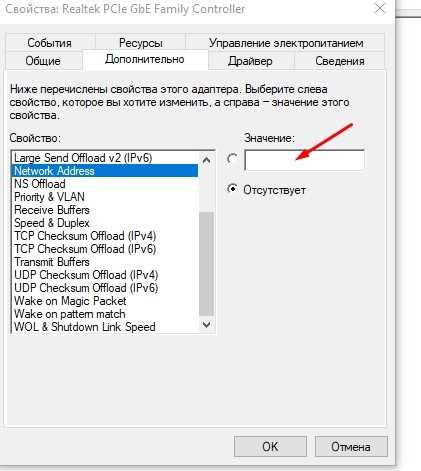
Изменение идентификатора устройства в Windows 10 может вызвать ошибки, связанные с форматом GUID, правами доступа или несовместимостью драйверов. Для быстрого выявления и исправления проблем полезно классифицировать их по типам и способам решения.
| Ошибка | Причина | Решение |
|---|---|---|
| Система не распознаёт новый идентификатор | Некорректный формат GUID (должен быть 8-4-4-4-12 символов) | Исправьте GUID вручную через редактор реестра или PowerShell, соблюдая точный формат |
| Отказ лицензий программного обеспечения | Некорректное изменение MachineGuid, используемого для привязки лицензий | Восстановите исходный идентификатор через резервную копию реестра или точку восстановления системы |
| Сбой драйверов оборудования | Некорректная запись реестра или конфликты с активными сервисами | Проверьте работоспособность устройств в Диспетчере устройств, при необходимости переустановите драйверы |
| Ошибка при массовом применении через скрипты | Неправильные параметры в командной строке или PowerShell, отсутствие прав администратора | Запустите скрипт от администратора и проверяйте UUID каждого устройства отдельно перед массовым применением |
Регулярное создание резервных копий и точек восстановления минимизирует риск длительных сбоев при любых ошибках.
Возврат к исходному идентификатору при необходимости
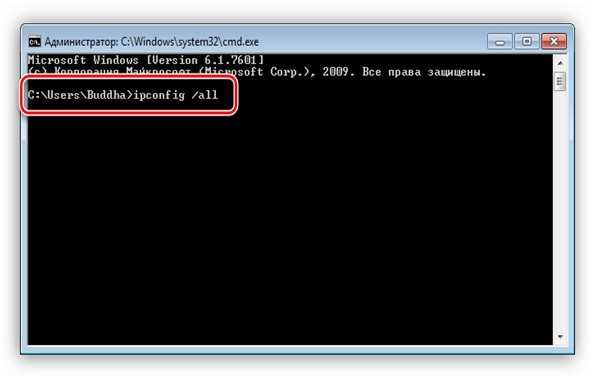
Если после изменения идентификатора устройства наблюдаются сбои в работе системы или программного обеспечения, необходимо вернуть исходный UUID. Для этого используйте ранее созданную резервную копию реестра: откройте regedit, выберите Файл → Импорт и укажите путь к файлу резервной копии, содержащей исходный MachineGuid.
Альтернативно можно восстановить идентификатор через точку восстановления системы. В Панели управления → Восстановление → Восстановление системы выберите точку, созданную до изменений, и следуйте инструкциям мастера восстановления. Система вернёт все ключи реестра и драйверы к исходному состоянию.
После отката рекомендуется перезагрузить компьютер и проверить идентификатор командой wmic csproduct get UUID или через PowerShell: Get-WmiObject Win32_ComputerSystemProduct | Select-Object -Property UUID. Убедитесь, что возвращённое значение совпадает с исходным, зафиксированным перед изменениями.
Для минимизации риска повторных сбоев храните резервные копии реестра и точки восстановления на отдельном носителе и используйте их при любых операциях, влияющих на MachineGuid.
Вопрос-ответ:
Можно ли изменить идентификатор устройства без прав администратора?
Нет, изменение идентификатора требует доступа администратора. Параметр MachineGuid хранится в системном реестре, доступ к которому ограничен для обычных пользователей. Без прав администратора попытка редактирования приведёт к ошибке доступа и не изменит идентификатор.
Что будет с программами, привязанными к старому идентификатору, после его изменения?
Некоторые программы используют MachineGuid для проверки лицензии. После изменения идентификатора они могут перестать работать или потребовать повторной активации. Чтобы избежать проблем, рекомендуется зафиксировать текущий UUID и при необходимости использовать резервную копию реестра для восстановления исходного значения.
Можно ли изменить идентификатор устройства через PowerShell для нескольких компьютеров одновременно?
Да, для корпоративной сети можно использовать скрипт PowerShell, который последовательно применяет новую запись MachineGuid на нескольких устройствах. В скрипте важно проверять корректность GUID для каждого компьютера и создавать резервные копии реестра, чтобы иметь возможность отката при ошибках.
Что делать, если после изменения идентификатора система не загружается корректно?
Если после изменения идентификатора возникают сбои, необходимо восстановить исходный UUID через резервную копию реестра или точку восстановления системы. Для этого загрузитесь в безопасном режиме, откройте regedit и импортируйте сохранённый файл или воспользуйтесь мастером восстановления системы, чтобы вернуть все параметры к состоянию до изменений.

 Загрузка...