Содержание статьи

Если вы хотите обезопасить свою учетную запись в Instagram, смена пароля – это один из самых простых и быстрых способов защититься от несанкционированного доступа. Особенно если вы давно не обновляли пароль или подозреваете, что ваш аккаунт мог быть взломан. В этой статье мы подробно расскажем, как изменить пароль в Instagram, чтобы ваш профиль оставался защищённым.
Перед началом убедитесь, что у вас есть доступ к электронной почте, привязанной к аккаунту Instagram. Это важно, так как для подтверждения смены пароля может потребоваться переход по ссылке, отправленной на ваш почтовый ящик.
Процесс изменения пароля в Instagram занимает всего несколько минут и доступен как через мобильное приложение, так и через веб-версию. Важно выбрать надежный пароль, который будет трудным для взлома. Используйте комбинации букв, цифр и символов, избегая простых паролей вроде «123456» или имени пользователя.
Шаг 1: Откройте настройки Instagram
Для изменения пароля в Instagram сначала необходимо попасть в раздел настроек. Этот шаг включает несколько простых действий, как в мобильном приложении, так и на компьютере. Рассмотрим, как это сделать на каждом устройстве.
На мобильном устройстве:
- Откройте приложение Instagram на своем смартфоне.
- Перейдите на свой профиль, нажав на иконку с вашим фото в правом нижнем углу экрана.
- Нажмите на три горизонтальные линии в правом верхнем углу, чтобы открыть меню.
- В меню выберите раздел «Настройки» внизу списка.
На компьютере:
- Перейдите на сайт Instagram и войдите в свой аккаунт.
- В правом верхнем углу нажмите на иконку профиля.
- В выпадающем меню выберите пункт «Настройки».
Теперь вы находитесь в настройках аккаунта, где и можно изменить пароль. В следующем шаге перейдем к выбору нужной опции для смены пароля.
Шаг 2: Перейдите в раздел «Безопасность»
На мобильном устройстве:
- В настройках прокрутите вниз и выберите пункт «Безопасность».
На компьютере:
- После входа в настройки профиля перейдите в раздел «Безопасность» в левом меню.
Теперь вы оказались в разделе, где можно настроить важнейшие параметры безопасности, включая смену пароля и включение двухфакторной аутентификации. Переходите к следующему шагу, чтобы изменить пароль.
Шаг 3: Выберите «Пароль»

На мобильном устройстве:
- В разделе «Безопасность» найдите пункт «Пароль». Он будет расположен в списке настроек безопасности.
- Нажмите на него, чтобы перейти к экрану, где потребуется ввести старый и новый пароль.
На компьютере:
- В разделе «Безопасность» выберите пункт «Пароль».
- После этого откроется форма для ввода текущего пароля и нового.
Теперь вы готовы ввести новый пароль и завершить процесс смены.
Шаг 4: Введите старый пароль
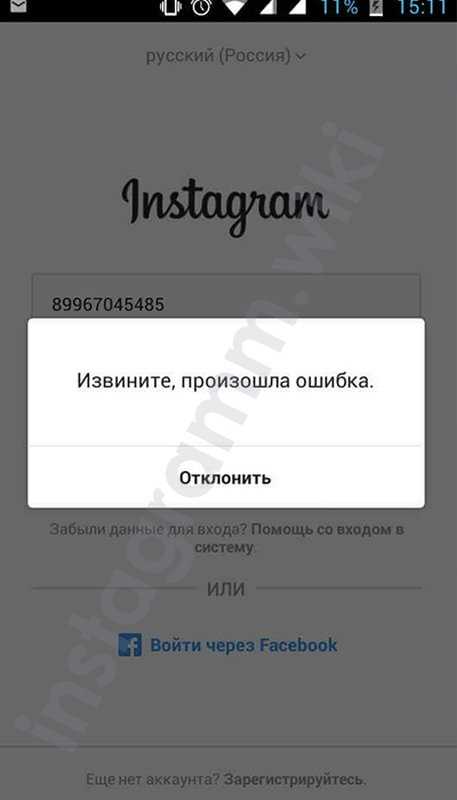
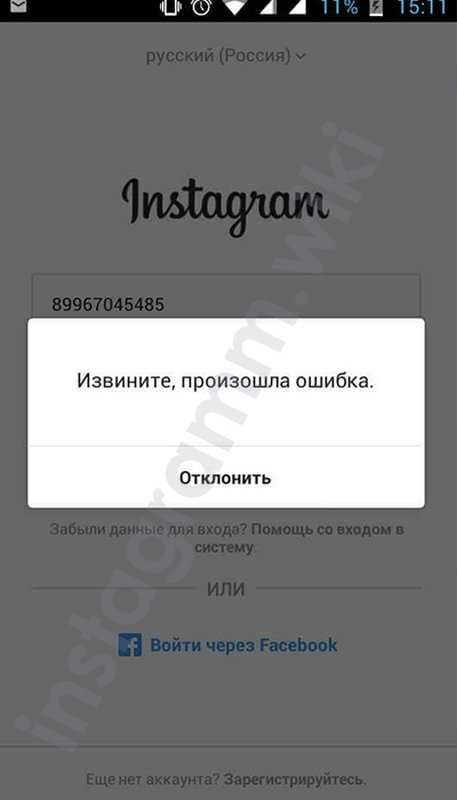
Для того чтобы изменить пароль, Instagram попросит вас ввести текущий. Этот шаг необходим для подтверждения вашего доступа к аккаунту и защиты от несанкционированных изменений.
Как ввести старый пароль:
- На экране смены пароля появится поле для ввода старого пароля.
- Введите точный текущий пароль. Убедитесь, что он введен правильно, включая регистр букв.
- Если вы не помните старый пароль, используйте ссылку «Забыли пароль?» для восстановления доступа через электронную почту или SMS.
Особенности:
| Проблема | Решение |
|---|---|
| Не помню пароль | Нажмите «Забыли пароль?» и следуйте инструкциям на экране для восстановления через почту или телефон. |
| Неверно введен пароль | Проверьте раскладку клавиатуры, убедитесь в точности символов и регистре букв. |
После того как старый пароль будет введен верно, можно переходить к следующему шагу – установке нового пароля.
Шаг 5: Установите новый пароль
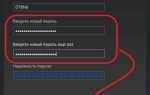
После того как вы ввели старый пароль, Instagram предложит установить новый. На этом этапе важно выбрать пароль, который будет безопасным, но легко запоминаемым для вас.
Рекомендации по выбору нового пароля:
- Пароль должен быть длиной не менее 8 символов.
- Используйте сочетания букв верхнего и нижнего регистра, цифры и специальные символы (например, !, @, #, $).
- Избегайте использования личных данных, таких как ваше имя, дата рождения или никнейм.
- Не повторяйте старый пароль или комбинации, которые легко угадать.
Введите новый пароль в соответствующее поле. После этого повторите его в другом поле, чтобы убедиться, что вы ввели его правильно.
Проверка: Проверьте, чтобы в новом пароле не было опечаток, и он был уникальным и надежным. После успешного ввода можно переходить к подтверждению смены пароля.
Шаг 6: Подтвердите изменения через электронную почту
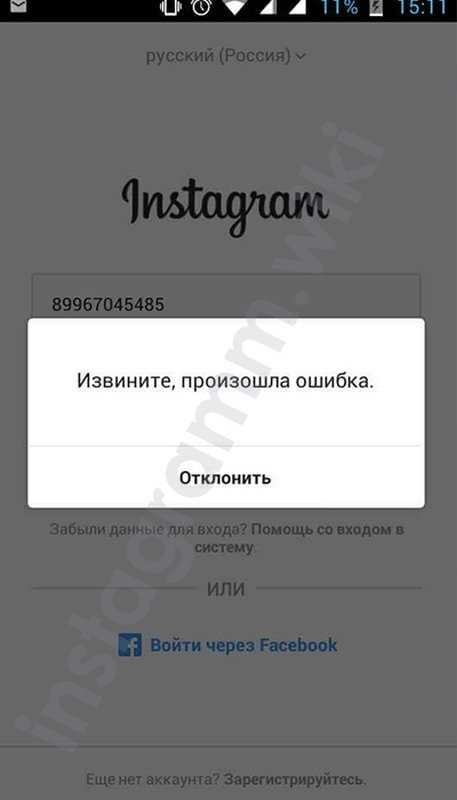
После того как вы установили новый пароль, Instagram отправит на ваш электронный адрес уведомление о том, что пароль был изменен. Это стандартная мера безопасности, чтобы подтвердить, что именно вы инициировали смену.
Откройте свою почтовую программу или почтовый сервис и найдите письмо от Instagram. В нем будет ссылка для подтверждения изменения пароля. Перейдите по этой ссылке, чтобы завершить процесс.
Если вы не получили письмо:
- Проверьте папку «Спам» или «Нежелательная почта». Иногда сообщения от Instagram могут попасть туда.
- Убедитесь, что вы указали правильный адрес электронной почты в настройках Instagram.
- Если письмо не приходит в течение нескольких минут, повторите попытку изменить пароль или запросите повторную отправку письма через настройки безопасности.
После подтверждения изменения пароля через электронную почту, вы можете спокойно войти в Instagram, используя новый пароль.
Шаг 7: Проверка успешной смены пароля
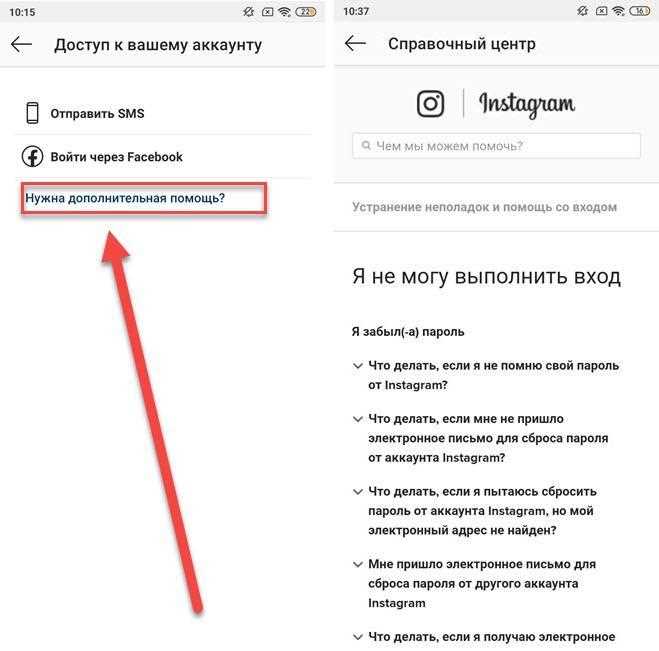
После того как вы подтвердили изменения через электронную почту, важно убедиться, что пароль был успешно изменен. Это можно сделать, попробовав войти в свой аккаунт с новым паролем.
Как проверить успешную смену пароля:
- Закройте приложение Instagram и снова откройте его.
- Попробуйте войти, используя новый пароль. Если вход успешен, значит, пароль был изменен корректно.
- Если вход не удается, убедитесь, что вы ввели правильный пароль, включая все символы и регистр букв.
Дополнительные шаги в случае проблем:
- Если вы не можете войти, попробуйте воспользоваться функцией восстановления пароля через почту или телефон.
- При повторных попытках входа с новым паролем убедитесь, что не сохраняете старые данные в браузере или приложении (например, автозаполнение).
После успешного входа в аккаунт вы можете быть уверены, что смена пароля завершена правильно и ваш профиль защищен.
Вопрос-ответ:
Как изменить пароль в Instagram, если я забыл старый?
Если вы забыли старый пароль, вы можете восстановить доступ через электронную почту или номер телефона, привязанные к вашему аккаунту. Для этого на экране ввода пароля нажмите на ссылку «Забыли пароль?». Вам будет предложено ввести ваш email или номер телефона. После этого Instagram отправит вам инструкцию по восстановлению пароля.
Нужно ли подтверждать смену пароля в Instagram?
Да, после того как вы измените пароль, Instagram отправит вам уведомление на электронную почту с просьбой подтвердить изменения. В письме будет ссылка, по которой нужно перейти для завершения процесса. Это дополнительная мера безопасности, чтобы убедиться, что вы инициировали изменения.
Что делать, если Instagram не прислал письмо для подтверждения смены пароля?
Если письмо не пришло, сначала проверьте папку «Спам» или «Нежелательная почта». Также стоит убедиться, что вы указали правильный адрес электронной почты в настройках вашего аккаунта. Если письмо не пришло в течение нескольких минут, попробуйте запросить его повторно через настройки безопасности в Instagram.
Какой пароль считается безопасным для Instagram?
Безопасный пароль должен быть длинным, содержащим хотя бы 8 символов, и включать буквы в верхнем и нижнем регистре, цифры и специальные символы. Не используйте легко угадываемые комбинации, такие как ваше имя, дата рождения или слова, которые часто встречаются в словарях. Чем сложнее и уникальнее будет ваш пароль, тем безопаснее будет ваш аккаунт.
Можно ли изменить пароль в Instagram через компьютер?
Да, изменить пароль можно не только через мобильное приложение, но и через веб-версию Instagram. Для этого нужно зайти в настройки аккаунта на сайте Instagram, затем выбрать раздел «Безопасность», а после этого — «Пароль». Следуйте инструкциям на экране для смены пароля. Этот процесс аналогичен тому, как это делается в мобильном приложении.
Что делать, если я не могу войти в Instagram после смены пароля?
Если вы не можете войти в Instagram после смены пароля, проверьте, правильно ли вы ввели новый пароль, включая все символы и регистр букв. Также убедитесь, что не используется старый пароль, сохранённый в вашем браузере или приложении. Если вход всё ещё не удаётся, попробуйте восстановить пароль с помощью ссылки «Забыли пароль?» через email или телефон.
Как изменить пароль в Instagram через мобильное приложение?
Для смены пароля через мобильное приложение Instagram откройте приложение и перейдите на свой профиль. Затем нажмите на три горизонтальные линии в правом верхнем углу и выберите «Настройки». В настройках найдите раздел «Безопасность», а затем выберите пункт «Пароль». Введите старый пароль и установите новый. После подтверждения изменений не забудьте проверить свою почту для подтверждения смены пароля.

 Загрузка...