Содержание статьи
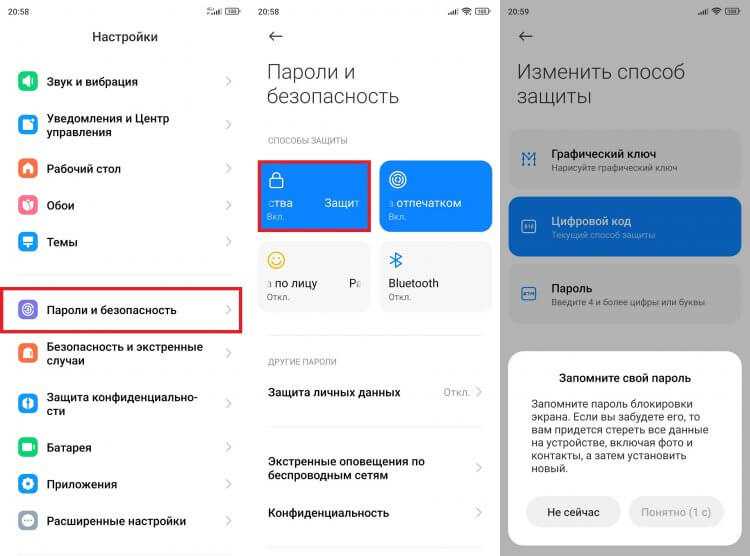
Доступ к YouTube напрямую зависит от пароля аккаунта :contentReference[oaicite:0]{index=0}, а не от отдельной настройки видеохостинга. Это означает, что изменение пароля сразу влияет на почту, историю просмотров, подписки и подключённые устройства. Перед началом процедуры важно убедиться, что у вас есть доступ к основному e-mail и номеру телефона для подтверждения личности.
Смена пароля актуальна не только при подозрении на взлом. Если вы входили в аккаунт с чужого компьютера, использовали общий Wi-Fi или пароль не обновлялся более года, его следует заменить. Рекомендуемая длина нового пароля – не менее 12 символов, с использованием букв разного регистра, цифр и спецсимволов. Повторное использование старых комбинаций существенно снижает уровень защиты.
После обновления пароля система автоматически завершает активные сеансы на большинстве устройств. Это позволяет быстро заблокировать несанкционированный доступ, но требует повторного входа на смартфонах, телевизорах и в приложениях для авторов. Дополнительно стоит проверить раздел безопасности и включить двухэтапную проверку, чтобы последующие входы подтверждались кодом, а не только паролем.
Как сменить пароль в аккаунте :contentReference[oaicite:0]{index=0}
Проверьте дополнительные параметры и последствия изменения пароля:
| Параметр | Что проверить | Рекомендация |
|---|---|---|
| Устройства | Список активных входов | Завершить неизвестные сессии |
| Приложения | Доступ сторонних сервисов | Отозвать лишние разрешения |
| Восстановление | Резервная почта и телефон | Обновить и подтвердить |
| 2FA | Двухэтапная проверка | Включить через приложение-аутентификатор |
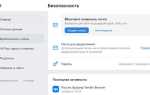
Где находится раздел смены пароля в настройках аккаунта :contentReference[oaicite:1]{index=1}
![Где находится раздел смены пароля в настройках аккаунта :contentReference[oaicite:1]{index=1}](/wp-content/images6/kak-pomenyat-parol-na-yutube-vzgb64zr.jpg)
Смена пароля для :contentReference[oaicite:0]{index=0} выполняется не в самом интерфейсе видеохостинга, а через настройки учетной записи, к которой он привязан. После авторизации нажмите на аватар в правом верхнем углу и выберите пункт «Управление аккаунтом Google» – именно там сосредоточены параметры безопасности, включая доступ к изменению пароля.
В открывшемся разделе навигация строится через вкладку «Безопасность». Прокрутка страницы до блока «Вход в аккаунт Google» позволяет увидеть пункт «Пароль». Нажатие на него запускает обязательную повторную аутентификацию – это защита от несанкционированного доступа, особенно если вход выполнен с нового устройства или IP-адреса.
Важно учитывать, что пароль меняется один раз для всех сервисов, связанных с аккаунтом :contentReference[oaicite:1]{index=1}. После сохранения нового пароля потребуется повторный вход в YouTube на всех устройствах, включая смартфоны, Smart TV и сторонние приложения. Рекомендуется сразу проверить активные сеансы и при необходимости завершить лишние подключения через тот же раздел безопасности.
Как войти в аккаунт YouTube для доступа к управлению паролем
Введите адрес электронной почты или номер телефона, привязанный к аккаунту, затем текущий пароль. Если используется двухэтапная проверка, подготовьте подтверждение: код из приложения Google Authenticator, SMS или аппаратный ключ. Без успешного прохождения 2FA доступ к настройкам безопасности будет ограничен.
При входе с нового устройства система может запросить дополнительную проверку личности: подтверждение через резервную почту или контрольный вопрос. Рекомендуется заранее проверить актуальность резервных контактов, иначе восстановление доступа займет больше времени.
После авторизации нажмите на аватар профиля и перейдите в раздел «Управление аккаунтом Google» → «Безопасность». Именно здесь открывается управление паролем, активными сессиями и способами входа, включая отключение устаревших устройств.
Если вход выполняется в общественной сети, используйте режим инкогнито и обязательно завершайте сеанс после изменений. Для мобильных устройств проверьте, что приложение обновлено до последней версии, иначе пункт управления безопасностью может отображаться некорректно.
Какие данные потребуются для подтверждения личности при смене пароля
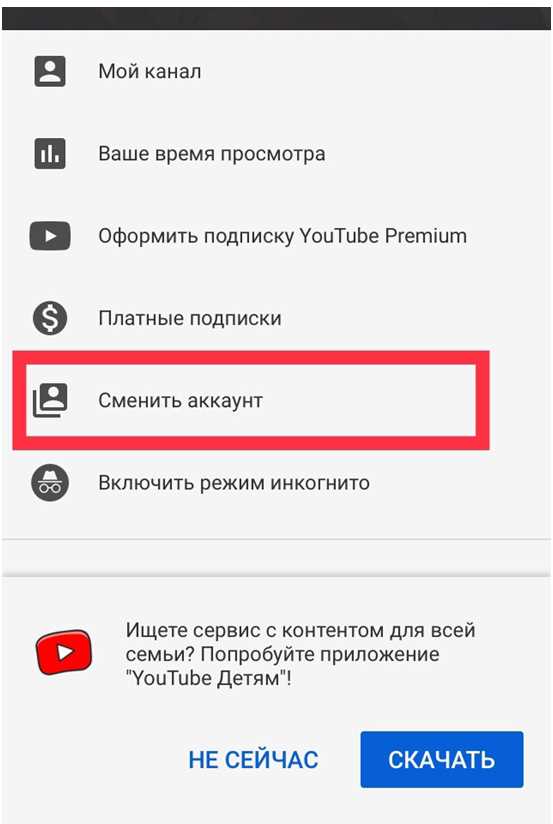
При смене пароля в аккаунте :contentReference[oaicite:0]{index=0} система в первую очередь опирается на данные, связанные с учетной записью :contentReference[oaicite:1]{index=1}. Основным идентификатором служит адрес электронной почты или номер телефона, указанный при регистрации. Без доступа хотя бы к одному из этих каналов восстановление будет существенно осложнено.
Наиболее часто используется подтверждение через одноразовый код. Он отправляется по SMS или на резервный email и действует ограниченное время. Важно, чтобы номер телефона был актуальным и принимал международные сообщения, так как задержки или блокировки оператором могут сорвать процедуру смены пароля.
Если автоматическое подтверждение недоступно, система запрашивает дополнительные сведения о владельце аккаунта:
- дату создания учетной записи (примерный месяц и год);
- предыдущие пароли, которые использовались ранее;
- устройства и браузеры, с которых выполнялся вход;
- географическое местоположение последних успешных авторизаций.
Для авторов каналов могут потребоваться данные, связанные с активностью: названия загруженных видео, приблизительные даты публикаций, информация о включенной монетизации. Эти параметры помогают системе отличить владельца от злоумышленника, даже если доступ к почте временно утерян.
При наличии двухэтапной аутентификации дополнительно запрашивается подтверждение через приложение-аутентификатор, резервные коды или аппаратный ключ безопасности. Резервные коды рекомендуется хранить офлайн, так как без них восстановление доступа может занять несколько дней.
В редких случаях запускается ручная проверка. Тогда система анализирует IP-адреса, историю изменений безопасности и совпадение вводимых данных. Чем точнее и последовательнее ответы, тем выше вероятность успешной смены пароля без блокировки аккаунта.
Как изменить пароль через браузер на компьютере
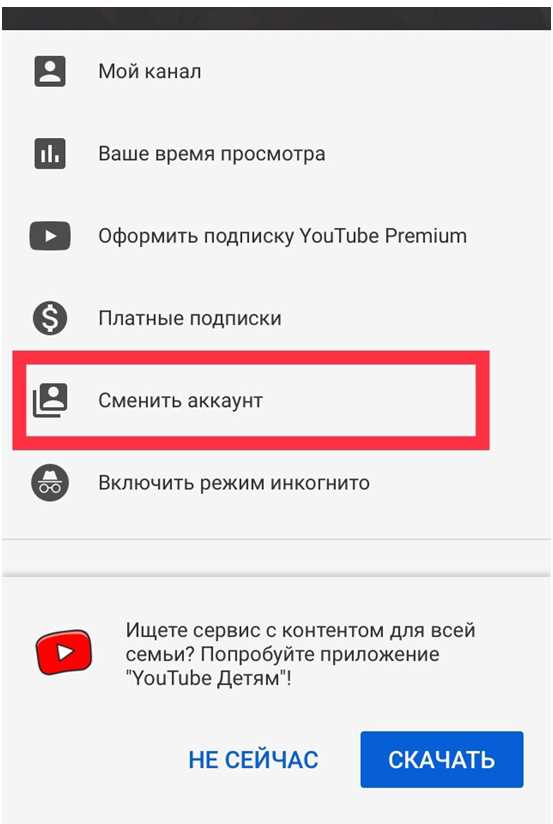
Изменение пароля YouTube выполняется через аккаунт :contentReference[oaicite:0]{index=0}, так как видеохостинг :contentReference[oaicite:1]{index=1} использует единую систему авторизации. Откройте любой современный браузер (Chrome, Edge, Firefox), перейдите на страницу управления аккаунтом Google и выполните вход под текущими учетными данными. В разделе «Безопасность» найдите пункт «Вход в аккаунт Google» – именно здесь настраиваются параметры доступа, включая пароль.
Нажмите «Пароль» и подтвердите личность: система может запросить повторный ввод текущего пароля или код подтверждения, отправленный на привязанный телефон или резервный e-mail. Новый пароль должен содержать не менее 8 символов, включать буквы разного регистра, цифры и специальные знаки. Использование ранее применявшихся комбинаций блокируется автоматически, что снижает риск взлома.
После сохранения изменений все активные сессии YouTube и других сервисов Google на компьютерах и мобильных устройствах будут завершены, кроме текущей. Рекомендуется сразу проверить список устройств с доступом к аккаунту и удалить незнакомые сеансы, а также обновить пароль в менеджере паролей браузера, если он используется для автозаполнения.
Как сменить пароль через мобильный браузер на смартфоне
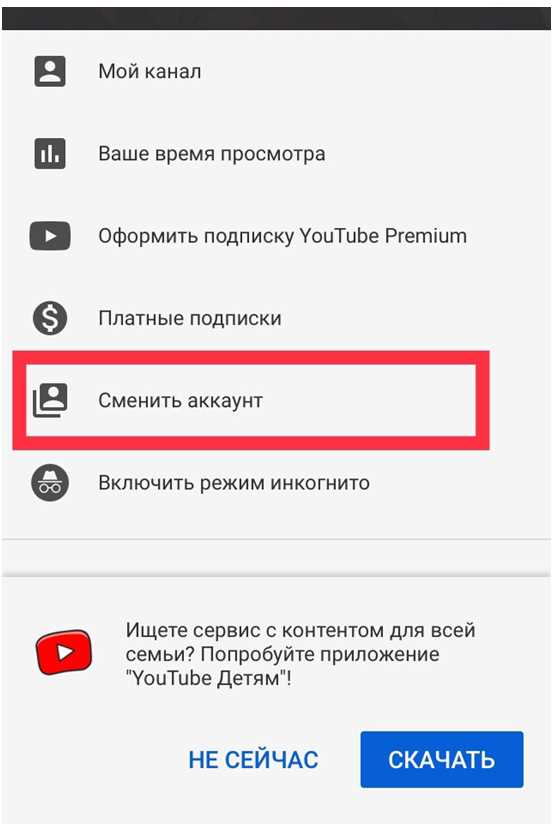
Откройте мобильный браузер и перейдите на страницу https://myaccount.google.com/security. В разделе «Вход в Google» выберите пункт «Пароль». Система потребует подтвердить вашу личность через ввод текущего пароля или биометрические данные, если они настроены на устройстве.
После подтверждения откроется форма для ввода нового пароля. Пароль должен содержать минимум 8 символов, включать буквы верхнего и нижнего регистра, цифры и специальные символы. Google автоматически проверяет надёжность пароля и выдаёт рекомендации по его улучшению.
Вводите новый пароль дважды, чтобы избежать опечаток. После подтверждения нажмите «Сменить пароль». Браузер отобразит уведомление о том, что изменение прошло успешно, и автоматически выйдет из всех устройств, где использовался старый пароль, кроме текущего.
Рекомендуется включить двухфакторную аутентификацию сразу после смены пароля. Это обеспечит дополнительную защиту аккаунта и предотвратит несанкционированный доступ через сторонние устройства или приложения. После этого обновите пароль в приложениях YouTube и Gmail на смартфоне, чтобы синхронизация данных продолжилась без ошибок.
Что делать, если текущий пароль утерян или забыт
Если вы не помните свой текущий пароль YouTube, используйте страницу восстановления аккаунта Google: accounts.google.com/signin/recovery. Для восстановления потребуется доступ к привязанной электронной почте или номеру телефона. Система предложит несколько вариантов подтверждения личности: одноразовый код на почту/телефон, ответы на контрольные вопросы или подтверждение последней используемой сессии. Если ни один способ не срабатывает, Google предлагает заполнить форму для проверки личности с деталями о вашем аккаунте, включая дату создания и последние действия.
После успешного восстановления обязательно создайте новый надежный пароль. Рекомендуется использовать минимум 12 символов, сочетание букв верхнего и нижнего регистра, цифр и специальных символов. Запишите пароль в менеджере паролей или надежном защищенном месте. Дополнительно включите двухфакторную аутентификацию через мобильное приложение Google Authenticator или SMS, чтобы снизить риск повторной утери доступа и обеспечить дополнительную защиту учетной записи.
Вопрос-ответ:
Как изменить пароль в аккаунте YouTube с компьютера?
Чтобы поменять пароль на компьютере, откройте сайт YouTube и войдите в свой аккаунт. Нажмите на аватар в правом верхнем углу, выберите «Управление аккаунтом Google», затем перейдите в раздел «Безопасность». Там найдите пункт «Пароль» и кликните «Изменить». Система попросит ввести текущий пароль, после чего можно будет указать новый.
Можно ли сменить пароль через мобильное приложение YouTube?
Да, через приложение YouTube тоже возможно изменить пароль. Для этого откройте приложение, тапните на значок профиля, затем выберите «Управление аккаунтом Google». В разделе «Безопасность» найдите «Пароль», подтвердите текущий пароль и введите новый. После сохранения изменений вход на других устройствах может потребовать повторной авторизации.
Что делать, если забыл старый пароль?
Если старый пароль неизвестен, нужно воспользоваться функцией восстановления. На странице входа нажмите «Забыли пароль?», укажите адрес электронной почты или номер телефона, связанный с аккаунтом. Система предложит варианты подтверждения личности — например, отправку кода на почту или телефон. После проверки можно создать новый пароль.
Какие требования к новому паролю на YouTube?
Пароль должен содержать не менее восьми символов и включать сочетание букв и цифр. Рекомендуется использовать как заглавные, так и строчные буквы, а также специальные символы. Это помогает усложнить подбор и защитить аккаунт от несанкционированного доступа.
Нужно ли после смены пароля повторно входить на всех устройствах?
После изменения пароля некоторые устройства могут автоматически выйти из аккаунта. Обычно YouTube запрашивает повторный вход на устройствах, где вы были авторизованы ранее. Это мера безопасности, чтобы никто кроме вас не получил доступ к аккаунту после смены данных для входа.

 Загрузка...