Содержание статьи
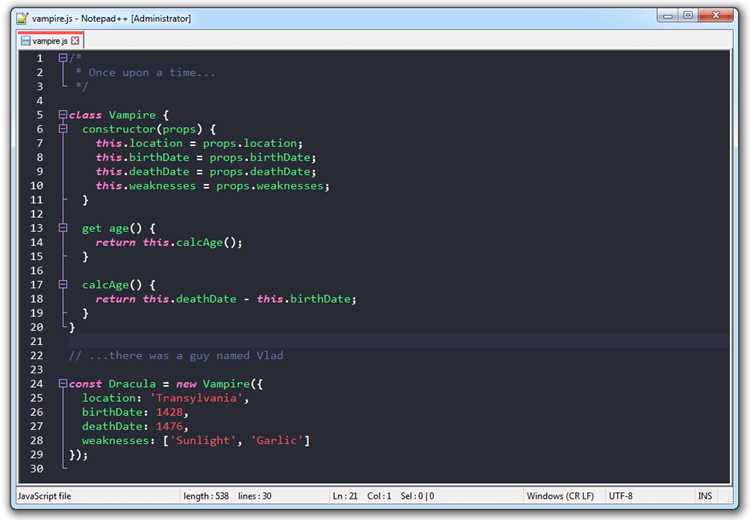
Notepad поддерживает несколько визуальных тем, которые влияют на фон, шрифты и цветовую подсветку текста. По умолчанию используется светлая тема с белым фоном и черным текстом, что не всегда удобно для длительной работы. Смена темы позволяет снизить нагрузку на глаза и адаптировать интерфейс под личные предпочтения.
Процесс изменения темы в Notepad требует открытия меню Параметры и выбора раздела Темы. В стандартной версии доступно переключение между Светлой и Темной темой. Для более детальной настройки можно подключить сторонние цветовые схемы через настройки реестра или файлы конфигурации.
При выборе темы важно учитывать контраст текста и фона. Для темной темы рекомендуется использовать светлые оттенки шрифта с насыщенностью около 80–90%, чтобы символы оставались четкими на черном фоне. Для светлой темы оптимально применять темно-серый текст вместо полностью черного, что снижает нагрузку на глаза при продолжительном наборе текста.
Этот пошаговый гид не только объяснит стандартные способы смены темы в Notepad, но и даст рекомендации по созданию пользовательских схем, включая выбор шрифта, цвет фона и подсветку синтаксиса. Следуя инструкции, вы сможете адаптировать рабочее пространство под свои задачи и повысить продуктивность.
Смена темы в Notepad: пошаговое руководство
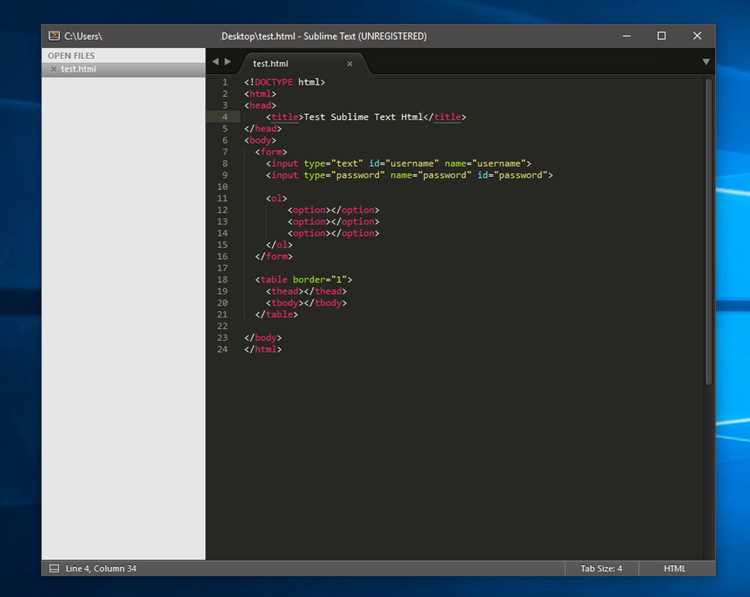
Откройте Notepad и перейдите в меню Файл → Параметры. Здесь вы найдете разделы для настройки внешнего вида и поведения редактора.
Для изменения темы выберите вкладку Внешний вид. В стандартной версии Notepad доступны две базовые темы: Светлая и Тёмная. Светлая подходит для работы при ярком освещении, тёмная снижает нагрузку на глаза в вечернее время.
Если вы хотите более детальную настройку, нажмите Дополнительные параметры цвета. Здесь можно изменить цвет фона, цвет текста, подсветку синтаксиса для отдельных языков программирования и цвет курсора.
- Выберите элемент интерфейса: фон, текст, выделение.
- Нажмите на цветовую палитру.
- Выберите нужный оттенок или введите HEX-код.
- Нажмите Применить.
Для пользователей, которым требуется постоянная тёмная тема, рекомендуется сохранить конфигурацию в файл settings.ini. Это позволяет автоматически загружать тему при каждом запуске Notepad.
После внесения изменений перезапустите Notepad. Это необходимо для корректного отображения всех элементов интерфейса, включая меню, панели инструментов и области редактирования текста.
Если вы используете Notepad++ или аналогичные расширенные версии, доступны сторонние темы, которые можно загрузить через менеджер плагинов. Они поддерживают разные цветовые схемы для кода, включая Solarized, Monokai и Dracula.
Проверяйте совместимость темы с используемым шрифтом. Контраст текста и фона должен оставаться высоким, чтобы избежать напряжения глаз при длительной работе. В случае некорректного отображения вернитесь к стандартной теме и повторите настройку.
Как открыть настройки темы в Notepad
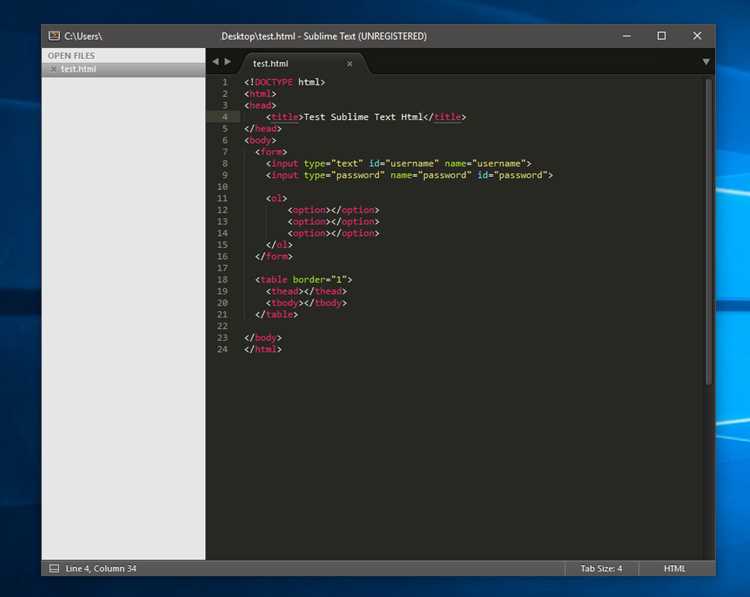
Для доступа к настройкам темы в Notepad откройте программу и перейдите в верхнее меню. Выберите «Файл» → «Параметры» или нажмите сочетание клавиш Ctrl + , для быстрого вызова окна настроек. В появившемся окне переключитесь на вкладку «Внешний вид», где отображаются текущая тема, шрифты и цветовая схема.
В разделе «Внешний вид» доступны следующие действия:
- Выбор темы из списка стандартных или ранее установленных.
- Настройка фонового цвета и цвета текста для кода и комментариев.
- Регулировка параметров подсветки синтаксиса для разных языков программирования.
- Применение изменений кнопкой «Применить» без закрытия окна настроек.
Эти шаги позволяют точно управлять отображением редактора и быстро переключаться между темами в Notepad.
Выбор светлой или тёмной темы
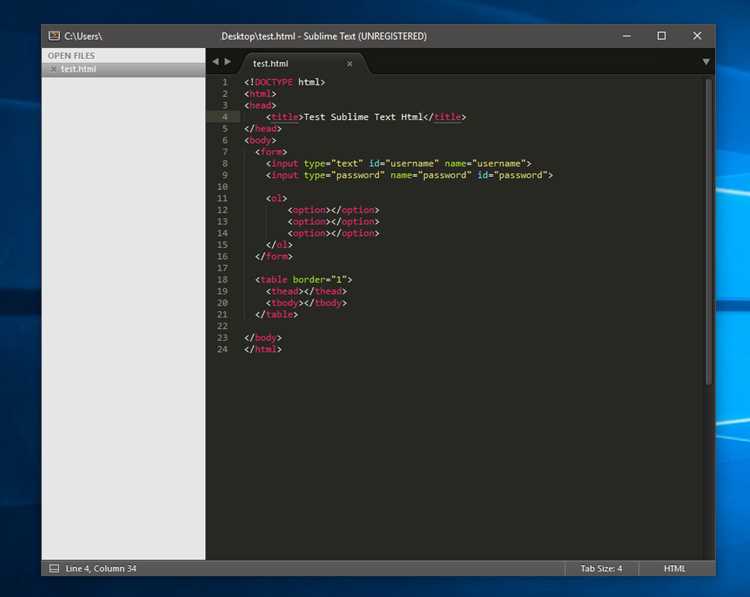
В Notepad можно переключаться между светлой и тёмной темой, влияя на комфорт работы и нагрузку на глаза. Светлая тема с белым фоном и чёрным текстом подходит для помещений с ярким освещением и при продолжительной работе днём. Она улучшает контраст и делает шрифты более читаемыми при естественном или искусственном свете свыше 500 люкс.
Тёмная тема использует чёрный или тёмно-серый фон с яркими цветами текста. Она снижает яркость экрана и уменьшает усталость глаз при работе в условиях низкой освещённости, особенно вечером. Исследования показывают, что при работе в сумерках тёмная тема может снизить бликовый эффект на 40–60%, повышая визуальный комфорт и позволяя дольше сохранять концентрацию.
При выборе темы учитывайте время работы и источник света: для дневного времени и ярких помещений оптимальна светлая тема, а для вечерней работы или при слабом освещении лучше использовать тёмную. Notepad позволяет менять тему за три шага через меню «Параметры → Тема», и переключение происходит мгновенно, без перезагрузки, что удобно при экспериментах с разными настройками.
Настройка шрифтов и цветов текста
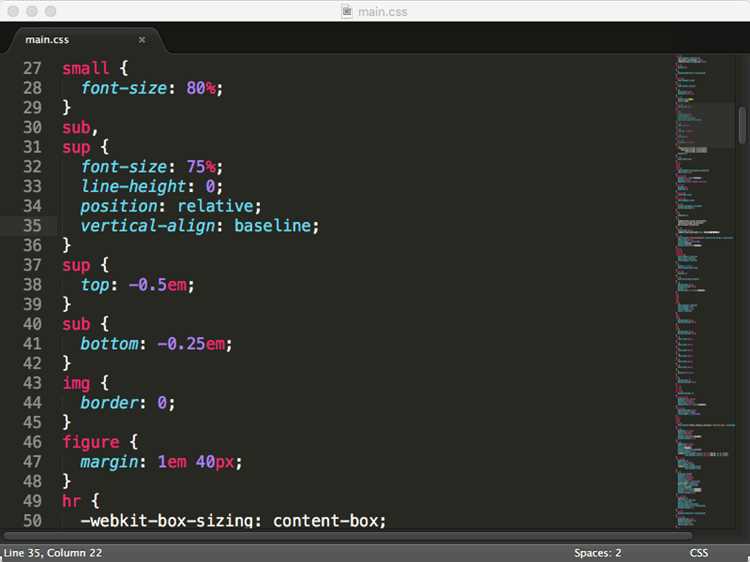
В Notepad изменение шрифта выполняется через меню «Формат» → «Шрифт». Здесь можно выбрать семейство шрифта, размер от 8 до 72 пунктов и стиль: обычный, курсив, полужирный. Для удобства чтения рекомендуется использовать моноширинные шрифты, такие как Consolas или Courier New, особенно при работе с кодом.
Цвет текста в стандартном Notepad напрямую не настраивается, но при использовании расширений или альтернатив, например Notepad++, доступно выделение синтаксиса и смена цветовой схемы. В настройках можно задать цвет текста, фон, комментарии и ключевые слова отдельно, что улучшает визуальное восприятие и снижает нагрузку на глаза.
Для оптимальной читаемости выбирайте контрастный фон и текст. Например, светлый текст на темном фоне (#FFFFFF на #1E1E1E) уменьшает бликующий эффект при долгой работе, а темный текст на светлом (#000000 на #F5F5F5) подходит для дневного освещения. Не используйте насыщенные неоновые оттенки, так как они быстро утомляют зрение.
При выборе размера шрифта учитывайте разрешение экрана. На Full HD оптимальный диапазон – 10–14 пунктов для кода и 12–16 пунктов для обычного текста. Для больших мониторов 4K рекомендуется увеличить размер на 2–3 пункта, чтобы избежать мелких символов и повысить точность чтения.
Экспериментируйте с настройками цвета и шрифта по зонам документа. Например, заголовки можно выделить полужирным шрифтом и светлым оттенком, а комментарии – курсивом и серым цветом. Такая дифференциация визуально структурирует текст и ускоряет поиск нужной информации при работе с большими файлами.
Изменение фона окна редактора
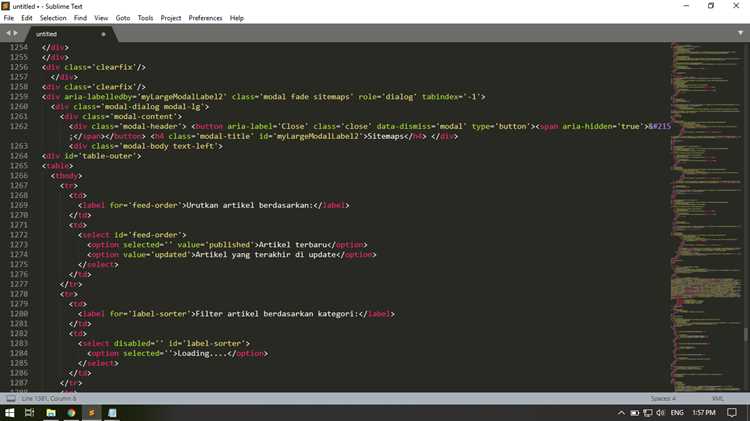
В Notepad для смены фона необходимо открыть меню «Параметры» и выбрать раздел «Цвета и шрифты». Здесь можно задать цвет фона как для основного окна, так и для отдельных элементов: строк состояния, панели инструментов и области редактирования текста. Рекомендуется использовать контрастные комбинации, например светло-серый фон с черным текстом, чтобы снизить нагрузку на глаза при длительной работе. Значения цветов можно вводить в формате HEX или выбрать стандартные из палитры, что позволяет точно контролировать визуальное оформление.
После выбора нужного цвета нажмите «Применить» и убедитесь, что все изменения отображаются корректно в окне редактора. Если фон выглядит слишком ярким или темным, можно подкорректировать оттенок с шагом 5–10 единиц в HEX-коде для достижения оптимального восприятия. Также Notepad позволяет сохранить пользовательскую тему с новым фоном, что ускоряет восстановление настроек при переустановке программы или переносе конфигурации на другой компьютер.
Сохранение выбранной темы для будущих сессий
После выбора новой темы в Notepad важно сохранить её настройки, чтобы при следующем запуске редактора изменения автоматически применялись. Для этого используйте меню «Настройки» и раздел «Темы», где доступна опция «Сохранить текущие параметры как стандартные».
При сохранении темы Notepad создаёт файл конфигурации с расширением .ini, который хранится в папке пользователя. Путь по умолчанию на Windows: C:\Users\Имя_пользователя\AppData\Roaming\Notepad\config.ini. В этом файле фиксируются шрифты, цвета фона, цвета текста и выделения.
Если вы используете портативную версию Notepad, конфигурационный файл можно хранить в корневой папке программы. Это обеспечивает переносимость темы вместе с программой на другой компьютер без повторной настройки.
Для предотвращения случайной потери темы рекомендуется создавать резервные копии файла config.ini после каждой крупной настройки. Достаточно скопировать файл в отдельную папку с указанием даты изменения.
Следующая таблица содержит ключевые параметры, которые Notepad сохраняет при выборе темы:
| Параметр | Описание | Примечание |
|---|---|---|
| BackgroundColor | Цвет фона редактора | HEX-код, например #1E1E1E |
| FontColor | Цвет текста | Поддерживает RGB и HEX |
| HighlightColor | Цвет выделения текста | Используется при выделении блоков |
| FontName | Название шрифта | Совместимые шрифты: Consolas, Courier New |
| FontSize | Размер шрифта | Рекомендуется от 10 до 14 pt для удобочитаемости |
После внесения изменений можно проверить правильность сохранения темы, закрыв и вновь открыв Notepad. Если все параметры соответствуют предыдущей сессии, сохранение прошло успешно.
Для пользователей с несколькими профилями Windows рекомендуется сохранить отдельные конфигурации для каждого пользователя. Это предотвращает конфликты и сохраняет индивидуальные настройки интерфейса.
В случае необходимости отката к стандартной теме используйте кнопку «Сбросить настройки» в разделе «Темы». Это позволит вернуть исходные параметры без удаления сохранённых конфигураций для других профилей.
Вопрос-ответ:
Как в Notepad изменить тему оформления на тёмную?
Чтобы включить тёмный режим, откройте меню «Параметры» и выберите пункт «Тема». В открывшемся списке выберите «Тёмная» и подтвердите изменения. После этого фон редактора станет тёмным, а текст светлым, что снижает нагрузку на глаза при работе в условиях слабого освещения.
Можно ли настроить шрифт и цвет текста отдельно от темы в Notepad?
Да, Notepad позволяет изменять шрифт и цвет текста независимо от выбранной темы. Для этого зайдите в «Параметры» → «Шрифт» и выберите нужный стиль и размер текста. Цвет текста можно изменить через настройки цвета в разделе «Оформление», что помогает сделать интерфейс более удобным для работы.
Что делать, если после смены темы в Notepad текст стал плохо читаться?
В такой ситуации нужно проверить сочетание цвета фона и текста. Иногда выбранная тема может делать текст малозаметным. Измените цвет текста или фон через меню «Параметры» → «Цвета», чтобы улучшить контрастность и удобочитаемость.
Можно ли создавать собственные темы в Notepad?
Да, Notepad поддерживает создание пользовательских тем. Для этого откройте «Параметры» → «Настройки темы» и настройте цвета фона, текста, выделений и шрифты по своему вкусу. После сохранения тема будет доступна в списке для быстрого переключения.
Сменится ли оформление всех открытых файлов после изменения темы в Notepad?
Да, изменение темы применяется ко всем открытым вкладкам редактора одновременно. Это значит, что вы увидите новые цвета фона и текста во всех документах сразу, без необходимости закрывать или перезапускать программу.
Как изменить цветовую тему в Notepad?
Чтобы сменить тему в Notepad, нужно открыть меню «Параметры» или «Настройки». В разделе интерфейса ищите опцию, связанную с цветовой схемой или темой оформления. После выбора новой темы программа применяет изменения к окну редактирования и панелям инструментов. Если изменений не видно сразу, перезапустите приложение, чтобы настройки вступили в силу.

 Загрузка...