Содержание статьи
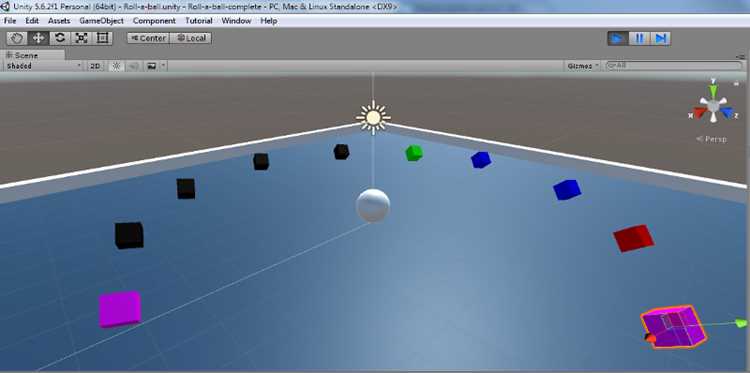
Для изменения цвета объекта в Unity чаще всего используется компонент Renderer. В частности, доступ к материалу куба позволяет управлять его визуальными свойствами напрямую, без необходимости создания дополнительных объектов или слоев. Каждый куб, созданный через GameObject > 3D Object > Cube, автоматически получает стандартный материал Standard Shader, который поддерживает динамическое изменение цвета через свойство color.
Процесс начинается с получения ссылки на компонент Renderer вашего куба. Это позволяет изменять цвет в реальном времени, используя C# скрипт. Рекомендуется создавать отдельный скрипт для управления визуальными свойствами объекта, чтобы код оставался модульным и легко поддерживался. Например, метод GetComponent<Renderer>() возвращает объект материала, через который можно задавать новые цвета, используя Color структуры Unity.
Важно учитывать, что изменение цвета напрямую через material.color создаёт экземпляр материала для конкретного объекта, что предотвращает случайное изменение всех объектов с одинаковым материалом. Если требуется синхронная смена цвета нескольких кубов, лучше использовать sharedMaterial с осторожностью. Такой подход позволяет эффективно управлять визуальной консистентностью сцены без лишних затрат ресурсов.
Для плавного перехода между цветами можно применять Lerp функции или анимации через Coroutine, задавая промежуточные значения цвета по кадрам. Это позволяет реализовать визуально аккуратные эффекты смены цвета без резких изменений, что особенно важно для интерактивных сцен и пользовательских интерфейсов внутри игры.
Создание куба и подготовка сцены в Unity
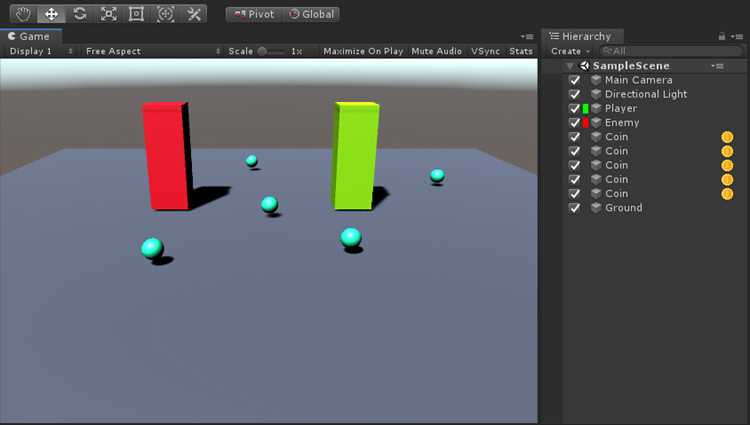
Откройте Unity и создайте новый 3D-проект. Убедитесь, что выбран шаблон «3D», иначе базовые объекты и освещение будут недоступны.
В панели Hierarchy нажмите правой кнопкой мыши и выберите 3D Object → Cube. Это создаст стандартный куб размером 1x1x1 единиц в позиции (0,0,0).
Проверьте параметры Transform: Scale оставьте по умолчанию 1,1,1, Rotation 0,0,0 и Position 0,0,0. Это обеспечит корректное отображение и дальнейшую настройку материалов.
Добавьте плоскость под куб, чтобы он не «плавал» в пространстве. Для этого создайте 3D Object → Plane и разместите его в позиции (0, -0.5, 0), чтобы куб стоял на плоскости.
Настройте камеру: Position 0,2,-5, Rotation X 20, Y 0, Z 0. Это обеспечит удобный угол обзора куба в сцене для визуальной проверки изменений цвета.
Добавьте источник света Directional Light с интенсивностью 1.2 и углом 50 по X и 30 по Y. Это создаст реалистичные тени и подсветку поверхности куба.
Сохраните сцену через File → Save As и назовите её, например, «CubeColorScene». Регулярное сохранение помогает избежать потери прогресса при дальнейшем редактировании материалов и скриптов.
Проверьте вкладку Inspector на объекте Cube. Для подготовки к смене цвета убедитесь, что компонент Mesh Renderer активен и использует стандартный материал. Это позволит динамически изменять цвет через скрипт или материал без ошибок отображения.
Добавление материала к кубу для изменения цвета
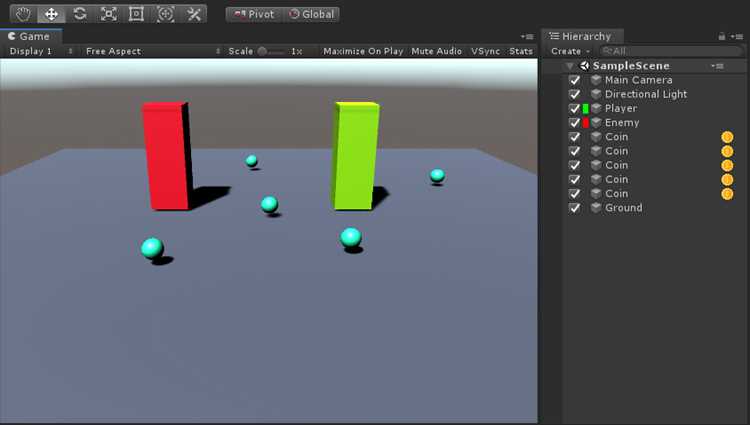
Для начала создайте новый материал через меню Assets → Create → Material. Назовите его, например, «CubeMaterial». В инспекторе материала установите Shader на Standard и убедитесь, что Rendering Mode стоит в режиме Opaque для корректного отображения цвета без прозрачности.
Чтобы изменить цвет куба, в Inspector найдите параметр Albedo материала. Нажмите на цветной прямоугольник и выберите точное значение цвета с помощью Color Picker. Можно использовать RGB или HEX-коды для точной настройки оттенка. Например, для яркого синего используйте RGB: 0, 120, 255.
Применение материала к кубу происходит простым перетаскиванием материала из Assets на объект в Hierarchy или Scene. После этого куб сразу визуализирует выбранный цвет. Если куб уже имеет материал, старый материал будет заменён новым без необходимости удалять компоненты.
Для динамического изменения цвета через скрипт создайте публичную переменную типа Material и присвойте ей созданный материал. Используйте метод material.color = new Color(r, g, b) в Update или по событию. Такой подход позволяет плавно анимировать смену оттенка в реальном времени без изменения исходного ассета.
Настройка скрипта для управления цветом
Добавьте метод для смены цвета с использованием структуры Color. Например, cubeRenderer.material.color = Color.red; задаст красный цвет. Чтобы сделать смену динамической, используйте публичный метод SetColor(Color newColor), который принимает любой цвет и применяет его к материалу куба. Это позволит подключать скрипт к UI-элементам или событиям сцены.
Для повышения гибкости добавьте проверку на null для renderer и возможность плавного перехода через Color.Lerp. Например, внутри Update можно постепенно изменять текущий цвет куба к целевому, используя заданную скорость: cubeRenderer.material.color = Color.Lerp(cubeRenderer.material.color, targetColor, Time.deltaTime * speed);. Такой подход обеспечивает не резкую смену цвета, а плавное визуальное изменение, легко настраиваемое через публичные параметры.
Использование Inspector для выбора нового цвета
В Unity Inspector позволяет изменять цвет объекта без написания скриптов. Чтобы изменить цвет куба, выберите его в Hierarchy, затем в разделе Mesh Renderer найдите компонент Material. Щелкните по маленькому квадрату с текущим цветом – откроется Color Picker.
Color Picker предоставляет несколько режимов выбора цвета: RGB, HSV и Hex. Для точного соответствия используйте числовые значения. Например, для чистого красного задайте R=1, G=0, B=0. Можно также скопировать Hex-код из внешнего графического редактора, вставив его в поле #.
В Inspector можно управлять прозрачностью через параметр Alpha. Для полупрозрачного синего установите R=0, G=0, B=1, A=0.5. После внесения изменений цвет мгновенно отображается на кубе в Scene View и Game View, что позволяет оперативно оценивать результат.
Для удобства работы создайте несколько материалов с разными цветами в Project и применяйте их через Inspector. Это ускоряет тестирование вариантов и упрощает повторное использование цветов без постоянной ручной настройки.
Изменение цвета через код с помощью C#
Для программного изменения цвета куба в Unity необходимо получить доступ к компоненту Renderer объекта. В скрипте на C# создайте переменную типа Renderer и присвойте ей компонент с помощью метода GetComponent<Renderer>(). Например:
Renderer cubeRenderer = GetComponent<Renderer>(); Затем используйте свойство material.color для задания нового цвета: cubeRenderer.material.color = Color.red;. Вместо предустановленных цветов можно задавать значения вручную через RGB: cubeRenderer.material.color = new Color(0.2f, 0.7f, 0.4f);.
Для динамических изменений цвета внутри игрового процесса полезно использовать Update() или корутины. Например, плавное изменение можно реализовать с помощью Color.Lerp: cubeRenderer.material.color = Color.Lerp(startColor, targetColor, Time.deltaTime * speed);. При этом startColor и targetColor задаются заранее, а speed контролирует скорость перехода. Такой подход позволяет создавать эффект мерцания, смены дня и ночи или реакции на события игрока без использования внешних материалов и сложных шейдеров.
Применение события нажатия кнопки для смены цвета
В Unity для обработки нажатия кнопки используется компонент Button из UI, который позволяет назначать методы через событие OnClick(). Чтобы сменить цвет куба, нужно сначала создать публичный метод в скрипте, который будет менять свойство Renderer.material.color.
Пример метода, меняющего цвет куба на случайный, выглядит так:
public void ChangeColor() { cubeRenderer.material.color = new Color(Random.value, Random.value, Random.value); } Здесь cubeRenderer – ссылка на компонент Renderer куба, которую можно задать через инспектор Unity.
Следующий шаг – привязка метода к кнопке. В инспекторе кнопки необходимо открыть раздел OnClick(), нажать + для добавления нового события и перетащить объект куба или объект с вашим скриптом в поле None (Object).
После этого в выпадающем списке выбираются компоненты скрипта и метод ChangeColor. Unity поддерживает только публичные методы без параметров или с параметрами по умолчанию, поэтому метод должен быть объявлен как public void.
Для наглядного управления цветами можно заранее определить набор цветов и хранить их в массиве:
| Цвет | Значение RGB |
|---|---|
| Красный | (1, 0, 0) |
| Зелёный | (0, 1, 0) |
| Синий | (0, 0, 1) |
| Жёлтый | (1, 1, 0) |
| Фиолетовый | (0.5, 0, 0.5) |
Для выбора цвета из массива достаточно использовать индекс: cubeRenderer.material.color = colors[index]; Индекс можно менять циклически при каждом нажатии кнопки.
Если требуется несколько кнопок для разных цветов, каждая кнопка привязывается к отдельному методу или к одному методу с параметром, используя UnityEvent с аргументом типа Color. Это позволяет избегать дублирования кода.
Важно убедиться, что объект с Renderer и скриптом активен в сцене, иначе событие нажатия не вызовет смену цвета. Также рекомендуется проверять, что материалы куба не используют SharedMaterial, иначе изменение цвета повлияет на все объекты с этим материалом.
Тестирование и отладка смены цвета на сцене
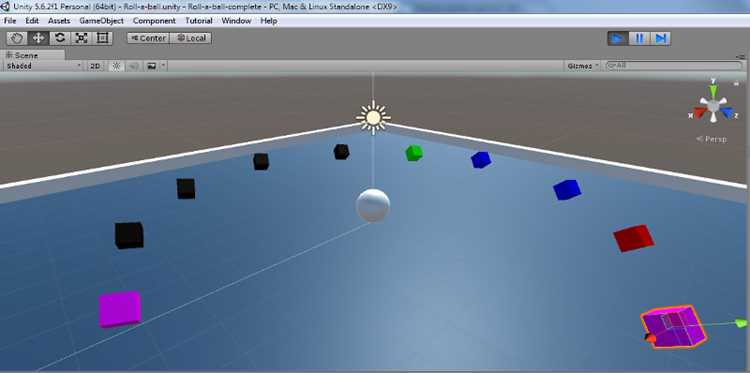
После внедрения скрипта смены цвета куба важно проверить работу прямо в режиме Play. Начните с установки фиксированного набора цветов в массиве, например: красный (#FF0000), зеленый (#00FF00), синий (#0000FF). В окне Scene убедитесь, что куб реагирует на изменение индекса цвета в скрипте: при увеличении или уменьшении индекса материал куба должен мгновенно обновляться. Используйте Inspector для отслеживания текущего значения переменной индекса цвета, это позволяет выявить несоответствия между логикой кода и визуальным результатом.
- текущее имя цвета и его RGB-значения;
- индекс цвета перед и после изменения;
- фактический материал, примененный к MeshRenderer.
Это позволяет обнаружить ошибки, когда цвет не меняется из-за того, что материал не привязан или MeshRenderer заменен другим объектом на сцене.
Дополнительно стоит протестировать смену цвета при разных условиях:
- смена через событие UI (кнопка или слайдер);
- автоматическая циклическая смена по таймеру;
- смена при коллизии или триггере.
Следите за тем, чтобы не возникало задержек или пропусков кадров при быстром переключении цветов. Если возникают визуальные артефакты, проверьте, что используется отдельный экземпляр материала (Material Property Block или Instantiate), иначе Unity будет изменять цвет глобально для всех объектов с этим материалом.
Вопрос-ответ:
Как в Unity изменить цвет куба через скрипт?
Чтобы изменить цвет куба, нужно получить доступ к его компоненту Renderer и изменить свойство material.color. Например, в C# можно создать скрипт, привязать его к кубу и внутри метода Start или Update прописать что-то вроде GetComponent
Можно ли менять цвет куба в Unity по нажатию кнопки мыши?
Да, это реализуется с помощью проверки ввода в методе Update. Например, с помощью Input.GetMouseButtonDown(0) можно определить клик левой кнопкой мыши. Внутри условия вызывать изменение свойства material.color нужного куба. Таким образом, цвет будет меняться только при конкретном действии пользователя.
Как сделать плавное изменение цвета куба в Unity?
Для плавного перехода можно использовать метод Lerp, который вычисляет промежуточный цвет между текущим и целевым. В скрипте внутри Update применяют Color.Lerp(currentColor, targetColor, speed * Time.deltaTime), где speed регулирует скорость перехода. Такой подход позволяет кубу постепенно менять оттенок, создавая эффект анимации.
Можно ли менять цвет куба в Unity без создания нового материала?
Да, можно работать с экземпляром материала через material вместо sharedMaterial. Это позволяет менять цвет конкретного объекта, не затрагивая другие объекты, использующие тот же материал. Такой метод удобен, если нужно, чтобы разные кубы сцены имели свои цвета, сохраняя общий материал без дублирования.
Как изменить цвет нескольких кубов одновременно в Unity?
Если кубов много, лучше хранить их ссылки в массиве или списке. Затем с помощью цикла пройтись по всем объектам и для каждого вызвать GetComponent

 Загрузка...