Содержание статьи
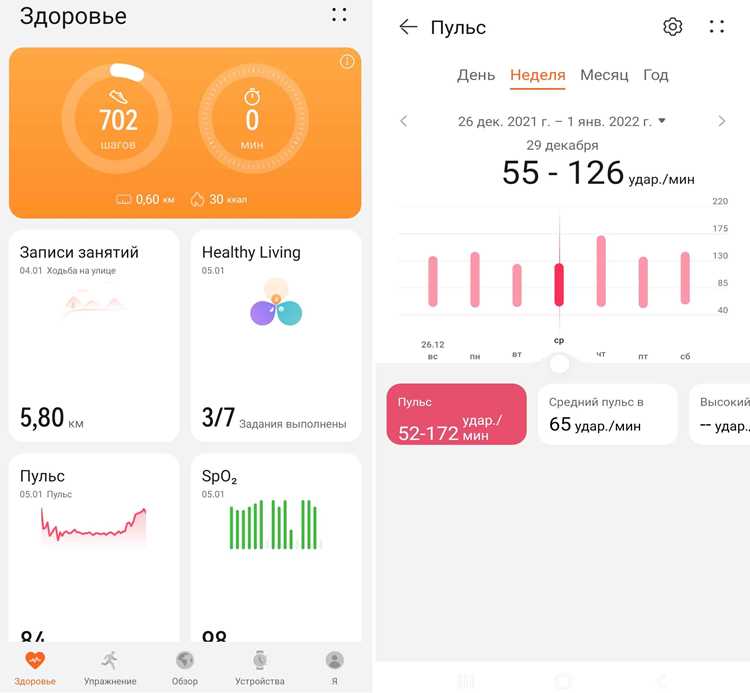
Приложение Здоровье на iOS позволяет собирать информацию из множества устройств и сторонних приложений, включая фитнес-трекеры, умные весы и медицинские приложения. Для корректного отображения показателей важно правильно настроить приоритет источников: данные с одного устройства могут перекрывать информацию с другого, что влияет на точность графиков активности, сна и сердечного ритма.
Смена источника данных особенно актуальна при покупке нового трекера или переносе информации с одного смартфона на другой. Например, при добавлении Apple Watch или фитнес-браслета Xiaomi можно выбрать, чтобы шаги и пульс учитывались только с нового устройства, а данные старого оставались в архиве для анализа динамики.
Перед изменением источника рекомендуется проверить, какие приложения уже передают данные в Здоровье. В настройках Источники данных можно увидеть полный список, определить активные приложения и при необходимости отключить ненужные. Также важно убедиться, что все новые устройства имеют разрешение на запись данных, иначе показатели не будут отображаться в статистике.
Правильная организация источников данных позволяет получать точные ежедневные отчеты, формировать надежную историю здоровья и корректно использовать функции анализа сна, активности и сердечного ритма. В этой статье представлены конкретные шаги для смены источника, проверки приоритетов и устранения возможных проблем с синхронизацией.
Проверка текущих источников данных в приложении
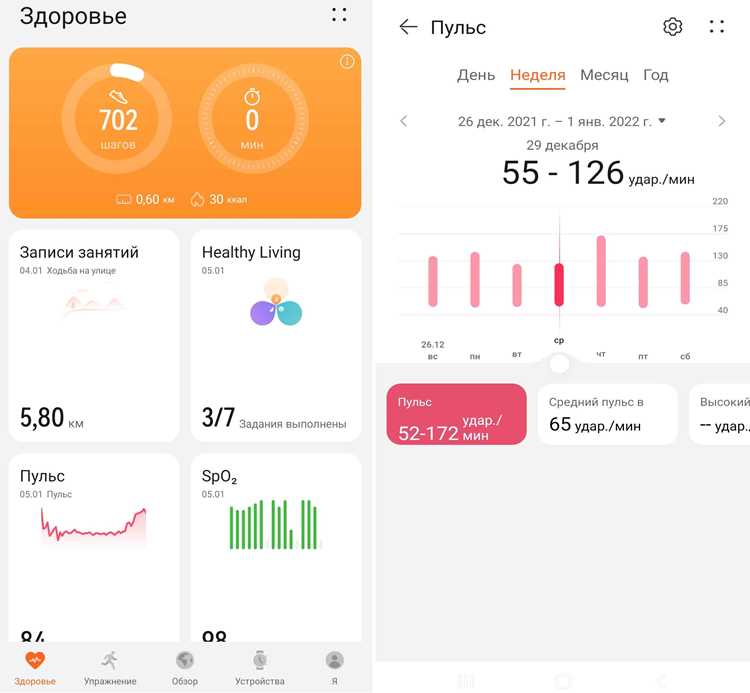
Для точной настройки приложения Здоровье сначала необходимо определить, какие устройства и приложения уже передают данные. Откройте раздел Источники данных в настройках Здоровья и просмотрите список всех подключенных устройств и приложений. Здесь отображаются активные источники, а также приложения, которые только читают данные без возможности записи.
Обратите внимание на приоритет источников: данные одного устройства могут перекрывать данные другого. Например, если в списке есть два фитнес-трекера, шаги и пульс будут учитываться по приоритету, указанному в настройках. Для анализа точности отображения активности проверьте дату и время последнего обновления каждого источника.
Если какой-либо источник не обновлялся более 24 часов, проверьте разрешения приложений: в настройках iOS включите доступ к данным здоровья для соответствующих приложений и устройств. Также стоит отметить источники, которые дублируют одни и те же показатели, чтобы в дальнейшем корректно управлять приоритетами и исключить искажения статистики.
Регулярная проверка источников помогает избежать ошибок в отчетах и гарантирует, что все показатели – шаги, пульс, калории и сон – отражают данные с актуальных и надежных устройств.
Выбор нового устройства или приложения для синхронизации
При добавлении нового источника данных важно определить, какие показатели он будет передавать в приложение Здоровье. Не все устройства и приложения поддерживают одинаковые категории данных: шаги, пульс, сон, калории или показатели веса. Перед подключением проверьте совместимость с iOS и наличие разрешений на запись данных.
Для наглядного сравнения источников удобно использовать таблицу с основными параметрами:
| Устройство/Приложение | Передаваемые данные | Частота обновления | Разрешения на запись |
|---|---|---|---|
| Apple Watch | Шаги, пульс, калории, сон | Каждые 5 минут | Все включены по умолчанию |
| Фитнес-браслет Xiaomi | Шаги, пульс, сон | Каждые 15 минут | Необходимо вручную включить запись шагов и пульса |
| Приложение MyFitnessPal | Калории, питание | При обновлении дневника | Разрешение на запись калорий включить |
После выбора устройства или приложения активируйте его в разделе Источники данных и задайте приоритет записи. Для устройств с высокой частотой обновления, таких как Apple Watch, рекомендуется установить их основным источником шагов и пульса, а менее точные устройства использовать только для справочной информации.
Если новые приложения дублируют показатели старых источников, отключите запись данных у старых приложений, чтобы избежать искажения статистики и дублирования шагов, калорий и сердечного ритма.
Настройка приоритета источников в Здоровье

Приложение Здоровье позволяет задать порядок источников для каждой категории данных. Приоритет определяет, чьи показатели будут отображаться в статистике при наличии нескольких устройств или приложений, передающих одну и ту же информацию.
Для настройки приоритета откройте Настройки → Здоровье → Источники данных. Выберите категорию, например, шаги или пульс, и нажмите Изменить порядок источников. Перетаскиванием вверх или вниз установите первичный источник. Источник, находящийся на верхней позиции, будет определять официальные показатели для графиков и отчетов.
Приоритет особенно важен при подключении нескольких фитнес-трекеров или приложений для отслеживания сна. Например, если Apple Watch передает пульс каждые 5 минут, а сторонний браслет – раз в 15 минут, верхний приоритет следует назначить Apple Watch для точной записи. Старые или менее точные устройства оставьте ниже в списке, чтобы их данные использовались только для справочной информации.
После изменения порядка рекомендуется проверить графики активности и пульса за последние 24–48 часов. Если показатели не совпадают с реальными результатами, повторно проверьте разрешения на запись данных и корректность подключения устройств. Такая настройка обеспечивает надежное отображение всех ключевых показателей здоровья без дублирования.
Удаление старых или ненужных источников
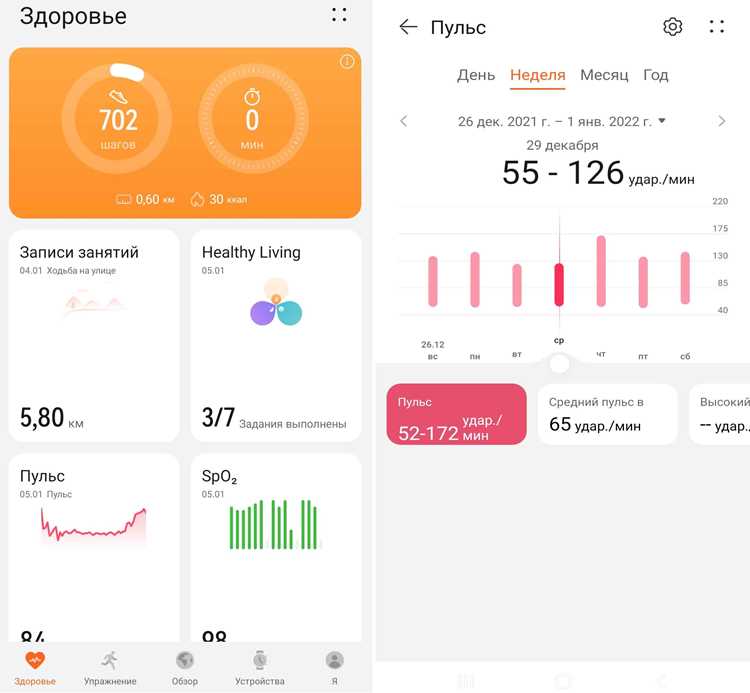
Удаление устаревших источников данных позволяет избежать дублирования показателей и искажений статистики. В приложении Здоровье удаляются не только устройства, но и сторонние приложения, которые больше не используются или не обновляются.
Для удаления источника выполните следующие шаги:
- Откройте Настройки → Здоровье → Источники данных.
- Выберите устройство или приложение, которое нужно удалить.
- Нажмите Удалить источник и подтвердите действие.
При удалении источника следует учитывать:
- Данные, переданные этим источником, будут удалены из приложения, если не сохранены на другом устройстве.
- Удаление старых фитнес-браслетов освобождает приоритет для новых устройств, предотвращая конфликт показателей.
- Сторонние приложения, которые дублируют шаги, калории или пульс, стоит отключить или удалить, чтобы сохранить корректность отчетов.
После удаления рекомендуется проверить графики активности, пульса и сна, чтобы убедиться, что данные поступают только с актуальных источников и отображаются без ошибок.
Разрешение доступа приложений к данным здоровья

Для корректной синхронизации показателей приложение Здоровье требует, чтобы каждое стороннее приложение или устройство имело разрешение на чтение и запись данных. Без этого новые показатели, такие как шаги, пульс или калории, не будут отображаться в статистике.
Чтобы настроить доступ, откройте Настройки → Здоровье → Приложения и выберите нужное приложение. В разделе Доступ к данным включите категории, которые приложение должно читать или записывать. Например, для фитнес-приложений важно включить шаги, пульс и расход калорий, а для приложений по контролю веса – вес и состав тела.
Особое внимание стоит уделять приложениям, которые передают показатели в реальном времени, например, Apple Watch или сторонние трекеры. Разрешение на запись должно быть активно, иначе данные будут поступать только в виде исторических архивов, что искажает актуальные отчеты.
После настройки доступа рекомендуется открыть приложение Здоровье и проверить последние 24 часа данных, чтобы убедиться, что новые показатели отображаются корректно. При проблемах с синхронизацией стоит временно отключить и повторно включить разрешения для конкретного приложения.
Проверка корректности передачи данных после смены источника

После изменения источника данных важно убедиться, что показатели поступают с нового устройства или приложения без пропусков и дублирования. Откройте приложение Здоровье и перейдите в соответствующую категорию: шаги, пульс, калории или сон.
Проверку можно выполнить по следующим шагам:
- Сравните последние 24–48 часов активности с показаниями нового устройства. Например, количество шагов на Apple Watch должно совпадать с графиком в Здоровье.
- Проверьте, что старые источники не передают данные, если они больше не используются, чтобы избежать дублирования.
- Для приложений с низкой частотой обновления, таких как сторонние трекеры сна, убедитесь, что данные отображаются корректно после ночного цикла.
- Если показатели не обновляются, откройте Настройки → Здоровье → Источники данных и проверьте приоритет, разрешения на запись и соединение устройства с iPhone.
Регулярная проверка корректности передачи данных гарантирует, что статистика активности и состояния здоровья отражает реальные показатели и позволяет использовать отчеты для анализа динамики без ошибок и искажений.
Устранение проблем с обновлением информации из нового источника

Проверьте настройки разрешений: откройте Настройки → Здоровье → Приложения и убедитесь, что выбранные категории данных имеют включенные права на чтение и запись. Без этого новые показатели не будут поступать в приложение.
Если данные все еще не обновляются, откройте Настройки → Здоровье → Источники данных, выберите проблемный источник и убедитесь, что он находится в верхней позиции приоритета для соответствующих категорий. При необходимости временно удалите источник и добавьте его снова, чтобы сбросить синхронизацию.
Для сторонних приложений важно проверить, что они обновляются автоматически и подключены к интернету, если синхронизация требует облачного сервиса. После выполнения этих шагов откройте приложение Здоровье и проверьте последние 24 часа активности, чтобы убедиться, что новые показатели отображаются корректно и без задержек.
Вопрос-ответ:
Как проверить, какие устройства и приложения сейчас передают данные в Здоровье?
Откройте приложение Здоровье на iPhone и перейдите в раздел Источники данных. Там отображаются все подключенные устройства и приложения, разделенные на категории данных — шаги, пульс, сон, калории и т.д. Вы можете увидеть, какие источники активны, а какие только читают информацию без возможности записи. Для каждого источника также указана дата последнего обновления, что помогает определить, передаются ли показатели корректно.
Можно ли использовать несколько фитнес-трекеров одновременно и как выбрать основной источник?
Да, приложение Здоровье позволяет подключать несколько устройств одновременно. Для каждой категории данных можно задать приоритет источников: откройте Настройки → Здоровье → Источники данных, выберите категорию и установите нужный порядок. Источник, расположенный в верхней позиции, будет определять данные для графиков и отчетов, а остальные будут использоваться только для справочной информации. Например, если Apple Watch и сторонний браслет считают шаги, шаги будут учитываться с устройства с более высоким приоритетом.
Что делать, если после добавления нового приложения данные не отображаются в Здоровье?
Сначала проверьте, включены ли разрешения на запись и чтение данных для этого приложения в Настройки → Здоровье → Приложения. Затем убедитесь, что приложение синхронизировано с iPhone и подключено к интернету, если передача данных требует облачного сервиса. Если проблемы сохраняются, откройте Источники данных, проверьте приоритет нового приложения, а при необходимости временно удалите его и добавьте снова для перезапуска синхронизации.
Можно ли удалить старый трекер из Здоровья без потери всех данных?
Да, старый трекер можно удалить через Настройки → Здоровье → Источники данных. Однако данные, переданные этим устройством, будут удалены из приложения, если они не синхронизированы с другим источником или резервной копией. Чтобы сохранить историю активности, убедитесь, что данные были записаны через другое устройство или приложение, прежде чем удалять старый источник. После удаления новый источник станет основным для соответствующих категорий данных.
Как проверить, что данные с нового источника передаются корректно?
После добавления нового устройства или приложения откройте приложение Здоровье и выберите категорию данных, например, шаги или пульс. Сравните показатели с показаниями устройства за последние 24–48 часов. Если значения совпадают и не дублируются, передача настроена правильно. Также проверьте, что старые источники отключены или имеют более низкий приоритет, чтобы исключить конфликты. При обнаружении несоответствий проверьте разрешения на запись, соединение устройства и повторно синхронизируйте источник.

 Загрузка...