Содержание статьи
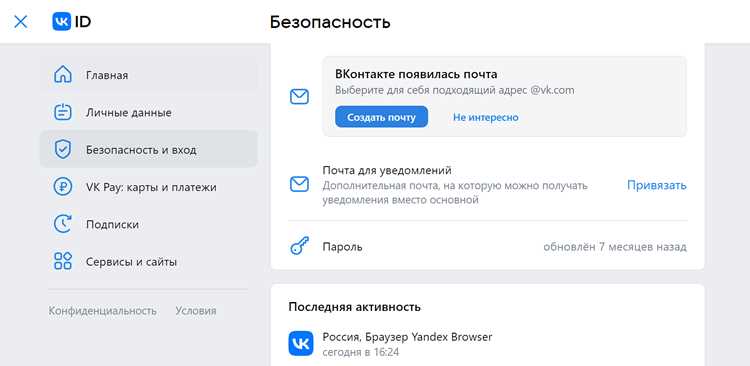
Смена пароля ВКонтакте – ключевой элемент защиты аккаунта от несанкционированного доступа. Даже если ваш текущий пароль кажется надежным, регулярное обновление снижает риск взлома. Для максимальной безопасности рекомендуется использовать комбинацию из не менее чем 12 символов, включая заглавные буквы, цифры и специальные символы.
Прямо в настройках аккаунта ВКонтакте доступна функция обновления пароля. Чтобы избежать ошибок, важно точно следовать интерфейсу: войдите в раздел «Настройки», затем «Безопасность», и выберите «Сменить пароль». Для подтверждения операции потребуется ввести текущий пароль и новый, после чего система предложит дополнительные меры безопасности, например, двухфакторную аутентификацию.
При создании нового пароля учитывайте несколько факторов: избегайте повторного использования старых комбинаций, исключайте последовательности цифр или букв, а также личные данные. После смены пароля рекомендуется проверить привязанные устройства и сессии в разделе «Устройства», чтобы убедиться, что к аккаунту не имеет доступа никто посторонний.
Следуя этим шагам, вы обеспечите не только своевременную смену пароля, но и повысите общий уровень защиты аккаунта ВКонтакте, минимизируя вероятность взлома и потери личной информации.
Проверка активности входов в аккаунт
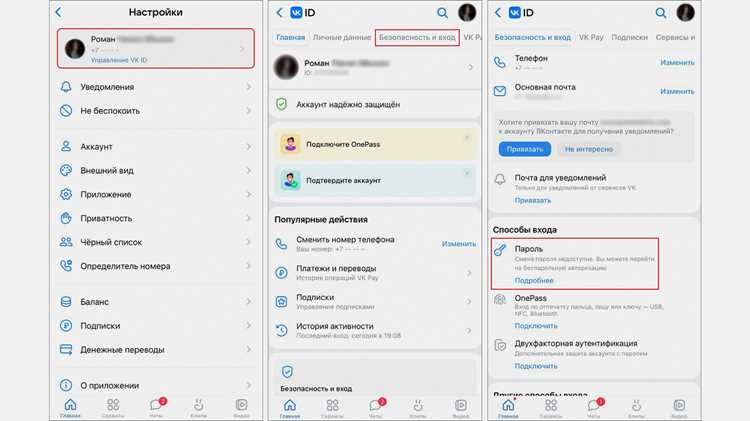
Для мониторинга безопасности вашего аккаунта ВКонтакте перейдите в раздел «Настройки» → «Безопасность» → «Активные сеансы». Здесь отображается список всех устройств и браузеров, с которых выполнен вход, с точной датой, временем и географическим регионом подключения.
Если вы обнаружите неизвестное устройство или локацию, немедленно завершите сеанс через кнопку «Завершить» напротив соответствующей записи. После этого рекомендуется изменить пароль и включить двухфакторную аутентификацию для предотвращения повторного доступа посторонних.
Регулярно проверяйте активные сеансы, особенно после использования общедоступных компьютеров или мобильных сетей. ВКонтакте сохраняет историю последних входов за несколько месяцев, что позволяет выявлять повторяющиеся подозрительные подключения.
Для дополнительной безопасности убедитесь, что ваш email и номер телефона, привязанные к аккаунту, актуальны. В случае подозрительной активности система уведомит вас через SMS или email о попытках входа с новых устройств.
Переход в раздел «Настройки» для смены пароля

Для начала откройте мобильное приложение ВКонтакте или веб-версию на компьютере. На главной странице найдите иконку «Меню» в правом верхнем углу (три горизонтальные линии на мобильной версии или аватар пользователя на веб-версии). Нажмите на неё, чтобы открыть список доступных разделов.
В списке выберите пункт «Настройки». На мобильном устройстве он обычно находится в нижней части меню, на веб-версии – в выпадающем списке под вашим аватаром. Убедитесь, что вы вошли в правильный аккаунт, если у вас несколько профилей.
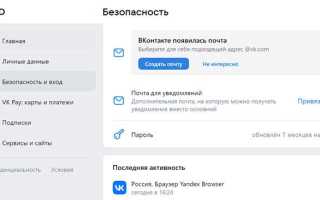
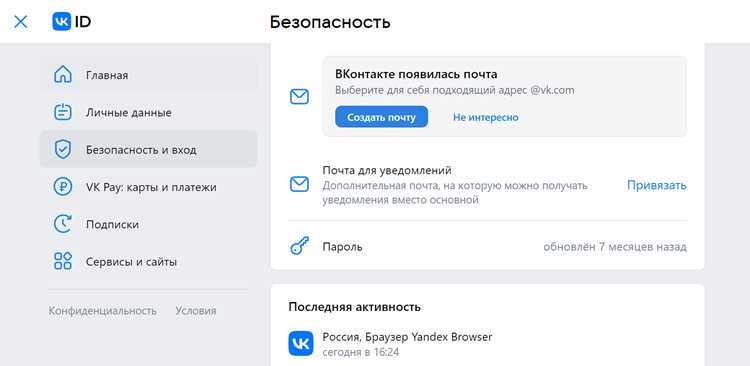
После открытия раздела «Настройки» перейдите к подразделу «Безопасность и вход». Здесь сосредоточены параметры управления паролями, двухфакторной аутентификацией и контроль активных сессий. Для смены пароля необходимо выбрать «Изменить пароль», чтобы открыть форму ввода текущего и нового пароля.
Если вы используете веб-версию, рекомендуем проверять, чтобы адрес страницы начинался с https://vk.com/settings, что гарантирует защищённое соединение при вводе личных данных. На мобильном приложении убедитесь, что версия приложения обновлена до последней, чтобы исключить ошибки при переходе к настройкам безопасности.
Создание сложного нового пароля
Для защиты аккаунта ВКонтакте важно создать пароль, который невозможно угадать или подобрать автоматически. Оптимальная длина – от 12 до 16 символов. Используйте комбинацию разных типов символов:
- Заглавные и строчные буквы латиницы (A–Z, a–z)
- Цифры (0–9)
- Специальные символы (!, @, #, $, %, &, *, ?, +)
Избегайте использования последовательностей (1234, abcd) и повторяющихся символов (aaaa, 1111). Не применяйте имена, даты рождения или общеизвестные слова.
Для удобства запоминания можно использовать метод «слово + цифра + символ», комбинируя несколько слов в аббревиатуры:
- Выберите фразу из 3–4 слов, например: «Люблю ездить в горы летом»
- Возьмите первые буквы каждого слова: Левгл
- Добавьте цифры и символы: Левгл2026!
Регулярно обновляйте пароль каждые 6–12 месяцев. Никогда не используйте один пароль для нескольких сервисов.
После создания нового пароля проверьте его надёжность встроенным инструментом ВКонтакте или внешними генераторами паролей, чтобы убедиться в минимизации риска взлома.
Ввод старого и нового пароля в форму
После перехода в раздел смены пароля найдите поля «Старый пароль» и «Новый пароль». В поле «Старый пароль» введите текущий пароль точно так, как вы используете его для входа: с учетом регистра букв, цифр и специальных символов.
Для поля «Новый пароль» используйте комбинацию не менее 8 символов, включая заглавные и строчные буквы, цифры и хотя бы один специальный символ. Избегайте повторов текущего пароля или очевидных последовательностей вроде «123456» или «qwerty».
Включите функцию показа пароля, если доступна, чтобы проверить корректность ввода. Убедитесь, что Caps Lock выключен и язык клавиатуры соответствует выбранным символам. Если пароль слишком короткий или слабый, система ВКонтакте не позволит продолжить.
После ввода нового пароля повторно введите его в поле подтверждения. Двойная проверка предотвращает случайные ошибки при наборе символов. Только после совпадения обеих строк можно нажимать кнопку «Сохранить изменения» для завершения смены пароля.
Если при вводе возникают ошибки, система отобразит сообщение с конкретной причиной: несовпадение паролей, недостаточная длина или использование запрещенных символов. Исправляйте ошибки перед повторной попыткой.
Подтверждение смены пароля через телефон или почту
После ввода нового пароля ВКонтакте автоматически отправляет код подтверждения на привязанный номер телефона или адрес электронной почты. Этот код действителен только 5 минут, поэтому важно проверять сообщения сразу после запроса.
Если вы выбрали телефон, код придет в виде SMS с 6-значным числом. При электронной почте сообщение содержит ссылку, по которой необходимо перейти для подтверждения. Ссылка активна до истечения часа.
Вводите код строго в соответствующее поле на странице смены пароля. После трёх неверных попыток подтверждение блокируется на 15 минут, чтобы защитить аккаунт от несанкционированного доступа.
Если код не приходит, проверьте: корректность введенного номера или почты, отсутствие блокировки сообщений на устройстве, а также папку «Спам» в почте. Для повторной отправки кода используйте кнопку «Выслать код повторно» после истечения таймера.
После успешного ввода кода система уведомляет о завершении смены пароля и автоматически обновляет все активные сеансы, кроме текущего устройства, где была произведена смена.
Для повышения безопасности рекомендуется сразу проверить настройки двухфакторной аутентификации и обновить резервные контакты, чтобы подтверждение смены пароля в будущем проходило без задержек.
Проверка успешного входа с новым паролем

После смены пароля важно убедиться, что новый ключ доступа работает корректно. Для этого необходимо выполнить вход на официальном сайте ВКонтакте или через официальное мобильное приложение, используя новый пароль. Если система принимает данные и отображает главную страницу профиля, пароль изменён успешно.
Следующие шаги помогут убедиться в корректности входа и безопасности аккаунта:
| Шаг | Действие | Ожидаемый результат |
|---|---|---|
| 1 | Перейдите на страницу входа ВКонтакте: vk.com. | Страница авторизации загружается корректно, форма для ввода логина и пароля видна. |
| 2 | Введите свой логин и новый пароль, нажмите «Войти». | Аккаунт авторизуется, открывается главная страница профиля без ошибок. |
| 3 | Проверьте доступ к разделам «Сообщения», «Новости», «Друзья». | Все разделы открываются, функционал работает без ограничений. |
| 4 | Попробуйте выйти и войти повторно с тем же паролем. | Вход выполняется без ошибок, подтверждая стабильность нового пароля. |
| 5 | Если используется двухфакторная аутентификация, убедитесь, что код подтверждения приходит на зарегистрированный телефон или приложение. | Код приходит корректно, доступ к аккаунту подтверждается. |
Если на каком-либо шаге вход не выполняется, рекомендуется повторно проверить введённый пароль, очистить кэш браузера и при необходимости сбросить пароль через функцию восстановления. Это гарантирует, что новый пароль действителен и аккаунт защищён.
Настройка двухфакторной аутентификации для защиты

Для включения двухфакторной аутентификации ВКонтакте откройте раздел «Настройки» → «Безопасность». Нажмите «Включить двухфакторную аутентификацию» и выберите способ подтверждения: SMS на привязанный номер или приложение-генератор кодов (Google Authenticator, Authy). SMS подходит для быстрого подтверждения, но приложения более защищены от перехвата.
После выбора метода система предложит подтвердить действие одноразовым кодом. Введите код, полученный по SMS или из приложения. Если используете приложение, отсканируйте QR-код, чтобы привязать аккаунт. Система выдаст резервные коды – сохраните их в защищённом месте, они пригодятся при потере телефона.
Для дополнительных настроек отметьте «Запоминать это устройство», чтобы не вводить код при каждом входе с вашего компьютера, и активируйте уведомления о новых устройствах, чтобы отслеживать попытки входа. Регулярно проверяйте список привязанных устройств и удаляйте неизвестные.
Двухфакторная аутентификация совместима с паролем и не заменяет его. Обновляйте пароль раз в 6–12 месяцев и избегайте повторного использования старых комбинаций. Это сочетание пароля и кода значительно снижает риск взлома аккаунта.
Вопрос-ответ:
Как изменить пароль ВКонтакте, если я помню старый?
Для изменения пароля зайдите в настройки вашего профиля. В разделе «Безопасность» выберите пункт «Сменить пароль». Введите текущий пароль, затем новый и подтвердите его повторно. После сохранения изменений вы получите уведомление о том, что пароль обновлён.
Что делать, если я забыл свой пароль ВКонтакте?
Если пароль утрачен, откройте страницу входа и нажмите «Забыли пароль?». Укажите номер телефона или адрес электронной почты, привязанный к аккаунту. На ваш контакт придёт код подтверждения, с помощью которого можно установить новый пароль и снова получить доступ к странице.
Можно ли сменить пароль через мобильное приложение ВКонтакте?
Да, в приложении нужно открыть «Настройки», выбрать «Аккаунт», затем раздел «Пароль». После ввода текущего пароля и нового вы подтвердите изменения. Процесс аналогичен веб-версии и занимает всего несколько минут.
Как выбрать надёжный пароль для ВКонтакте?
Рекомендуется использовать сочетание букв разного регистра, цифр и символов, избегая простых последовательностей или повторяющихся слов. Пароль должен быть уникальным и не совпадать с другими вашими аккаунтами. Такой подход повышает безопасность страницы и снижает риск взлома.
Что делать, если после смены пароля я не могу войти в аккаунт?
Сначала проверьте, правильно ли введён новый пароль, убедитесь в корректной раскладке клавиатуры и отсутствии лишних пробелов. Если доступ всё равно не удаётся восстановить, используйте функцию восстановления пароля через телефон или почту. При необходимости можно обратиться в службу поддержки для подтверждения личности.
Как изменить пароль ВКонтакте, если я помню старый?
Чтобы сменить пароль ВКонтакте, зайдите в раздел «Настройки» вашего аккаунта, затем выберите «Безопасность». Там будет пункт «Сменить пароль». Введите текущий пароль, после чего придумайте новый и подтвердите его. После сохранения изменений система уведомит вас о том, что пароль обновлен, и для входа потребуется использовать новый. Рекомендуется выбирать комбинацию букв, цифр и символов, чтобы защитить аккаунт от взлома.

 Загрузка...