Содержание статьи
Смена пароля электронной почты – это не формальность, а базовая мера защиты, напрямую влияющая на безопасность личных данных, аккаунтов в банках, социальных сетях и онлайн-сервисах. Доступ к почте позволяет злоумышленнику сбрасывать пароли от других учетных записей, перехватывать коды подтверждения и получать конфиденциальную переписку. Поэтому важно не только знать, где меняется пароль, но и как сделать это правильно.
Процедура смены пароля почти всегда выполняется через настройки безопасности почтового ящика, однако конкретные шаги зависят от сервиса и способа авторизации. В большинстве случаев потребуется текущий пароль или подтверждение через SMS, резервный email либо приложение-аутентификатор. Отсутствие доступа к этим каналам усложняет восстановление, поэтому перед сменой пароля рекомендуется проверить актуальность контактных данных.
Новый пароль должен быть устойчивым к подбору: длина не менее 12 символов, использование букв разного регистра, цифр и специальных знаков. Недопустимо повторное применение старых паролей или комбинаций, уже используемых на других сайтах. Оптимальный вариант – уникальный пароль, сгенерированный менеджером паролей, с последующим включением двухфакторной аутентификации.
Регулярная смена пароля оправдана при утечках данных, подозрительной активности или использовании почты на чужих устройствах. В остальных случаях важнее не частота изменений, а качество пароля и контроль входов. Правильно настроенная защита электронной почты снижает риск взлома практически до нуля даже при попытках целенаправленной атаки.
Где найти раздел смены пароля в настройках почтового аккаунта
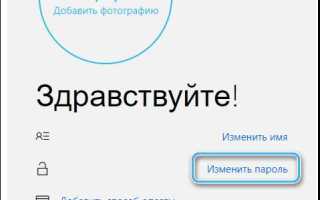
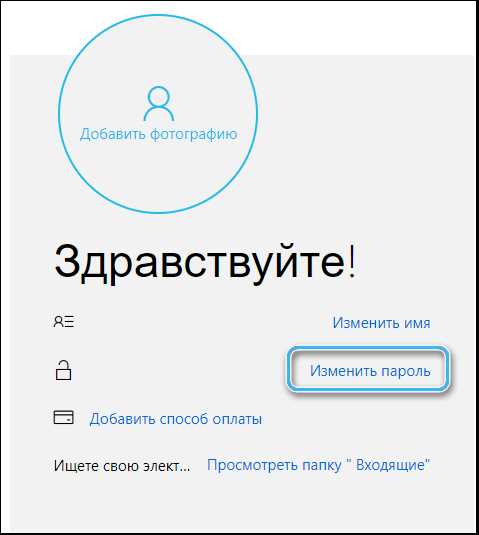
Раздел смены пароля всегда расположен в блоке управления безопасностью, но путь к нему отличается в зависимости от сервиса. В веб-версии почты сначала открывается меню профиля (иконка аватара или адрес электронной почты в правом верхнем углу), затем пункт «Управление аккаунтом» или «Настройки аккаунта». Далее следует переход в подраздел «Безопасность», «Вход и защита» либо «Пароль и авторизация». В мобильных приложениях нужный раздел чаще скрыт на 1–2 уровня глубже: сначала «Настройки», затем профиль, после чего параметры безопасности.
Чтобы не тратить время на поиск, полезно ориентироваться на терминологию интерфейса: слово «Пароль» почти никогда не размещается отдельно, а всегда входит в раздел, связанный с защитой данных. Ниже приведены точные пути к смене пароля в популярных почтовых сервисах, актуальные для их текущих интерфейсов.
| Почтовый сервис | Путь к смене пароля |
|---|---|
| :contentReference[oaicite:0]{index=0} | Профиль → Управление аккаунтом Google → Безопасность → Вход в аккаунт Google → Пароль |
| :contentReference[oaicite:1]{index=1} | Аватар → Управление аккаунтом → Безопасность → Пароли и авторизация → Изменить пароль |
| :contentReference[oaicite:2]{index=2} | Настройки → Безопасность → Пароль и вход → Сменить пароль |
Какие данные потребуются для подтверждения личности перед сменой пароля
Чаще всего система запрашивает доступ к заранее привязанным контактам: резервному адресу электронной почты или номеру телефона. На них отправляется одноразовый код подтверждения, действующий ограниченное время (обычно 5–15 минут). Дополнительно могут потребоваться ответы на контрольные вопросы, если они были заданы при регистрации, либо подтверждение через ранее активированное устройство, с которого вы уже входили в аккаунт.
В ситуациях повышенного риска, например при попытке смены пароля с нового IP-адреса или в другой стране, сервис может запросить более детальные данные: дату и примерное время создания почтового ящика, последние успешно использованные пароли (без полного ввода, только частичное совпадение), имена папок или меток в почте, а также информацию о недавних отправленных письмах (адресаты, темы без содержимого). Иногда требуется загрузка документа, подтверждающего личность, или прохождение автоматической проверки через камеру для сопоставления с ранее сохранёнными данными. Чем точнее и быстрее предоставлена эта информация, тем выше вероятность мгновенного восстановления доступа без длительной ручной проверки.
Как задать новый пароль с учетом требований почтового сервиса
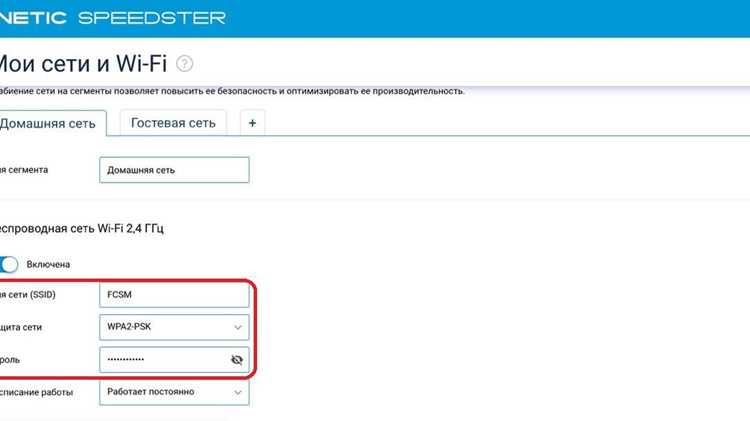
Перед созданием нового пароля изучите формальные требования конкретного почтового сервиса: минимальная длина обычно составляет 8–12 символов, обязательны заглавные и строчные буквы, цифры и минимум один спецсимвол. Многие сервисы запрещают использование части адреса почты, имени пользователя и популярных словарных комбинаций. Если система отклоняет пароль, обратите внимание на подсказки валидатора – они указывают, какие критерии не выполнены.
Формируйте пароль как уникальную строку длиной не менее 14 символов, комбинируя несвязанные слова, цифры и символы без логической последовательности. Например, эффективнее использовать фразу с подстановками и разрывами (буквы разных регистров, символы между словами), чем сложное, но короткое сочетание. Не применяйте повторно пароли от других сервисов: почтовые аккаунты чаще всего становятся целью атак из-за утечек баз данных.
После ввода нового пароля проверьте дополнительные ограничения: запрет на повтор последних N паролей, обязательную смену при подозрительной активности и требования к периодичности обновления. Сразу сохраните пароль в менеджере паролей с шифрованием и включите двухфакторную аутентификацию, если она доступна, – это снижает риск взлома даже при компрометации пароля.
Что делать, если текущий пароль утерян или недоступен
Начните с процедуры восстановления доступа на странице входа почтового сервиса. Обычно требуется указать адрес ящика и выбрать вариант подтверждения личности: код по SMS, письмо на резервный адрес или push-уведомление в мобильном приложении.
Если почта размещена у :contentReference[oaicite:0]{index=0} (Gmail), :contentReference[oaicite:1]{index=1} (Outlook) или :contentReference[oaicite:2]{index=2} (Yahoo Mail), проверьте альтернативные каналы входа, добавленные ранее: номер телефона, резервный e-mail, доверенные устройства. Чем больше методов подтверждения было настроено, тем быстрее пройдет восстановление.
- Введите последний пароль, который помните, даже если он неверен – это повышает шанс автоматической проверки.
- Подтвердите недавние действия: дату создания ящика, примерные темы писем, имена контактов.
- Используйте устройство и сеть, с которых вы часто входили в почту.
При отсутствии доступа к телефону или резервной почте выбирайте расширенную форму восстановления. Она может требовать ожидания от 24 до 72 часов, пока система проверяет совпадение данных и активность аккаунта.
Если была включена двухфакторная аутентификация, подготовьте резервные коды или аппаратный ключ безопасности. Без них восстановление усложняется, но возможно через подтверждение личности и историю входов.
Обнаружив признаки взлома (неожиданные входы, письма о смене настроек), немедленно отметьте это в форме восстановления. Сервисы применяют ускоренную проверку и могут временно заблокировать доступ злоумышленнику.
- После возврата доступа сразу смените пароль на уникальный (не менее 12 символов).
- Проверьте список переадресаций и правил фильтрации.
- Выйдите из всех активных сессий на других устройствах.
Чтобы избежать повторной потери доступа, добавьте резервный e-mail, актуальный номер телефона, сохраните коды восстановления офлайн и включите двухфакторную аутентификацию с приложением-генератором кодов.
Как сменить пароль почты через мобильное приложение
Откройте официальное мобильное приложение почтового сервиса и выполните вход в учетную запись. Перейдите в раздел настроек профиля, который обычно доступен через иконку аватара или меню с тремя линиями. Ищите пункт, связанный с безопасностью или управлением аккаунтом – именно там размещается смена пароля.
Перед изменением пароля приложение может запросить подтверждение личности. Чаще всего это одноразовый код, отправленный по SMS, push-уведомлению или на резервный адрес. Убедитесь, что доступ к телефону и резервным каналам связи активен, иначе процесс будет заблокирован.
- Введите текущий пароль (если требуется).
- Задайте новый пароль длиной не менее 12 символов.
- Используйте сочетание заглавных и строчных букв, цифр и специальных знаков.
- Сохраните изменения и дождитесь подтверждения.
После сохранения новый пароль вступает в силу немедленно, а активные сессии на других устройствах могут быть завершены автоматически. Это нормальная мера безопасности, предотвращающая несанкционированный доступ.
- Обновите пароль в почтовых клиентах и сторонних приложениях.
- Включите двухфакторную аутентификацию для дополнительной защиты.
- Проверьте список доверенных устройств и удалите незнакомые.
Менять пароль через мобильное приложение безопасно при условии, что устройство защищено PIN-кодом или биометрией и используется официальная версия приложения, обновленная до последней сборки.
Нужно ли обновлять пароль в почтовых клиентах и на других устройствах
После изменения пароля электронной почты необходимо обновить его во всех почтовых клиентах, где используется этот аккаунт. Это касается не только настольных программ, таких как Microsoft Outlook или Mozilla Thunderbird, но и мобильных приложений на iOS и Android. Если этого не сделать, попытки синхронизации будут завершаться ошибкой, а новые письма не будут доставляться, что может привести к пропуску важных сообщений.
Помимо почтовых клиентов, стоит проверить все устройства, где сохранены настройки аккаунта: планшеты, смарт-часы, устройства для удалённого доступа и почтовые сервисы через браузер. Рекомендуется использовать функцию «запомнить устройство» с осторожностью: она ускоряет доступ, но при смене пароля не всегда обновляет данные автоматически, создавая риск блокировки входа.
Для управления несколькими устройствами лучше всего составить список всех точек доступа к почте и последовательно изменить пароль на каждой. Если используется двухфакторная аутентификация, после обновления пароля следует заново пройти подтверждение на каждом клиенте. Игнорирование этого шага повышает риск ошибок синхронизации и потенциального ограничения аккаунта со стороны почтового провайдера.
Как проверить, что новый пароль успешно применен и почта защищена
Попробуйте войти в почту с нового устройства или браузера, используя новый пароль. Если вход успешен, это подтверждает корректность обновления. В случае отказа система обычно сообщает о неправильном пароле или необходимости сброса, что указывает на возможную ошибку при смене.
Для дополнительной проверки включите двухфакторную аутентификацию (2FA). После входа система отправит одноразовый код на ваш телефон или приложение-генератор. Успешное получение и ввод кода подтверждает, что доступ к почте защищён и злоумышленники не могут войти без второго уровня проверки.
Проверьте журнал активности аккаунта. Современные сервисы, такие как Gmail или Outlook, фиксируют IP-адреса и устройства, с которых происходили входы. Если вы видите незнакомые подключения после смены пароля, немедленно завершите сеансы и обновите настройки безопасности.
Наконец, отправьте тестовое письмо на другой свой адрес или попросите коллегу прислать сообщение. Возможность отправки и получения писем без ошибок подтверждает, что аккаунт функционирует корректно после смены пароля и готов к безопасной работе.
Вопрос-ответ:
Я забыл текущий пароль от своей почты. Как можно сменить его без доступа к старому?
Если вы не помните старый пароль, обычно можно воспользоваться функцией восстановления через страницу входа. Почтовый сервис предложит варианты подтверждения личности: это может быть код на привязанный телефон, письмо на резервный адрес или ответы на контрольные вопросы. После успешного подтверждения вы получите возможность задать новый пароль.
Можно ли сделать так, чтобы новый пароль был сложным, но не забывался?
Да, стоит использовать комбинацию букв разного регистра, цифр и символов, но при этом придумывать фразу или слово, которое легко запомнить. Например, можно взять короткое предложение и заменить в нём некоторые буквы на цифры или символы. Такой метод помогает создать надежный пароль и при этом не тратить время на постоянное восстановление.
Сколько времени обычно занимает смена пароля электронной почты?
Если у вас под рукой старый пароль и доступ к аккаунту, процесс занимает всего несколько минут: нужно зайти в настройки, найти раздел безопасности и ввести новый пароль. Если требуется восстановление через телефон или резервный адрес, процедура может занять больше времени — от 5 до 20 минут, в зависимости от скорости получения кода и проверки данных.
Можно ли сменить пароль на телефоне и на компьютере одновременно?
Да, пароль изменяется в самом аккаунте, поэтому вне зависимости от того, с какого устройства вы выполняете действие, новый пароль будет действовать на всех устройствах, где настроена почта. После смены желательно обновить сохраненные данные на телефоне, планшете или в почтовых программах, иначе синхронизация может не работать.

 Загрузка...