Содержание статьи
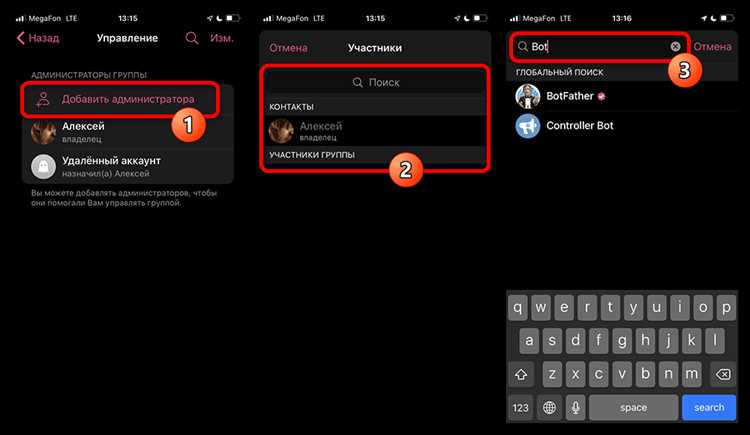
В Telegram имя участника может отличаться в зависимости от типа чата и способа отображения в контактах. В личных чатах пользователи видят имя, которое вы установили в своём профиле, тогда как в группах и каналах отображается либо никнейм, либо имя, назначенное администратором. Понимание этих различий позволяет корректно управлять идентификацией участников и быстро находить нужных людей.
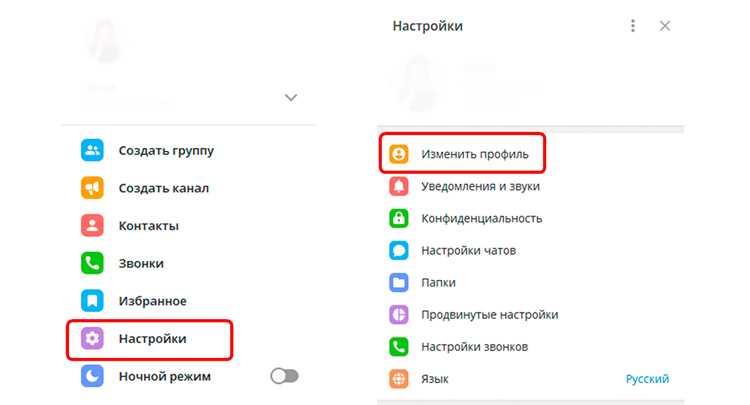
Смена имени в Telegram возможна как для собственного профиля, так и для контактов. Для личного профиля достаточно открыть настройки, выбрать раздел «Редактировать профиль» и внести изменения в имя и фамилию. Для контактов и участников групп потребуется использовать меню чата или встроенные функции администратора, если речь идёт о массовом переименовании.
Важно учитывать ограничения: длина имени не должна превышать 255 символов, а никнейм – 32 символа. Telegram не позволяет установить одинаковые никнеймы для нескольких пользователей, поэтому при смене имени в группе рекомендуется проверять уникальность, чтобы избежать путаницы. Также стоит учитывать, что изменения видны у всех участников, и корректно отображаются только после обновления приложения.
В этой статье подробно рассмотрены способы изменения имени в разных типах чатов, инструкции для мобильных и десктопных версий, а также рекомендации для администраторов, которые хотят управлять отображением участников без потери идентификации и удобства поиска.
Изменение имени в личном чате с пользователем
В личных чатах Telegram имя собеседника отображается так, как оно указано в вашем списке контактов или в профиле пользователя. Для корректного отображения имени можно изменить его напрямую через настройки контакта или профиль.
Пошаговая инструкция для мобильного приложения:
- Откройте чат с нужным пользователем.
- Нажмите на аватар или имя пользователя в верхней части экрана.
- Выберите «Редактировать» рядом с именем или контактной информацией.
- Введите новое имя и, при необходимости, фамилию.
- Сохраните изменения кнопкой «Сохранить».
Для десктопной версии Telegram алгоритм аналогичен:
- Откройте чат с пользователем.
- Кликните по имени в верхней панели чата.
- Выберите «Редактировать контакт».
- Внесите новое имя и сохраните изменения.
Рекомендации при изменении имени:
- Используйте реальные имена или легко узнаваемые сокращения для быстрого поиска.
- Не превышайте 255 символов в имени, чтобы отображение было корректным на всех устройствах.
- Обратите внимание, что изменение имени в вашем контакте не меняет его отображение у других пользователей.
Такой подход позволяет поддерживать порядок в личных чатах и быстро находить нужных людей даже в крупных списках контактов.
Смена имени в групповых чатах на мобильном устройстве
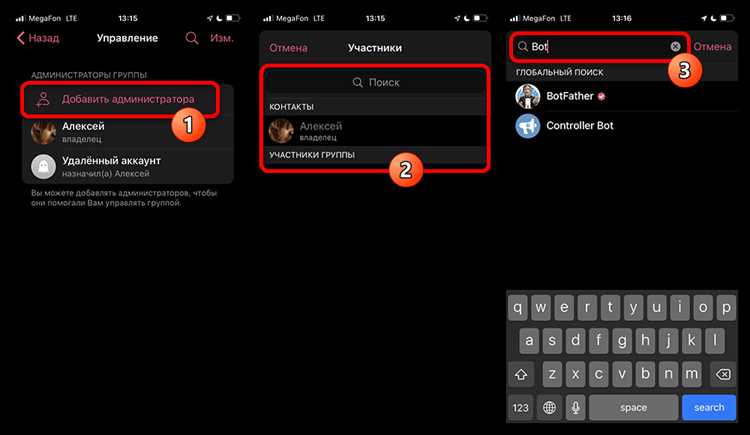
В групповых чатах Telegram отображаемое имя участников может отличаться от имени в личных контактах. Смена имени доступна только для вашего профиля или, если вы администратор, для участников группы с соответствующими правами.
Чтобы изменить своё имя в группе на мобильном устройстве:
- Откройте нужную группу.
- Нажмите на название группы в верхней части экрана, чтобы открыть её информацию.
- Выберите «Редактировать профиль» или тапните на своё имя в списке участников.
- Введите новое имя и при необходимости фамилию.
- Сохраните изменения кнопкой «Сохранить».
Для администраторов, которые хотят изменить имя другого участника:
- В списке участников найдите пользователя.
- Тапните на его имя и выберите «Изменить имя в группе» (если доступно).
- Введите новое имя и подтвердите изменения.
Рекомендации при смене имени в группах:
- Используйте короткие и понятные имена для удобного поиска участников.
- Проверяйте, чтобы новое имя не превышало 255 символов.
- Изменения отображаются у всех участников после обновления приложения, убедитесь, что они видны корректно.
- Административные изменения не влияют на личные контакты пользователей.
Редактирование имени через веб-версию Telegram

В веб-версии Telegram изменение имени пользователя или участников осуществляется через профиль или меню контактов. Этот метод подходит для пользователей, которые работают с Telegram на компьютере без установки приложения.
Пошаговая инструкция для изменения собственного имени:
- Откройте веб-версию Telegram в браузере и авторизуйтесь.
- Нажмите на аватар в левом верхнем углу для открытия профиля.
- Выберите «Редактировать профиль».
- В поле Имя введите новое имя и при необходимости фамилию.
- Нажмите «Сохранить» для применения изменений.
Для редактирования имени контакта или участника группы:
- Откройте чат с нужным пользователем или группу.
- Нажмите на имя участника в списке чата.
- Выберите «Редактировать контакт» (для личных контактов) или «Изменить имя в группе» (если вы администратор).
- Введите новое имя и сохраните изменения.
Рекомендации при работе через веб-версию:
- Обновляйте страницу после внесения изменений, чтобы новое имя отображалось у всех участников.
- Длина имени ограничена 255 символами, никнейма – 32 символами.
- Изменение имени в веб-версии синхронизируется с мобильной и десктопной версией, обеспечивая единое отображение.
Изменение отображаемого имени администратора группы
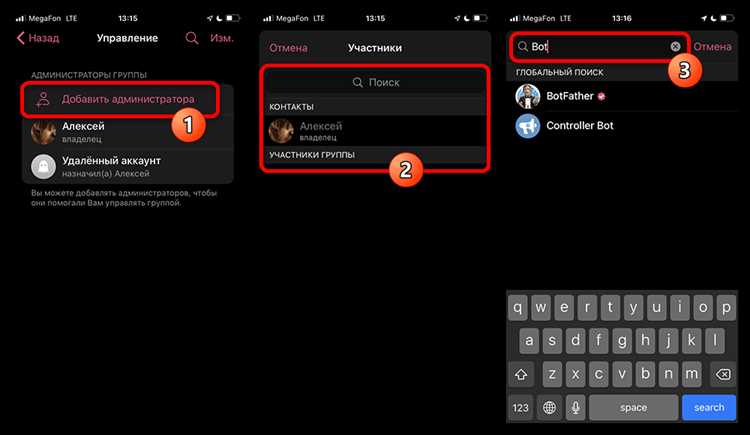
В группах Telegram отображаемое имя администратора помогает участникам быстро идентифицировать его и отличать от обычных пользователей. Администратор может изменить своё имя только в рамках конкретной группы, не затрагивая личные контакты или другие группы.
Для изменения имени администратора на мобильном устройстве:
- Откройте группу и нажмите на её название для перехода к информации о группе.
- В списке участников найдите своё имя и тапните по нему.
- Выберите «Изменить имя в группе».
- Введите новое отображаемое имя и подтвердите кнопку «Сохранить».
В веб-версии Telegram процесс аналогичный:
- Откройте группу и кликните по её названию.
- Перейдите в список участников и выберите своё имя.
- Нажмите «Изменить имя в группе», введите новое имя и сохраните изменения.
Рекомендации при редактировании имени администратора:
- Используйте короткие и понятные имена для быстрого распознавания в больших группах.
- Не превышайте 255 символов, чтобы имя отображалось корректно на всех устройствах.
- После изменения имени убедитесь, что оно видно всем участникам и соответствует правилам группы.
- Изменение имени администратора не влияет на его никнейм в других группах или личных чатах.
Как изменить никнейм пользователя в контактах

Никнейм в Telegram позволяет быстро находить пользователя и упрощает упоминания в группах. Изменение никнейма в контактах не влияет на имя, отображаемое в личных чатах, но позволяет адаптировать идентификацию под ваши нужды.
Пошаговая инструкция для мобильного приложения:
- Откройте список контактов Telegram и выберите нужного пользователя.
- Нажмите на его имя, чтобы открыть профиль.
- Выберите «Редактировать контакт».
- В поле Никнейм введите новое значение. Никнейм может содержать латинские буквы, цифры и подчёркивания, длиной до 32 символов.
- Сохраните изменения кнопкой «Сохранить».
Для веб-версии Telegram:
- Откройте чат или список контактов и выберите пользователя.
- Кликните на его имя и нажмите «Редактировать контакт».
- Введите новый никнейм и подтвердите изменения.
Рекомендации при выборе никнейма:
- Используйте уникальные комбинации символов, чтобы избежать совпадений с другими пользователями.
- Соблюдайте правила Telegram: латинские буквы, цифры и подчёркивания, длина до 32 символов.
- После изменения никнейм сразу становится доступным для поиска и упоминаний в группах.
- Регулярно обновляйте никнеймы для контактов с часто меняющимися именами или для удобного упоминания в больших группах.
Использование сторонних инструментов для переименования участников
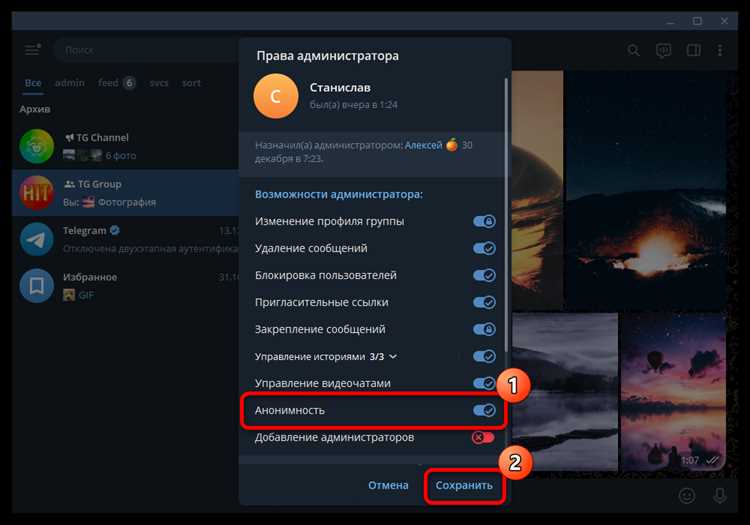
Сторонние инструменты и боты в Telegram позволяют массово изменять имена участников групп, упрощая администрирование больших сообществ. Такие решения работают через API Telegram и предоставляют функции, недоступные в стандартном приложении.
Примеры применения:
- Массовое переименование участников: изменение отображаемых имен нескольких пользователей одновременно для унификации списка участников.
- Назначение префиксов и суффиксов: добавление ролей, тегов или идентификаторов к имени без изменения личного профиля пользователя.
- Автоматическое обновление: смена имен участников по заданным правилам, например, при вступлении новых пользователей в группу.
Рекомендации при использовании сторонних инструментов:
- Используйте только проверенные боты и сервисы, чтобы избежать утечки данных или блокировки аккаунта.
- Предоставляйте минимальные права доступа, ограничиваясь функциями редактирования имен, без полного управления аккаунтами участников.
- Перед массовым изменением создавайте резервный список участников, чтобы можно было восстановить исходные имена при необходимости.
- Следите за ограничениями Telegram API: смена имени более чем 200 участников одновременно может вызвать ошибки.
Сторонние инструменты упрощают администрирование и делают управление именами участников более структурированным, особенно в крупных группах с несколькими сотнями пользователей.
Ограничения на изменение имен в разных типах чатов
В Telegram возможности изменения имени зависят от типа чата и прав пользователя. В личных чатах пользователь может изменить только собственное имя, отображаемое у других участников. В группах и каналах администраторы могут редактировать имена участников, но только если у них есть соответствующие права.
Основные ограничения:
- Личные чаты: изменение имени возможно только для собственного профиля. Никнеймы и имена контактов других пользователей остаются неизменными.
- Групповые чаты: участники могут менять только своё имя. Администраторы могут редактировать имена других участников, но для этого требуется право «Изменять информацию о пользователях».
- Каналы: подписчики не могут менять имена других участников. Только создатели и администраторы канала могут редактировать отображаемое имя участников в списке администраторов.
- Ограничения по длине: имя не должно превышать 255 символов, никнейм – 32 символа. Длинные имена могут некорректно отображаться на мобильных устройствах и в веб-версии.
- Частота изменений: слишком частые изменения имени могут вызвать временные задержки в отображении у других участников.
При планировании изменений имен важно учитывать эти ограничения, чтобы корректно управлять отображением участников и избегать ошибок при синхронизации между устройствами и версиями Telegram.
Проверка, как имя отображается у других участников

После изменения имени в Telegram важно убедиться, что оно корректно отображается у всех участников чата. Отображение может отличаться в зависимости от платформы, версии приложения и типа чата.
Методы проверки отображения имени:
| Метод | Описание | Рекомендации |
|---|---|---|
| Личный чат | Откройте чат с другим пользователем и проверьте отображаемое имя. | Попросите собеседника подтвердить корректность имени. Используйте актуальную версию приложения на обоих устройствах. |
| Групповой чат | Изменения имени могут отображаться сразу или после обновления списка участников. | Обновите чат или перезапустите приложение. Для крупных групп проверьте имя через несколько устройств. |
| Каналы | Отображается только у администраторов или авторов сообщений, если менялось имя в рамках канала. | Проверьте отображение через профиль канала и список администраторов. |
| Веб-версия и десктоп | Могут отображаться старые имена до обновления кэша браузера или приложения. | Очистите кэш или обновите страницу, чтобы убедиться в корректности имени. |
Регулярная проверка отображения имени помогает избежать путаницы, особенно в группах с большим количеством участников, и обеспечивает правильную идентификацию пользователей на всех устройствах.
Вопрос-ответ:
Можно ли изменить имя другого участника группы без прав администратора?
Нет, Telegram не позволяет обычным участникам редактировать имена других пользователей. Изменить можно только своё отображаемое имя. Если требуется изменить имя другого человека, необходимо иметь права администратора с возможностью редактирования информации участников.
Как убедиться, что новое имя видно всем участникам группы?
После изменения имени следует обновить чат и, при необходимости, перезапустить приложение. В больших группах стоит проверить отображение имени с разных устройств или через веб-версию. Это поможет убедиться, что изменения синхронизированы для всех участников и отображаются корректно.
Можно ли использовать символы и эмодзи в никнейме?
В никнеймах разрешены латинские буквы, цифры, подчёркивания и некоторые специальные символы, включая ограниченное количество эмодзи. Общая длина никнейма не должна превышать 32 символа. При добавлении символов нужно проверять, чтобы они корректно отображались на мобильных устройствах и в веб-версии Telegram.
Как массово изменить имена участников в большой группе?
Стандартные функции Telegram не позволяют массовое переименование участников. Для этого используют сторонние боты или инструменты через API. Они дают возможность добавить префиксы, суффиксы или менять имена нескольких пользователей одновременно. Перед применением рекомендуется сделать резервную копию списка участников, чтобы можно было восстановить исходные имена при необходимости.
Почему после изменения имени в веб-версии оно может отображаться старым?
Веб-версия Telegram хранит кэш информации о пользователях. После изменения имени на странице может продолжать отображаться старое значение до обновления кэша или перезагрузки браузера. Для корректного отображения рекомендуется очистить кэш или обновить страницу, чтобы новые данные синхронизировались со всеми участниками.
Можно ли изменить имя участника в группе, если он не в моих контактах?
Да, изменить отображаемое имя другого участника возможно только если вы администратор группы и имеете право редактировать информацию участников. Если участник не в ваших контактах и вы обычный пользователь, редактировать его имя нельзя. В таком случае можно менять только своё собственное отображаемое имя.
Как проверить, что новое имя участника видно у всех участников группы?
После изменения имени рекомендуется открыть список участников и проверить отображение на разных устройствах или в веб-версии Telegram. В больших группах может потребоваться несколько минут для синхронизации. Если имя отображается некорректно, стоит обновить чат или перезапустить приложение, чтобы убедиться, что изменения применились для всех.

 Загрузка...