Содержание статьи
В Windows 10 стандартный курсор мыши представлен белой стрелкой с черным контуром. Он подходит для большинства задач, но при длительной работе или для людей с нарушением зрения может быть неудобен. Система позволяет менять форму, размер и цвет указателя без установки стороннего ПО.
Настройки курсора находятся в разделе «Панель управления → Мышь → Указатели». Здесь можно выбрать одну из предустановленных схем, изменить отдельные элементы или загрузить собственные файлы с расширением .ani или .cur. Пользователи могут создавать уникальные комбинации для обычного курсора, текстового ввода или режима ожидания.
Изменение размера и цвета курсора особенно полезно на больших мониторах и экранах с высоким разрешением. Windows 10 поддерживает увеличенные указатели и цветовые схемы: черный, белый и контрастные варианты. Это ускоряет работу и снижает нагрузку на глаза.
В этой статье представлены конкретные методы смены курсора: от применения стандартных схем до установки собственных файлов и настройки для отдельных действий. Каждая инструкция построена на пошаговых действиях, чтобы пользователь мог сразу применить изменения без поиска дополнительных инструментов.
Открытие настроек указателя мыши через Панель управления
Для изменения курсора в Windows 10 необходимо сначала открыть окно настроек мыши. Самый прямой способ – использовать Панель управления:
- Нажмите Win + R и введите control, затем нажмите Enter.
- В Панели управления выберите категорию Оборудование и звук, затем Мышь в разделе «Устройства и принтеры».
- Откроется окно Свойства: Мышь, где доступны вкладки Кнопки, Указатели, Параметры указателя и Оборудование.
Для смены внешнего вида курсора используется вкладка Указатели. Здесь можно:
- Выбрать готовую схему из списка предустановленных.
- Изменить конкретный элемент указателя (например, обычная стрелка, текстовое поле, режим ожидания).
- Загрузить собственный файл курсора формата .cur или .ani.
- Сохранить изменения в новой пользовательской схеме для последующего использования.
Дополнительно на вкладке Параметры указателя можно включить отображение следа курсора или настроить скорость перемещения, что полезно при больших разрешениях или многомониторных конфигурациях.
Выбор и применение предустановленных схем курсора
Windows 10 содержит несколько предустановленных схем курсора, каждая из которых меняет внешний вид всех элементов указателя сразу. Это ускоряет настройку без ручной замены отдельных файлов.
Чтобы применить схему:
- Откройте Свойства: Мышь → Указатели.
- В разделе Схема откройте выпадающий список.
- Выберите одну из доступных схем, например: Стандартная Windows, Белая, Черная или Контрастная.
- Нажмите Применить, чтобы увидеть изменения сразу, и ОК для сохранения настроек.
Каждая схема включает набор элементов: обычная стрелка, указатель текста, курсор ожидания и перекрестие. При необходимости отдельные элементы можно заменить на вкладке Указатели, не меняя всю схему.
Использование предустановленных схем удобно на больших экранах и при работе в условиях низкой видимости, так как Windows автоматически подбирает размеры и контраст для всех указателей схемы.
Изменение размера и цвета курсора для удобства
Windows 10 позволяет увеличить размер указателя и изменить его цвет для улучшения видимости на экранах с высоким разрешением и при слабом освещении. Это особенно полезно для пользователей с проблемами зрения или при работе на больших мониторах.
Чтобы изменить размер и цвет курсора:
- Откройте Параметры → Специальные возможности → Указатель мыши.
- В разделе Изменение размера указателя передвиньте ползунок для увеличения от стандартного до максимального размера.
- В разделе Изменение цвета указателя выберите один из вариантов: белый, черный или настраиваемый контрастный цвет.
- Примените изменения, чтобы они сразу отразились на всех элементах указателя.
Использование цветного или увеличенного курсора повышает точность при выделении текста и кликах по небольшим элементам интерфейса. Для пользователей с несколькими мониторами рекомендуется увеличить размер указателя до 2–3 раз стандартного, чтобы он оставался заметным на всех экранах.
Установка собственного файла курсора в Windows 10
Windows 10 поддерживает пользовательские файлы курсора с расширением .cur для статических и .ani для анимированных указателей. Их можно использовать для замены отдельных элементов стандартной схемы.
Пошаговая инструкция по установке собственного курсора:
- Скачайте или создайте курсор в формате .cur или .ani.
- Откройте Свойства: Мышь → Указатели.
- Выберите элемент указателя, который хотите заменить (например, Обычная стрелка).
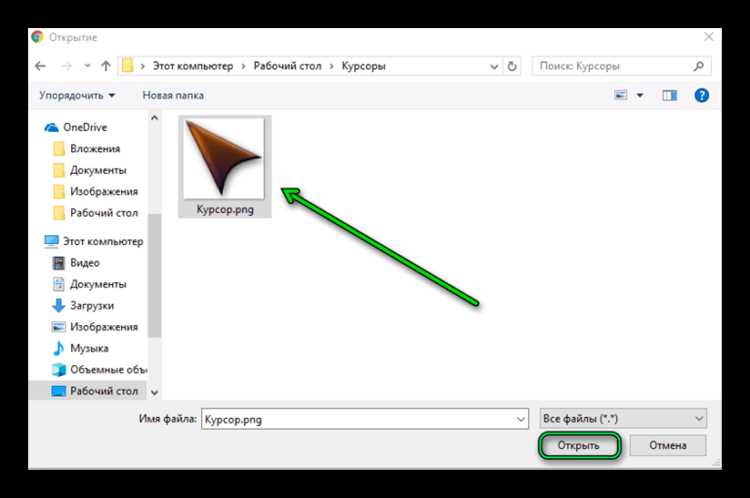
- Нажмите Обзор и укажите путь к своему файлу курсора.
- Нажмите Открыть → Применить → ОК для сохранения изменений.
Для удобства управления пользовательскими курсорами можно использовать таблицу соответствия элементов схемы:
| Элемент указателя | Назначение | Рекомендации по файлу |
|---|---|---|
| Обычная стрелка | Основной курсор для навигации | .cur, размер 32×32 или 48×48 пикселей |
| Указатель текста | Курсор при выделении текста | Белый или черный контрастный, .cur |
| Режим ожидания | Показывает загрузку или ожидание | .ani для анимации, минимальный размер 32×32 |
| Перекрестие | Для точного выделения и рисования | Прозрачный фон, .cur |
Использование собственного файла позволяет создать уникальный интерфейс и повысить удобство работы с Windows 10, особенно если стандартные схемы не подходят по размеру или цвету.
Настройка курсора для разных действий и программ
Windows 10 позволяет изменять курсор не только глобально, но и для отдельных действий, таких как выделение текста, перетаскивание объектов или режим ожидания. Это помогает ускорить работу и повысить точность кликов.
Настройка для разных действий выполняется через вкладку Указатели в свойствах мыши:
- Выберите элемент указателя в списке, например, Выбор текста, Перетаскивание или Режим ожидания.
- Нажмите Обзор и укажите файл курсора, соответствующий задаче.
- Нажмите Применить для немедленного отображения изменений.
Для отдельных программ можно использовать сторонние утилиты, которые подменяют стандартные указатели в окне приложения:
- Редакторы графики – курсор в виде перекрестия или кисти повышает точность.
- Текстовые процессоры – увеличенный или контрастный курсор облегчает выделение строк.
- Игры – анимированные указатели улучшают визуальную реакцию на события в игре.
Сохранение пользовательской схемы с разными курсорами для действий позволяет переключаться между задачами без повторной настройки. Для этого используйте кнопку Сохранить как на вкладке Указатели и присвойте уникальное имя схеме.
Возврат к стандартному курсору при сбоях или ошибках
Если после смены курсора возникают проблемы, например, указатель не отображается корректно или выбранный файл поврежден, Windows 10 позволяет быстро восстановить стандартные настройки.
Для возврата к оригинальному курсору выполните следующие действия:
- Откройте Свойства: Мышь → Указатели.
- В разделе Схема выберите Стандартная Windows или Windows по умолчанию.
- Нажмите Применить и ОК, чтобы сохранить изменения.
Если стандартная схема не восстанавливает корректное отображение курсора, можно использовать кнопку По умолчанию на вкладке Указатели для каждого элемента, что возвращает оригинальные файлы .cur и .ani.
Дополнительно при persistent-сбоях рекомендуется перезагрузить систему или проверить целостность системных файлов через команду sfc /scannow в Командной строке с правами администратора, чтобы восстановить поврежденные указатели и их параметры.
Сохранение собственной схемы перед внесением изменений позволяет в любой момент быстро переключаться между пользовательским и стандартным курсором без риска потери настроек.
Вопрос-ответ:
Как вернуть стандартный курсор, если выбранный пользовательский перестал отображаться?
Откройте «Свойства: Мышь» через Панель управления, перейдите на вкладку Указатели и в разделе Схема выберите Стандартная Windows. Нажмите Применить и ОК. При необходимости для каждого элемента можно использовать кнопку По умолчанию. Если курсор все равно отображается некорректно, рекомендуется перезагрузить компьютер или проверить целостность системных файлов командой sfc /scannow в командной строке с правами администратора.
Можно ли установить разные курсоры для текста, обычного указателя и режима ожидания?
Да, в Windows 10 на вкладке Указатели можно изменить каждый элемент схемы отдельно. Например, для выделения текста выбрать указатель в виде вертикальной черты, для обычной навигации использовать стрелку, а для режима ожидания — анимированный индикатор. После выбора файлов .cur или .ani нажмите Применить, чтобы изменения вступили в силу.
Как увеличить курсор и сделать его более заметным на экране с высоким разрешением?
Откройте «Параметры → Специальные возможности → Указатель мыши». С помощью ползунка в разделе Изменение размера указателя увеличьте размер курсора до нужного значения. В том же окне можно выбрать цвет: белый, черный или контрастный. Такой курсор будет легче заметен на больших мониторах или при работе с несколькими экранами.
Где найти и как применить готовые схемы курсоров в Windows 10?
В свойствах мыши на вкладке Указатели откройте список Схема. Там доступны стандартные варианты: Стандартная Windows, Белая, Черная и контрастные схемы. Выберите подходящую и нажмите Применить. Все элементы схемы будут заменены автоматически, без необходимости вручную менять каждый курсор.
Можно ли использовать собственный файл курсора и как это сделать безопасно?
Да, Windows 10 поддерживает файлы .cur и .ani. Для установки откройте вкладку Указатели, выберите элемент, который хотите заменить, нажмите Обзор и укажите путь к своему файлу. После нажатия Применить и ОК изменения вступят в силу. Перед заменой рекомендуется сохранить текущую схему, чтобы при необходимости быстро вернуться к стандартному варианту.

 Загрузка...