Содержание статьи
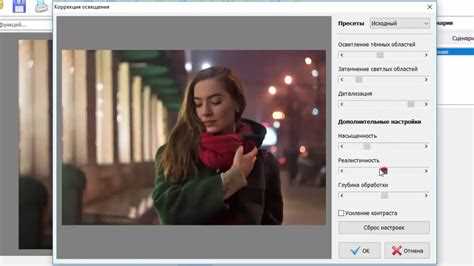
Темная тема удобна для вечернего чтения, но для дневного освещения белый фон снижает нагрузку на глаза и улучшает восприятие контента. В большинстве современных браузеров, включая Google Chrome и Mozilla Firefox, переключение между темной и светлой темой выполняется через меню настроек интерфейса или системные параметры. Например, в Chrome достаточно открыть Настройки → Внешний вид → Тема и выбрать светлую.
В приложениях для чтения и работы с документами, таких как Microsoft Word или Adobe Acrobat Reader, изменение фона также доступно через настройки «Вид» или «Тема». В Word это Файл → Параметры → Общие → Пользовательский интерфейс → Тема Office, где можно выбрать «Светлая». В Acrobat Reader необходимо открыть Правка → Параметры → Доступность → Использовать пользовательские цвета и указать белый фон и черный текст.
Для веб-сайтов, которые автоматически применяют темную тему, можно использовать расширения, такие как Dark Reader, с возможностью принудительной светлой темы. В настройках расширения выбирается опция «Светлая тема» и задается контрастность текста, что гарантирует корректное отображение всех элементов страницы.
Важно помнить, что на мобильных устройствах изменение фона часто зависит от системной темы. В iOS и Android приложения подстраиваются под общие настройки: Настройки → Экран и яркость → Светлая/Темная тема. Для отдельных приложений стоит искать опцию «Тема» в их собственных настройках, так как она может иметь приоритет над системной.
Смена черного фона на белый требует точной настройки как интерфейса, так и контента. Правильная комбинация системной темы, настроек приложений и расширений браузера позволяет добиться стабильного светлого отображения без потери контрастности и читаемости текста.
Смена темы в Windows и macOS на светлую

В Windows 11 переключение на светлую тему выполняется через «Параметры» → «Персонализация» → «Цвета». Здесь можно выбрать режим «Светлый» для интерфейса системы и приложений. Дополнительно можно включить отдельный светлый режим для панели задач, меню «Пуск» и окон приложений, оставив фон рабочего стола без изменений.
Windows 10 использует аналогичный путь: «Параметры» → «Персонализация» → «Цвета», где в разделе «Выберите режим приложения по умолчанию» устанавливается «Светлый». Для Microsoft Edge и других приложений, поддерживающих синхронизацию с системой, эта настройка автоматически применяется.
На macOS смена темы происходит через «Системные настройки» → «Основные» → «Внешний вид». Здесь доступны три варианта: «Светлый», «Тёмный» и «Автоматический». Режим «Светлый» изменяет меню, Dock, стандартные приложения и уведомления.
macOS Ventura позволяет дополнительно настроить светлую тему для конкретных приложений через «Системные настройки» → «Панель управления приложениями», что удобно для работы с редакторами и браузерами без изменения всей системы.
В Windows полезно включать светлую тему на устройствах с IPS-матрицами для повышения яркости и улучшения читаемости текста при дневном освещении. На OLED-дисплеях светлый режим увеличивает энергопотребление, поэтому стоит учитывать баланс между комфортом и батареей.
На macOS светлый режим улучшает восприятие документов и веб-страниц при ярком освещении и снижает блики. Если используются приложения с собственными темами, например Adobe Photoshop, стоит синхронизировать системный светлый режим с настройками самих приложений.
После переключения на светлую тему рекомендуется проверить контрастность текста и иконок в сторонних приложениях, поскольку некоторые программы не полностью подстраиваются под системные цвета. В Windows для этого можно использовать «Центр специальных возможностей» → «Высокая контрастность», а в macOS – «Универсальный доступ» → «Дисплей» для настройки контрастности и инвертирования цветов.
Переключение в браузере Google Chrome на светлый режим
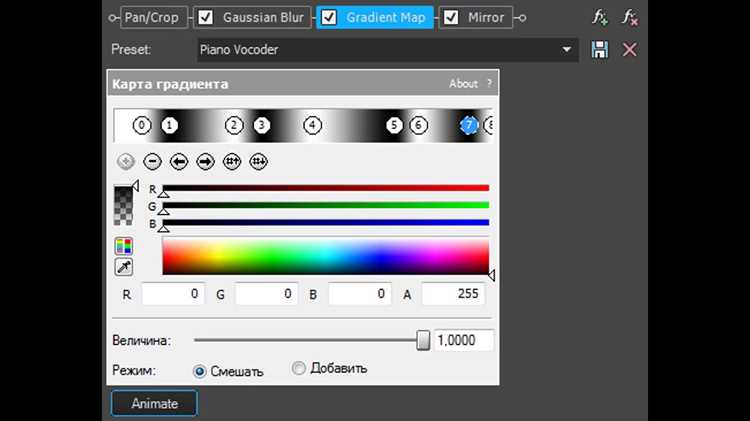
Для активации светлого режима в Google Chrome откройте меню настроек через три точки в правом верхнем углу и выберите Настройки → Внешний вид. В разделе Тема выберите Светлая. После этого интерфейс браузера, включая вкладки, панель закладок и меню, станет светлым.
Если требуется, чтобы веб-страницы также отображались в светлом режиме, отключите любые расширения, принудительно применяющие тёмную тему, такие как Dark Reader. Эти расширения могут сохранять тёмные цвета даже при смене темы интерфейса Chrome.
На Windows 10 и 11 можно синхронизировать режим Chrome с системным светлым режимом. Перейдите в Параметры → Персонализация → Цвета и установите Светлый режим приложения. После этого Chrome автоматически переключится на светлую тему без ручного изменения настроек.
Для пользователей macOS светлый режим активируется через Системные настройки → Общие → Внешний вид. При выборе Светлый интерфейс Chrome будет адаптирован к системным настройкам, включая меню, панели инструментов и диалоговые окна. Это обеспечивает единообразное отображение без лишних контрастов.
Настройка светлого фона в Mozilla Firefox
В разделе «Общее» прокрутите до блока «Яркость и цвета». Здесь доступна настройка «Цвет фона страницы». По умолчанию установлено «Использовать системные цвета», измените на «Белый» для постоянного светлого фона.
Чтобы текст оставался читаемым, убедитесь, что параметр «Цвет текста» установлен на черный. Это предотвратит проблемы с контрастностью на веб-страницах, использующих темные темы.
Для более точного контроля можно включить опцию «Перезаписывать цвета страниц». Она позволяет заставить браузер применять ваши настройки фона и текста даже на сайтах с собственными стилями.
- Откройте меню «Дополнительно» → «Общие» → «Яркость и цвета».
- Снимите галочку с «Использовать системные цвета».
- Выберите «Фон» → белый, «Текст» → черный.
- Активируйте «Перезаписывать цвета страниц» для всех сайтов.
Если вы предпочитаете автоматическое переключение тем, установите дополнение «Dark Reader» или аналогичное. В настройках расширения можно задать светлую тему для всех сайтов без редактирования стандартных параметров Firefox.
После внесения изменений рекомендуется перезапустить браузер, чтобы настройки цвета применились на всех открытых вкладках и новых страницах. Это гарантирует единообразие светлого фона во всех сессиях.
Также стоит проверить сайты с нестандартными шрифтами и фонами. В случае конфликтов используйте функцию «Перезаписать цвета» отдельно для каждой проблемной страницы, чтобы сохранить комфортное чтение и контрастность.
Изменение темы в Microsoft Edge на белую
Для перехода на светлую тему в Microsoft Edge откройте меню браузера через кнопку с тремя точками в правом верхнем углу и выберите «Настройки».
В разделе «Внешний вид» вы увидите параметр «Темы». По умолчанию может быть активна «Использовать системные настройки» или «Темная». Чтобы включить светлую тему, отметьте пункт «Светлая».
Изменение темы применится мгновенно к панели вкладок, меню и основному окну браузера. Цвет фона страниц сайтов не изменяется автоматически, если сайты используют собственные стили.
Для единообразного светлого интерфейса активируйте также опцию «Показывать панель инструментов в светлом режиме», если она доступна. Это повлияет на панели закладок и адресную строку.
Если вы используете Edge на Windows 11, светлая тема в браузере может синхронизироваться с системной темой, но для отдельной настройки достаточно изменить параметр только в Edge.
Для ускоренного переключения между темами можно использовать сочетание клавиш Ctrl+Shift+L, которое открывает быстрый выбор внешнего вида без перехода в настройки.
Дополнительно рекомендуется проверить расширения: некоторые из них могут принудительно включать тёмную тему на веб-страницах. В настройках расширений можно разрешить или отключить их влияние на цветовую схему.
Включение светлого режима в мобильных приложениях Android
На Android светлый режим можно включить как глобально для всей системы, так и индивидуально для отдельных приложений. Для системного включения откройте «Настройки» → «Экран» → «Тема» и выберите «Светлая». Это автоматически изменяет интерфейс всех поддерживающих приложений.
Некоторые приложения, например Gmail, YouTube или Google Maps, позволяют активировать светлый режим вручную независимо от системных настроек. Обычно эта опция находится в разделе «Настройки» → «Тема» или «Оформление». Например, в Gmail нужно открыть «Настройки» → выбрать аккаунт → «Тема» → «Светлая».
Для приложений без встроенной поддержки светлого режима можно использовать функцию «Принудительная светлая тема», доступную в «Параметры разработчика». Она принудительно изменяет цвета интерфейса большинства приложений, хотя иногда встречаются визуальные артефакты.
Ниже представлена таблица с популярными приложениями и рекомендациями по активации светлого режима:
| Приложение | Путь включения светлого режима | Особенности |
|---|---|---|
| Gmail | Настройки → Аккаунт → Тема → Светлая | Не зависит от системной темы |
| YouTube | Настройки → Общие → Тема → Светлая | Меняет только интерфейс приложения |
| Google Maps | Настройки → Настройка карты → Тема → Светлая | Светлая карта и меню |
| Chrome | Настройки → Темы → Светлая | Можно включить автоматическое переключение |
Регулярное обновление приложений важно, так как разработчики часто добавляют отдельные опции светлого режима или корректируют принудительную тему. Рекомендуется проверять наличие новых версий через Google Play, чтобы интерфейс оставался удобным и контрастным при дневном освещении.
Смена фона на белый в iOS-приложениях
Для большинства стандартных приложений на iOS, включая Почту, Заметки и Календарь, переключение на белый фон выполняется через системные настройки. Перейдите в «Настройки» → «Экран и яркость» и установите режим «Светлый». Это автоматически изменяет фон на белый в приложениях, поддерживающих системную тему.
В Safari для отключения тёмного фона веб-страниц откройте «Настройки» → «Safari» → «Экран» и отключите «Темная тема» или установите «Чтение в светлом режиме». Для отдельных сайтов можно использовать функцию «Режим чтения» и настроить цвет фона вручную.
Для сторонних приложений, например, :contentReference[oaicite:0]{index=0} и :contentReference[oaicite:1]{index=1}, переключение фона обычно доступно в разделе «Настройки» внутри самого приложения. В GoodNotes это «Настройки документа» → «Цвет бумаги», в Notion – «Appearance» → «Light».
В мессенджерах, таких как :contentReference[oaicite:2]{index=2} и :contentReference[oaicite:3]{index=3}, светлый фон активируется через «Настройки чатов» → «Тема» или «Цвет фона». Для Telegram можно выбрать отдельные фоны для каждого чата, что позволяет оставлять белый фон без изменения системной темы.
Если приложение не поддерживает светлый режим, iOS 15 и выше предлагают «Уменьшение прозрачности» и «Инверсию цветов» в разделе «Универсальный доступ» → «Дисплей и текст». Используйте «Классическую инверсию», чтобы принудительно сделать фон белым без кардинального изменения цветовой гаммы контента.
Регулярное обновление приложений обеспечивает совместимость с системной светлой темой. Разработчики добавляют поддержку белого фона в новых версиях, поэтому проверяйте наличие обновлений через App Store и применяйте их, чтобы избежать необходимости ручного поиска параметров в старых интерфейсах.
Использование расширений для принудительного светлого режима
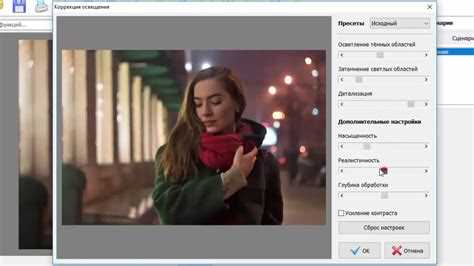
Расширения для браузеров, такие как “Lights On” для Google Chrome или “White Screen Mode” для Firefox, позволяют преобразовать любые веб-страницы в светлый режим, независимо от встроенных тем сайтов. Они работают через фильтры CSS, заменяя темные фоны на белые и автоматически корректируя цвета текста и ссылок для сохранения читаемости.
При выборе расширения важно обратить внимание на его настройки: большинство поддерживают исключения для отдельных сайтов, регулировку яркости и контраста, а также корректировку изображений, чтобы они не оставались слишком темными. Например, “Night Eye” предлагает переключение по расписанию и фильтрует изображения, сохраняя их естественные цвета без затемнения.
Применение таких расширений особенно эффективно при длительном чтении или работе с контентом, который не поддерживает собственный светлый режим. Они интегрируются с основными браузерами, не требуют прав администратора и позволяют быстро переключаться между режимами, что делает их удобным инструментом для пользователей, стремящихся снизить нагрузку на глаза и стандартизировать интерфейс всех веб-ресурсов.
Восстановление стандартного белого фона при проблемах с темами
Если после установки тёмной темы в браузере или приложении фон остаётся чёрным, первым шагом будет проверка встроенных настроек темы. В Google Chrome и Mozilla Firefox путь выглядит одинаково: меню → Настройки → Внешний вид → Тема, где можно выбрать «Светлая» или «По умолчанию». После выбора часто требуется перезапуск приложения для корректного применения изменений.
Для приложений Microsoft Office, таких как Word или Excel, белый фон возвращается через Файл → Параметры → Общие → Персонализация Office → Тема Office, где необходимо выбрать «Белый» вместо «Тёмный серый» или «Чёрный».
Если стандартный интерфейс не реагирует на смену темы, следует проверить системные настройки цвета. На Windows 11 путь: Параметры → Персонализация → Цвет → Выберите режим приложения → Светлый. На macOS: Системные настройки → Основные → Внешний вид → Светлый.
Некоторые браузеры и приложения используют расширения или плагины для тем. Их отключение иногда решает проблему сразу. В таблице ниже представлены ключевые действия для популярных платформ:
| Приложение / Браузер | Действие для восстановления белого фона |
|---|---|
| Google Chrome | Настройки → Внешний вид → Тема → «Светлая» + перезапуск |
| Mozilla Firefox | Меню → Настройки → Общие → Яркость и цвет → «Светлая» |
| Microsoft Word / Excel | Файл → Параметры → Общие → Тема Office → «Белый» |
| Windows 11 | Параметры → Персонализация → Цвет → Режим приложения → Светлый |
| macOS | Системные настройки → Основные → Внешний вид → Светлый |
Если фон остаётся чёрным после всех шагов, причиной может быть кэш настроек темы. Очистка кэша браузера или удаление временных файлов приложения часто возвращает исходный белый фон. Для браузеров очистка кэша: Настройки → Конфиденциальность и безопасность → Очистить данные веб-сайтов.
В редких случаях вмешательство в конфигурационные файлы или реестр системы необходимо, особенно если сторонние темы изменяли значения по умолчанию. Рекомендуется создавать резервные копии перед редактированием.
Вопрос-ответ:
Как изменить черный фон на белый в браузере Chrome?
В Chrome это можно сделать через настройки темы или расширения. Откройте меню настроек, перейдите в раздел «Внешний вид» и выберите светлую тему. Если стандартные варианты не подходят, можно установить расширение, которое принудительно меняет цвета страниц на светлые.
Можно ли поменять темный фон на белый в приложении заметок на смартфоне?
Да, большинство приложений для заметок позволяют менять цветовую схему. Обычно в настройках приложения есть раздел «Тема» или «Оформление», где можно выбрать светлый режим. В некоторых случаях нужно перезапустить приложение, чтобы изменения вступили в силу.
Что делать, если в браузере сайт все равно отображается с темным фоном?
Некоторые сайты используют собственные стили, которые не меняются настройками браузера. В таких случаях можно попробовать включить функцию «Принудительно светлый режим» через экспериментальные настройки или воспользоваться расширением, которое заменяет фон и цвета текста на всех страницах.
Можно ли сделать светлым фон в приложении для чтения PDF?
Да, большинство современных PDF-ридеров имеют возможность смены цветовой схемы. Например, в настройках отображения можно выбрать белый фон и черный текст. В некоторых программах это называется «Режим чтения» или «Режим отображения страницы».
Как изменить черный фон на белый в приложении для мессенджера?
В мессенджерах часто есть настройки темы внутри самого приложения. Найдите раздел с оформлением или интерфейсом и выберите светлую тему. Если такой опции нет, можно проверить системные настройки смартфона: некоторые приложения автоматически подстраиваются под светлый или темный режим системы.
Как убрать черный фон в браузере и сделать страницы светлыми?
В большинстве современных браузеров есть встроенные настройки для изменения темы. Например, в Google Chrome можно отключить темный режим через настройки внешнего вида или выключить расширения, которые применяют ночной режим. В Mozilla Firefox достаточно перейти в раздел «Дополнительно» или «Темы» и выбрать светлую тему. Иногда черный фон появляется из-за сайтов, которые сами используют темные стили, тогда помогает использование специальных расширений для управления цветами страниц или отключение ночного режима на уровне системы.

 Загрузка...