Содержание статьи
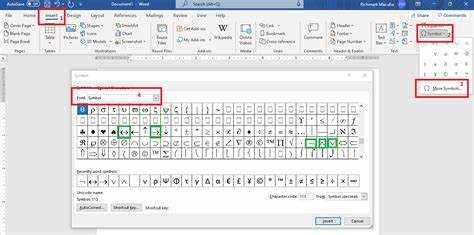
В Microsoft Word кавычки могут автоматически преобразовываться из прямых в типографские и наоборот в зависимости от настроек автозамены. Однако эти настройки не всегда соответствуют требованиям конкретного документа, особенно если нужно использовать нестандартный стиль кавычек или исправить уже набранный текст.
Для массовой замены кавычек существует несколько методов: стандартная функция «Найти и заменить», настройка автозамены, а также макросы для автоматизации задачи. Каждый из них подходит для определённых сценариев – от одиночных исправлений до обработки больших документов с множеством кавычек.
При работе с импортированным текстом из других форматов часто возникает проблема некорректных кавычек, которые требуют быстрой замены без потери форматирования. Знание точных шагов и настроек позволит сэкономить время и избежать ошибок, связанных с неправильным отображением символов.
Как заменить тип кавычек через функцию «Найти и заменить»
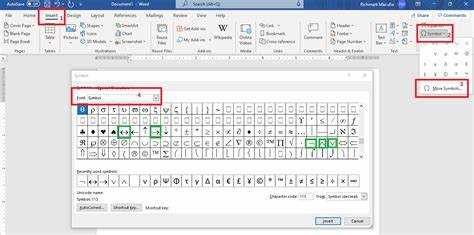
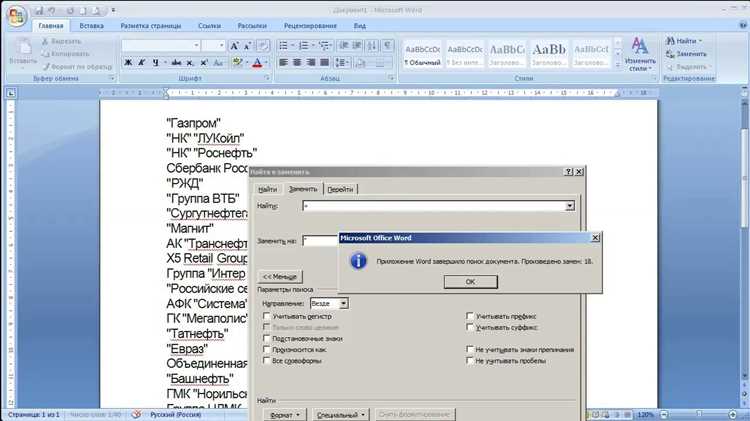
Откройте документ Word и нажмите сочетание клавиш Ctrl + H для вызова окна «Найти и заменить». В поле «Найти» введите кавычку, которую нужно заменить – например, прямую двойную кавычку " или одинарную '. В поле «Заменить на» укажите нужный тип кавычек: типографские «ёлочки» (« ») или другие варианты, скопировав их из документа или введя с помощью комбинаций клавиш.
Для замены всех кавычек в документе нажмите кнопку Заменить все. При большом объеме текста рекомендуется сначала использовать кнопку Найти далее и Заменить по одному, чтобы проверить корректность замены, особенно если кавычки используются в различных контекстах.
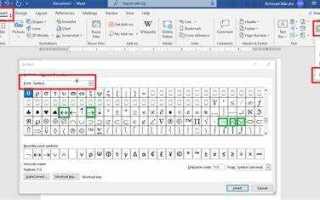
Если замена касается кавычек разных типов (открывающих и закрывающих), необходимо выполнить замену в два этапа: сначала заменить один тип кавычек, затем другой. Для удобства можно скопировать и вставить нужные кавычки из самого текста или использовать специальные сочетания клавиш, например, Alt+0171 для « и Alt+0187 для ».
Обратите внимание, что функция «Найти и заменить» не различает контекст, поэтому в некоторых случаях вручную стоит проверить и исправить кавычки, особенно если они встречаются внутри цитат или кода.
Настройка автоматической замены кавычек в параметрах Word
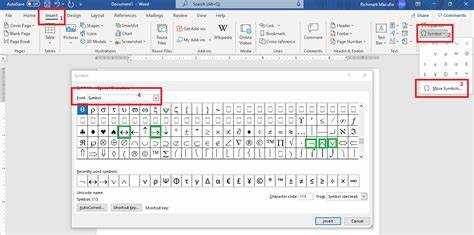
Перейдите в меню Файл → Параметры → Правописание, затем нажмите кнопку Параметры автозамены. Во вкладке Автозамена при вводе найдите опцию Заменять прямые кавычки на типографские и активируйте или деактивируйте её в зависимости от задачи.
Для тонкой настройки откройте вкладку Автоформат при вводе и убедитесь, что функция замены кавычек включена. Здесь же можно отключить замену для определённых ситуаций, если она мешает, например, при работе с кодом или техническими текстами.
При необходимости измените символы кавычек, которые Word будет использовать автоматически. Это возможно через редактирование соответствующих полей в параметрах автозамены, где можно задать собственные открывающие и закрывающие кавычки.
После внесения изменений сохраните настройки и проверьте их работу, введя кавычки в документе. Если автоматическая замена не происходит, убедитесь, что в разделе Правописание активирована проверка правописания и автозамена.
Использование макросов для массовой замены кавычек
Откройте вкладку Разработчик в Word. Если её нет, добавьте через Файл → Параметры → Настроить ленту. Нажмите Записать макрос, задайте имя, например, ReplaceQuotes, и выберите место хранения – в текущем документе или во всех документах (Normal.dotm).
Во время записи используйте функцию Найти и заменить для замены всех прямых кавычек на нужные типографские или наоборот. После завершения нажмите Остановить запись. Для повторного запуска макроса используйте сочетание клавиш или вызов через меню макросов.
Для более точной замены макрос можно отредактировать в редакторе VBA. Например, добавить цикл для замены одиночных и двойных кавычек, различать открывающие и закрывающие символы, а также исключать кавычки в коде или других специальных блоках.
Использование макросов ускоряет обработку больших документов и снижает риск пропуска кавычек. Рекомендуется сохранять резервные копии перед массовым запуском, чтобы избежать потери данных при ошибках в скрипте.
Замена кавычек в отдельных частях документа вручную
Выделите нужный фрагмент текста с кавычками, которые необходимо заменить. Нажмите Ctrl + H и в окне «Найти и заменить» включите опцию По выделенному тексту, чтобы ограничить поиск выбранным фрагментом.
В поле «Найти» введите кавычку, которую хотите заменить, а в поле «Заменить на» – нужный тип кавычек. Нажмите Заменить все для оперативной корректировки выбранного участка без воздействия на остальной документ.
Если требуется заменить разные типы кавычек внутри одного выделения, повторите процедуру для каждого типа отдельно. После замены внимательно проверьте, чтобы форматирование и смысл текста не изменились.
Для точной корректировки вручную используйте клавиши Alt с цифровым кодом символа, например, Alt+0171 для открывающей кавычки « и Alt+0187 для закрывающей ». Такой способ полезен при работе с цитатами и специализированными фрагментами.
Преобразование кавычек при импорте текста из других форматов
Перед импортом проверьте исходный файл в текстовом редакторе, чтобы определить тип кавычек. Если это простой текст с прямыми кавычками, активируйте в Word автозамену типографских кавычек через Параметры автозамены.
Для массовой автоматической корректировки импортированного содержимого применяйте макросы, которые последовательно заменят все виды кавычек на выбранный стиль. Такой подход экономит время при работе с большими объемами текста.
Если импортируемый файл содержит код или формулы, отключите автозамену кавычек для таких участков, чтобы избежать искажения синтаксиса. В этом случае рекомендуют применять замену вручную или с помощью макросов с исключениями.
Как избежать ошибок при замене кавычек в сложных текстах
Сложные тексты, содержащие цитаты, диалоги, программный код или формулы, требуют аккуратного подхода к замене кавычек. Чтобы избежать ошибок, используйте следующие рекомендации:
- Перед заменой создайте резервную копию документа, чтобы можно было вернуть исходный вариант при необходимости.
- Используйте функцию Найти и заменить с осторожностью – сначала проверяйте каждое совпадение вручную, особенно если кавычки встречаются внутри кода или специальных блоков.
- Разделяйте замену для открывающих и закрывающих кавычек, чтобы сохранить правильную структуру цитат и диалогов.
- Отключайте автоматическую замену кавычек в тех разделах, где важно сохранить исходные символы, например, в коде или технических описаниях.
- Используйте макросы с условиями, которые исключают из замены текст внутри тегов, скобок или кавычек, если это возможно.
- Проверяйте итоговый документ с помощью функции предварительного просмотра, чтобы убедиться в правильности всех замен.
Такой системный подход минимизирует ошибки и сохраняет корректное отображение сложных элементов текста.
Вопрос-ответ:
Как быстро заменить все прямые кавычки на типографские в большом документе Word?
Для быстрой замены откройте окно «Найти и заменить» (Ctrl + H), введите прямую кавычку (например, «) в поле «Найти», а в поле «Заменить на» вставьте нужную типографскую кавычку (« или »). Нажмите «Заменить все». Если в документе разные типы кавычек, повторите процесс для каждого варианта. Для больших файлов стоит заранее создать резервную копию, чтобы избежать потерь при ошибках.
Почему Word иногда не меняет кавычки автоматически, хотя включена автозамена?
Автозамена кавычек может не срабатывать, если отключены соответствующие параметры в настройках. Проверьте в разделе «Параметры → Правописание → Параметры автозамены» вкладку «Автоформат при вводе», чтобы функция замены кавычек была включена. Также текст, вставленный из других программ, может сохранять исходные символы, не поддаваясь автоматическому преобразованию.
Можно ли с помощью макроса заменить кавычки только в определённых частях документа?
Да, макросы можно настроить так, чтобы они работали только с выделенным фрагментом текста. Для этого в коде макроса задаётся область применения — текущий выделенный блок. Такой подход позволяет избежать нежелательных изменений в остальном документе и применять замену более точечно.
Как избежать ошибок при замене кавычек в документах с большим количеством цитат и кода?
Чтобы предотвратить искажения, сначала отключите автоматическую замену кавычек в тех разделах, где важна точность символов, например, в коде. Замену лучше проводить вручную или с помощью макросов с исключениями для таких блоков. Обязательно проверяйте результат после каждой замены и сохраняйте резервные копии для возврата к исходной версии при необходимости.
Какие клавиатурные комбинации использовать для ввода типографских кавычек в Word?
Типографские кавычки можно вводить с помощью комбинаций Alt-кодов. Для открывающей кавычки « используйте Alt + 0171, для закрывающей » — Alt + 0187. Для одинарных кавычек ‘ и ’ подойдут Alt + 0145 и Alt + 0146 соответственно. Такой способ позволяет быстро вставлять нужные символы без необходимости копировать их из другого источника.

 Загрузка...