Содержание статьи

Изменение пароля на роутере Keenetic обеспечивает защиту сети от несанкционированного доступа. Для начала необходимо подключиться к устройству через веб-интерфейс, введя в адресной строке браузера 192.168.1.1 или my.keenetic.net. Используйте текущие учетные данные администратора для входа, чтобы получить полный доступ к настройкам.
После авторизации откройте раздел Система → Пользователи. Здесь отображаются все аккаунты с правами администратора. Чтобы изменить пароль, выберите нужного пользователя и нажмите Изменить пароль. Система потребует ввести новый ключ длиной не менее 8 символов, содержащий буквы и цифры для повышения надежности.
После сохранения изменений роутер может потребовать повторного подключения к сети. Обязательно обновите пароль на всех устройствах, которые подключаются к роутеру, включая смартфоны, компьютеры и IoT-устройства. Регулярная смена пароля и использование уникальных комбинаций снижает риск взлома и обеспечивает стабильную работу сети.
Как подключиться к интерфейсу роутера Keenetic
Для доступа к настройкам роутера Keenetic необходимо использовать веб-интерфейс. Подключение можно выполнить как по кабелю Ethernet, так и по Wi-Fi. Кабельное подключение предпочтительно для стабильности соединения.
1. Подключите компьютер к роутеру через LAN-порт. Если используется Wi-Fi, убедитесь, что соединение установлено с основной сетью роутера.
2. Откройте любой современный браузер и в адресной строке введите IP-адрес роутера. По умолчанию Keenetic использует адрес 192.168.1.1 или 192.168.0.1.
3. Для проверки правильности подключения можно выполнить команду ping 192.168.1.1 в командной строке Windows или терминале macOS/Linux. Если пакеты проходят, соединение активно.
4. После ввода IP-адреса появится страница авторизации. Введите логин и пароль. Стандартно используются:
| Логин | Пароль |
|---|---|
| admin | admin |
5. Если логин и пароль были изменены ранее и вы их забыли, выполните аппаратный сброс роутера, удерживая кнопку Reset 10–15 секунд до перезагрузки устройства.
6. После успешной авторизации вы попадете в веб-интерфейс Keenetic, где доступны настройки сети, Wi-Fi, безопасности и управление подключенными устройствами.
7. Для повышения безопасности рекомендуется сразу после входа изменить стандартный пароль администратора через раздел Система → Пользователи.
Где найти текущие настройки пароля администратора
Для проверки текущего пароля администратора сначала подключитесь к роутеру Keenetic через веб-интерфейс. Откройте браузер и введите в адресной строке IP-адрес устройства, обычно это 192.168.1.1 или 192.168.0.1. В появившейся форме авторизации используйте действующий логин и пароль администратора.
После входа перейдите в раздел «Система» → «Администратор» или «Учетные записи» в зависимости от модели. В этих настройках отображается текущий статус учетной записи, включая привязку к логину и возможность смены пароля. Keenetic не показывает пароль в открытом виде, но предоставляет возможность его сброса или изменения.
Если пароль был утерян, используйте кнопку «Восстановить» или аппаратный сброс, удерживая кнопку Reset на корпусе роутера 10–15 секунд. После этого вы получите доступ к дефолтному логину и паролю, указанному на наклейке устройства или в инструкции.
Для моделей с поддержкой мобильного приложения Keenetic App откройте Меню → Настройки → Администратор. Здесь можно увидеть статус безопасности учетной записи и сразу изменить пароль без входа в веб-интерфейс.
Важно фиксировать любые изменения пароля в надежном месте и проверять, чтобы новые данные соответствовали требованиям безопасности: минимум 8 символов, комбинация букв, цифр и специальных символов.
Как создать надежный новый пароль для роутера
Надежный пароль для роутера должен сочетать сложность и запоминаемость. Используйте следующие рекомендации:
- Длина пароля: минимум 12–16 символов. Более длинные пароли сложнее взломать методом перебора.
- Смешение символов: включайте заглавные и строчные буквы, цифры и специальные символы (например, !, @, #, $, %).
- Избегайте очевидных комбинаций: не используйте «123456», «password», имя роутера или даты рождения.
- Используйте уникальные словосочетания: сочетание двух или трех слов через специальные символы и цифры (например, «Кофе7!Лампа3»).
- Не повторяйте старые пароли: каждый новый пароль должен отличаться от предыдущих как минимум на 50% символов.
- Проверка надежности: можно использовать встроенные генераторы паролей в роутерах Keenetic или онлайн-генераторы с оценкой безопасности.
Дополнительно можно применять методы для улучшения запоминания:
- Аббревиатуры из фраз: «Моя кошка любит спать ночью!» → «МКлСН!23».
- Замена букв цифрами и символами: «Дом» → «D0м#», «Свет» → «$v3t!».
- Создание шаблона для всех устройств: начальные буквы названия устройства + уникальный элемент для каждого.
После установки нового пароля обязательно сохраните его в безопасном месте и не передавайте третьим лицам.
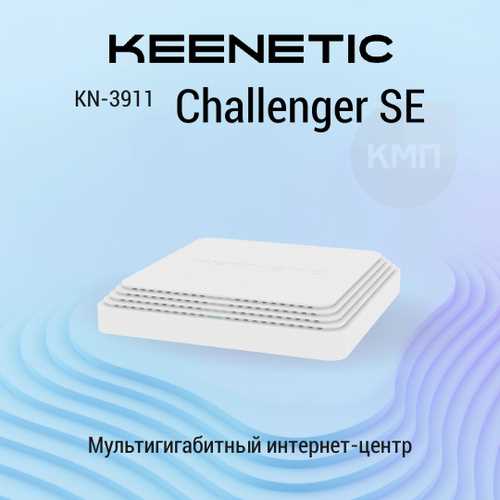
Пошаговое изменение пароля в веб-интерфейсе Keenetic
Подключитесь к роутеру через кабель Ethernet или Wi-Fi и откройте любой браузер.
Введите в адресной строке IP-адрес роутера: по умолчанию это 192.168.1.1 или 192.168.0.1.
Авторизуйтесь, используя текущие логин и пароль администратора. Если вы не меняли данные, стандартные значения указаны на наклейке устройства.
В меню веб-интерфейса перейдите в раздел Система → Пароль администратора или Администрирование → Пароль.
Введите текущий пароль в поле «Старый пароль» и придумайте новый. Рекомендуется использовать минимум 12 символов, сочетание заглавных и строчных букв, цифр и специальных символов.
Подтвердите новый пароль, введя его повторно в поле «Подтвердите пароль».
Нажмите кнопку Сохранить или Применить и дождитесь уведомления о успешном изменении.
После изменения пароля автоматически завершится текущая сессия, потребуется повторный вход с новым паролем.
Рекомендуется сохранить новый пароль в надежном менеджере паролей и не использовать его на других устройствах.
Сохранение и проверка нового пароля
Для проверки нового пароля выйдите из текущей сессии администратора и попробуйте войти снова. Введите точно те же символы, включая регистр букв, цифры и специальные знаки. Любая опечатка приведет к отказу в доступе.
Рекомендуется сохранить пароль в надежном менеджере паролей или зафиксировать его в защищенном месте. Не используйте браузерное автозаполнение как единственный способ хранения – это повышает риск компрометации.
Дополнительно проверьте доступ к сети Wi-Fi, если пароль был изменен одновременно для беспроводного подключения. Устройства должны автоматически запросить новый ключ безопасности; успешное подключение подтверждает корректность пароля.
Если при повторном входе возникли ошибки, очистите кэш браузера и куки, чтобы исключить старые сохраненные сессии. После этого повторите ввод нового пароля.
Что делать, если забыли старый пароль

Если вы забыли текущий пароль для входа в роутер Keenetic, восстановление через стандартный интерфейс невозможно. Единственный надёжный способ – сброс настроек к заводским. На корпусе устройства найдите кнопку «Reset» или «Сброс». Для большинства моделей удерживайте её 10–15 секунд до мигания индикаторов.
После сброса все пользовательские настройки, включая Wi-Fi и порт-форвардинг, будут удалены. Подключитесь к роутеру через Ethernet или Wi-Fi с заводскими данными: имя сети и пароль обычно указаны на наклейке устройства.
Откройте веб-интерфейс по адресу 192.168.1.1 или my.keenetic.net. Логин и пароль по умолчанию: admin/admin. После входа установите новый пароль администратора через раздел «Система» → «Пароль администратора». Используйте комбинацию из минимум 8 символов с буквами, цифрами и спецсимволами.
Если роутер подключён к интернет-провайдеру с автоматической конфигурацией, сохраните параметры подключения до сброса или запишите их, чтобы восстановить соединение после восстановления пароля.
Для моделей с приложением Keenetic можно сразу привязать устройство к аккаунту, что позволит управлять настройками без локального пароля после сброса.
Изменение пароля Wi-Fi через интерфейс Keenetic
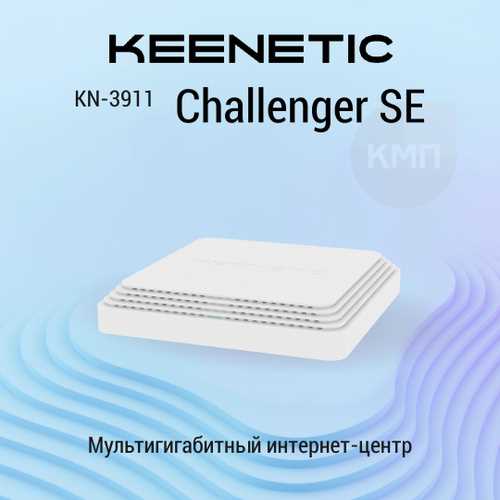
Для изменения пароля беспроводной сети на роутере Keenetic выполните следующие действия:
- Откройте веб-браузер и введите в адресной строке 192.168.1.1 или my.keenetic.net.
- Войдите в интерфейс с учетными данными администратора. По умолчанию логин admin, пароль – тот, который вы установили при первой настройке.
- Перейдите в раздел Wi-Fi / Беспроводная сеть.
- Выберите активную сеть, для которой требуется сменить пароль (2.4 ГГц или 5 ГГц).
- В поле Пароль сети введите новый ключ. Рекомендуется использовать комбинацию не менее 12 символов, включая заглавные и строчные буквы, цифры и специальные символы.
- Нажмите Применить или Сохранить для подтверждения изменений.
- После применения новых настроек все устройства, подключенные к Wi-Fi, будут отключены и потребуется ввод нового пароля.
Для дополнительной безопасности рекомендуется:
- Использовать тип шифрования WPA3, если поддерживается устройствами.
- Регулярно менять пароль каждые 3–6 месяцев.
- Не использовать простые последовательности и личные данные в пароле.
Изменение пароля через интерфейс Keenetic занимает менее минуты и сразу обновляет настройки сети без необходимости перезагрузки роутера.
Как восстановить доступ к роутеру после сброса настроек
После аппаратного сброса роутера Keenetic все параметры возвращаются к заводским. Для восстановления доступа подключите компьютер к роутеру через Ethernet-кабель или по Wi-Fi к сети с именем, указанным на наклейке устройства.
Откройте веб-браузер и в адресной строке введите IP-адрес роутера: обычно это 192.168.1.1 или 192.168.0.1. На странице авторизации используйте логин и пароль по умолчанию: admin / admin. Если стандартные данные не подходят, проверьте наклейку на нижней панели устройства или документацию.
После входа рекомендуется сразу изменить системный пароль, чтобы защитить доступ к настройкам. Перейдите в раздел Система → Пароли и задайте новый, сложный пароль длиной не менее 12 символов с буквами, цифрами и спецсимволами.
Если роутер не открывает веб-интерфейс, проверьте, что IP-адрес компьютера настроен на автоматическое получение адреса (DHCP). В случае использования статической конфигурации укажите адрес в той же подсети, что и роутер (например, 192.168.1.2 при IP роутера 192.168.1.1) и маску сети 255.255.255.0.
После восстановления доступа проверьте настройки подключения к интернету и Wi-Fi. В разделе Сеть → Интернет установите параметры провайдера, а в Сеть → Wi-Fi создайте новую безопасную сеть с WPA2/WPA3 и уникальным паролем. Это завершит процесс восстановления доступа после сброса.
Вопрос-ответ:
Как изменить пароль для Wi-Fi на роутере Keenetic?
Чтобы изменить пароль для беспроводной сети, нужно открыть веб-интерфейс роутера через браузер, войти под своей учетной записью администратора, затем перейти в раздел «Беспроводная сеть» или «Wi-Fi». Там вы найдете поле для ввода нового ключа безопасности. После ввода нового пароля сохраните изменения и перезагрузите роутер. После этого устройства, которые подключались к сети, потребуется переподключить с использованием нового пароля.
Можно ли изменить пароль на роутере через мобильное приложение Keenetic?
Да, роутеры Keenetic поддерживают управление через фирменное приложение Keenetic. Для этого откройте приложение, выберите свой роутер в списке устройств, перейдите в раздел «Сеть Wi-Fi» или «Настройки сети», и в поле для пароля введите новый. После сохранения изменений пароль начнет действовать сразу, и для подключения устройств потребуется новый ключ.
Что делать, если забыл пароль от веб-интерфейса роутера Keenetic?
Если пароль администратора забыт, стандартный способ — выполнить сброс роутера к заводским настройкам. Для этого удерживайте кнопку «Reset» на корпусе устройства около 10 секунд. После перезагрузки можно войти с логином и паролем по умолчанию (обычно admin/admin) и установить новые учетные данные, включая пароль Wi-Fi и пароль администратора.
Как часто стоит менять пароль на роутере Keenetic?
Хотя строгих правил нет, специалисты рекомендуют менять пароль раз в несколько месяцев или при подозрении на несанкционированный доступ. Регулярная смена ключа помогает поддерживать безопасность сети, особенно если к Wi-Fi подключались гости или устройства, которыми вы редко пользуетесь.
Можно ли задать пароль, который будет сложным, но легко запоминаться?
Да, лучше использовать комбинацию букв разных регистров, цифр и символов, но включать элементы, которые имеют для вас смысл — например, сокращения от фраз, даты или слова, которые легко вспомнить. Такой подход позволяет сделать пароль надежным и одновременно удобным для использования без необходимости записывать его на бумаге.

 Загрузка...