Содержание статьи
Неправильная кодировка файла в IntelliJ IDEA чаще всего проявляется в виде «кракозябр», ошибок компиляции или некорректной работы с ресурсами, особенно при работе с русским текстом, XML, JSON и properties-файлами. В среде, где одновременно используются UTF-8, Windows-1251 и другие кодировки, IDE может открыть файл не так, как он был сохранён, даже если проект собирается без ошибок.
IntelliJ IDEA позволяет управлять кодировкой на нескольких уровнях: отдельного файла, каталога и проекта целиком. Кроме того, IDE умеет автоматически определять кодировку и предупреждать о потенциальной потере символов при сохранении. Понимание того, где именно задаётся кодировка, помогает быстро устранить проблемы без ручного перекодирования файлов сторонними утилитами.
Отдельного внимания требуют файлы конфигураций и ресурсов, такие как .properties, где исторически применялись ограничения на набор символов. Неверная настройка кодировки в таких файлах может привести к сбоям локализации или некорректной загрузке параметров во время выполнения приложения.
В этой статье разобраны практические приёмы изменения кодировки в IntelliJ IDEA, способы восстановления корректного отображения текста и настройки IDE для стабильной работы с многоязычными проектами, независимо от используемой операционной системы и системы контроля версий.
Проверка текущей кодировки файла в IntelliJ IDEA
Перед изменением кодировки важно точно определить, в каком формате файл открыт IDE в данный момент. IntelliJ IDEA показывает активную кодировку для каждого файла отдельно, и она может отличаться от кодировки проекта или операционной системы. Проверка занимает несколько секунд и позволяет избежать повторного сохранения файла с искажением символов.
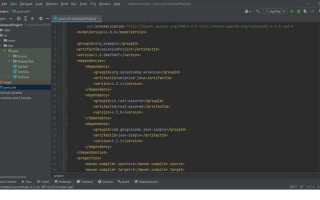
Основной индикатор кодировки расположен в правой части статусной строки редактора. При открытом файле там отображается значение вроде UTF-8, UTF-8 with BOM или Windows-1251. Это значение отражает текущую интерпретацию содержимого, а не исходный формат, в котором файл был создан.
Если файл открыт, но статусная строка не видна, её необходимо включить через меню View → Appearance → Status Bar. Без этого элемента невозможно оперативно определить кодировку конкретного файла, особенно при параллельной работе с несколькими форматами.
Альтернативный способ проверки – через свойства файла. Он полезен, когда требуется сверить кодировку без открытия содержимого или при анализе файлов в каталоге.
| Способ проверки | Где смотреть | Когда использовать |
|---|---|---|
| Статусная строка редактора | Правый нижний угол окна IntelliJ IDEA | Для быстрого анализа открытого файла |
| Меню File Properties | Правый клик по файлу → File Properties | Для проверки без редактирования содержимого |
| Настройки проекта | Settings → Editor → File Encodings | Для сравнения с кодировкой проекта |
Если отображаемые символы выглядят некорректно, а кодировка в статусной строке не совпадает с ожидаемой, это прямой признак того, что файл был открыт с неправильной интерпретацией байтов. В этом случае проверку кодировки следует выполнить до любого сохранения, чтобы не зафиксировать искажения на диске.
Изменение кодировки одного файла через статусную строку
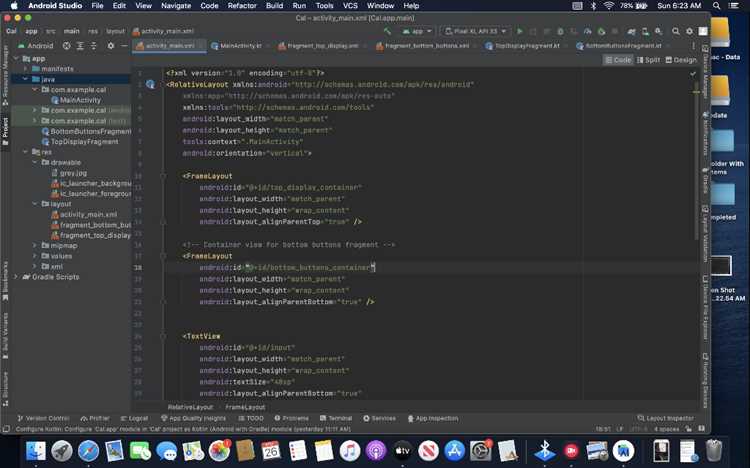
Самый быстрый способ сменить кодировку конкретного файла в IntelliJ IDEA – использовать элемент в статусной строке редактора. Метод не затрагивает другие файлы проекта и подходит для точечного исправления проблем с отображением символов.
Для изменения кодировки необходимо, чтобы файл был открыт в редакторе. В правом нижнем углу окна отображается текущая кодировка, с которой IDE интерпретирует содержимое.
- Открой файл, кодировку которого требуется изменить.
- Нажми на название кодировки в статусной строке.
- В выпадающем списке выбери нужный формат, например UTF-8 или Windows-1251.
После выбора IntelliJ IDEA предлагает два варианта действия, от которых зависит результат:
- Reload – файл будет перечитан с диска в выбранной кодировке без изменения содержимого.
- Convert – файл будет перекодирован и сохранён в новом формате.
При работе с текстом, который отображается некорректно, сначала рекомендуется использовать Reload. Если символы отображаются правильно, можно повторно выбрать кодировку и выполнить Convert для фиксации изменений.
Изменение кодировки через статусную строку применяется только к текущему файлу и не влияет на настройки проекта, что делает этот способ безопасным при работе в командах с разными стандартами хранения исходников.
Назначение кодировки для папки или всего проекта
Когда в проекте используется единый стандарт хранения исходных файлов, удобнее задать кодировку не для каждого файла отдельно, а на уровне каталога или проекта. В IntelliJ IDEA это настраивается централизованно и позволяет автоматически открывать и сохранять файлы в заданном формате.
Основные параметры находятся в разделе Settings → Editor → File Encodings. Здесь отображается кодировка проекта и список путей, для которых заданы переопределения. Значение Project Encoding определяет формат по умолчанию для всех файлов, не имеющих собственной настройки.
Для назначения кодировки конкретной папке используется список Path Encodings. Добавление каталога в этот список полезно, если, например, исходный код хранится в UTF-8, а ресурсы или устаревшие модули – в другой кодировке.
После добавления пути IntelliJ IDEA применяет выбранную кодировку ко всем файлам внутри каталога, включая вложенные подпапки. При открытии таких файлов IDE сразу использует заданный формат, минуя автоматическое определение.
При работе с системой контроля версий рекомендуется явно задать Project Encoding в UTF-8, чтобы избежать различий между окружениями разработчиков. Это особенно важно в кросс-платформенных командах, где операционные системы могут иметь разные кодировки по умолчанию.
Изменение кодировки на уровне проекта не перекодирует существующие файлы автоматически. Оно влияет только на то, как IntelliJ IDEA будет интерпретировать и сохранять файлы в дальнейшем, поэтому для уже существующих данных может потребоваться дополнительная проверка и ручное преобразование.
Принудительное сохранение файла в UTF-8 без BOM
В IntelliJ IDEA принудительное сохранение файла в UTF-8 без BOM начинается с проверки текущей кодировки через статусную строку. Если указано UTF-8 with BOM, файл уже открыт с маркером BOM и требует преобразования.
Для удаления BOM необходимо выбрать кодировку UTF-8 в статусной строке и подтвердить действие Convert. В этом случае IDE пересохранит файл, удалив первые байты сигнатуры и сохранив содержимое в стандартном UTF-8.
Чтобы новые файлы не создавались с BOM, следует проверить настройки проекта в разделе Editor → File Encodings. Параметр UTF-8 without BOM должен быть выбран как для проекта, так и для глобальных настроек IDE.
Особое внимание стоит уделять файлам .sh, .sql, .json и .properties. В них наличие BOM может приводить к ошибкам интерпретации, некорректному запуску скриптов или сбоям при загрузке параметров.
После преобразования рекомендуется закрыть и повторно открыть файл, чтобы убедиться, что кодировка отображается как UTF-8 и текст не содержит искажённых символов.
Настройка автоматического определения кодировки файлов
IntelliJ IDEA умеет автоматически определять кодировку файлов при открытии, анализируя байтовую последовательность и содержимое текста. Этот механизм особенно полезен при работе с унаследованными проектами, где файлы сохранены в разных форматах.
Параметры автоопределения находятся в разделе Settings → Editor → File Encodings. Опция Enable encoding auto-detection должна быть включена, чтобы IDE пыталась определить кодировку, а не сразу применять значение проекта.
При включённом автоопределении IntelliJ IDEA сначала проверяет наличие BOM, затем анализирует частотность символов и сопоставляет её с известными кодировками. Если уверенность недостаточна, используется кодировка проекта.
Для снижения количества ошибок рекомендуется задать корректное значение Project Encoding и оставить автоопределение включённым только для файлов без явных указаний. Это снижает риск открытия UTF-8 файлов как Windows-1251 и наоборот.
Если файл был определён неверно, IDE отображает соответствующую кодировку в статусной строке, позволяя вручную выбрать правильный вариант без изменения глобальных настроек.
Автоматическое определение не применяется повторно после сохранения файла. Поэтому при первом открытии важно проверить отображение символов и, при необходимости, скорректировать кодировку до внесения правок.
Исправление отображения символов после смены кодировки
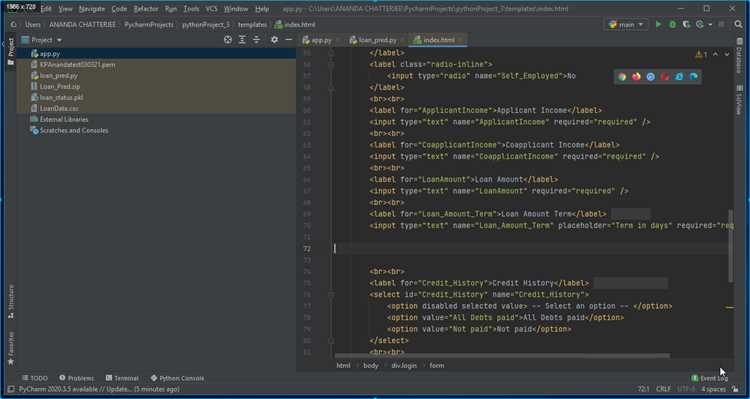
После смены кодировки файла в IntelliJ IDEA текст может отображаться некорректно, если исходная кодировка и новая не совпадают. Символы становятся «кракозябрами» или заменяются на знак вопроса. В таких случаях важно действовать аккуратно, чтобы не потерять данные.
Первый шаг – определить, была ли сделана перекодировка или только повторное открытие файла. Если использовалась опция Reload, содержимое остаётся прежним и нужно лишь выбрать правильную кодировку в статусной строке.
Если применялся Convert, файл уже изменён на диске. Для восстановления корректного текста следует:
- Открыть резервную копию или версию из системы контроля версий.
- Определить исходную кодировку файла через статусную строку или свойства.
- Повторно выбрать исходную кодировку с помощью Reload, чтобы текст вернулся в исходное состояние.
После этого можно применить желаемую кодировку через Convert, проверяя отображение символов в редакторе. Для проектов с большим количеством файлов рекомендуется сначала протестировать перекодировку на одном файле, чтобы избежать массового искажения текста.
Если проблема возникает с кириллицей или специальными символами в конфигурационных файлах (.properties, .xml, .json), стоит убедиться, что кодировка проекта и кодировка конкретного файла совпадают, а автоопределение включено для всех файлов без явного формата.
Закрытие и повторное открытие файла после корректной установки кодировки позволяет IDE обновить внутреннее представление текста и гарантирует правильное сохранение при следующем сохранении файла.
Вопрос-ответ:
Как проверить, какая кодировка используется в открытом файле в IntelliJ IDEA?
Открыв файл в редакторе, обратите внимание на правый нижний угол окна — там отображается текущая кодировка, например UTF-8 или Windows-1251. Если статусная строка скрыта, её можно включить через меню View → Appearance → Status Bar. Для дополнительной проверки можно использовать свойства файла через контекстное меню и выбрать File Properties, чтобы убедиться, что IDE интерпретирует файл корректно.
Можно ли задать одинаковую кодировку для всех файлов в проекте?
Да, это выполняется через Settings → Editor → File Encodings. Параметр Project Encoding определяет формат по умолчанию для всех файлов. Если отдельные папки или модули требуют иной кодировки, их можно добавить в список Path Encodings. Изменение на уровне проекта не изменяет существующие файлы на диске, а влияет на то, как IDE будет открывать и сохранять новые файлы.
Что делать, если после смены кодировки символы отображаются некорректно?
Сначала нужно понять, применялся ли Reload или Convert. При Reload файл открывается в другой кодировке без изменения содержимого, и достаточно выбрать правильную кодировку в статусной строке. Если использовался Convert, файл уже изменён на диске — тогда потребуется открыть резервную копию или версию из системы контроля версий, применить исходную кодировку через Reload и затем повторно перекодировать в нужный формат, проверяя отображение текста.
Как сохранить файл в UTF-8 без BOM в IntelliJ IDEA?
Откройте файл и в статусной строке выберите кодировку UTF-8 без BOM. Затем подтвердите действие через Convert. Это пересохранит файл без добавления служебной сигнатуры в начале. Чтобы новые файлы автоматически создавались без BOM, в настройках проекта и глобальных настройках IDE укажите UTF-8 without BOM как стандартную кодировку.
Как включить автоматическое определение кодировки для файлов в IDE?
Перейдите в Settings → Editor → File Encodings и активируйте опцию Enable encoding auto-detection. При этом IDE сначала проверяет наличие BOM и анализирует содержимое текста для выбора подходящей кодировки. Если точность недостаточна, используется кодировка проекта. В случае ошибок IDE показывает текущую кодировку в статусной строке, позволяя вручную выбрать корректный вариант без изменения глобальных настроек.
Почему после открытия некоторых файлов в IntelliJ IDEA текст отображается неправильно, и как это исправить?
Некорректное отображение символов обычно возникает, если файл был создан в одной кодировке, а IDE открывает его в другой. Например, текст в Windows-1251 может выглядеть как «кракозябры», если IntelliJ IDEA интерпретирует его как UTF-8. Чтобы исправить ситуацию, сначала проверьте текущую кодировку в правом нижнем углу редактора. Если она указана неверно, выберите нужную кодировку через статусную строку и примените Reload, чтобы открыть файл без изменений содержимого. Если файл уже был пересохранён в неправильной кодировке, лучше восстановить исходную версию из резервной копии или системы контроля версий, затем правильно перекодировать через Convert. Для постоянной работы с проектом рекомендуется настроить кодировку проекта в Settings → Editor → File Encodings и включить автоопределение для файлов без явного формата.

 Загрузка...