Содержание статьи

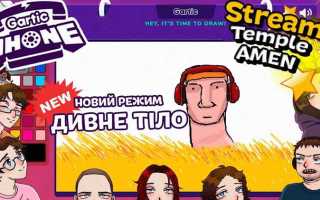
Gartic Phone предлагает несколько игровых режимов, включая классический, жесткий и пользовательский. Каждый режим определяет правила передачи рисунков и текста между игроками, а также скорость раундов и сложность угадывания. Правильный выбор режима позволяет адаптировать игру под количество участников и их опыт.
Для смены режима необходимо зайти в меню перед началом новой игры. Интерфейс отображает доступные варианты с кратким описанием особенностей каждого режима. Например, в классическом режиме игроки по очереди рисуют и описывают фразы, а в жестком режиме ограничения по времени значительно сокращены, что увеличивает динамику.
Настройка времени раундов и количества участников является ключевым этапом. Минимальное время на рисунок и подпись в пользовательском режиме – 30 секунд, максимальное – 2 минуты. Четкое определение этих параметров помогает сохранить баланс между креативностью и темпом игры.
Смена режима перед стартом также влияет на финальные результаты и порядок отображения рисунков. После выбора режима рекомендуется проверить настройки и сохранить их, чтобы избежать случайного старта с неверными параметрами. Это особенно важно при больших группах, где корректировка вручную может быть затруднительной.
Следуя пошаговой инструкции, игроки могут быстро переключать режимы, оптимизируя игровой процесс под конкретные цели – будь то скоростная игра с друзьями или более медленные сессии для творчества и детализации рисунков.
Смена режима в Gartic Phone: пошаговое руководство
Первый шаг – открыть главную страницу игры и нажать на кнопку «Создать комнату». Это активирует окно настроек, где отображаются все доступные режимы: классический, жесткий и пользовательский. Каждый режим имеет уникальные параметры времени раунда и способ передачи фраз между игроками.
Второй шаг – выбор нужного режима. Для этого щелкните по значку режима и убедитесь, что отображается его описание. Например, в классическом режиме раунды для рисунка и текста по умолчанию составляют 60 секунд, а в жестком режиме – 30 секунд, что ускоряет игру и повышает сложность.
Третий шаг – настройка времени каждого раунда:
- Рисунок: от 30 секунд до 2 минут.
- Описание: от 15 секунд до 1 минуты.
- Проверка правильности ввода чисел перед сохранением.
Четвертый шаг – установка количества участников. Минимум игроков для классического режима – 4, максимум – 16. Пользовательский режим допускает до 30 участников, но при этом нужно увеличить время раундов, чтобы каждый успевал рисовать и описывать фразы.
Пятый шаг – проверка дополнительных опций, доступных в пользовательском режиме. Можно включить или отключить подсказки для рисунков, ограничить количество слов в описании и задать цветовую палитру для всей игры. Эти настройки сохраняются только после нажатия кнопки «Сохранить».
Шестой шаг – подтверждение изменений. После выбора режима и корректировки параметров нажмите «Начать игру». Перед этим рекомендуется просмотреть предварительный обзор настроек, чтобы убедиться, что выбранный режим соответствует числу участников и желаемой длительности раундов.
Седьмой шаг – контроль во время игры. Если параметры были заданы неправильно, можно приостановить сессию и вернуться в меню настроек для корректировки времени или количества участников. Это позволяет сохранить баланс между скоростью игры и качеством рисунков.
Как открыть меню выбора режима в Gartic Phone
Для начала откройте Gartic Phone через браузер или мобильное приложение. На главном экране отображается кнопка «Создать комнату», которая отвечает за настройку игры и выбор режима.
Нажмите на «Создать комнату». Это откроет окно с настройками, в котором первый блок – выбор режима игры. Здесь расположены три варианта: классический, жесткий и пользовательский.
Каждый режим сопровождается кратким описанием и значком. Классический режим отмечен зеленым цветом и показывает стандартные 60 секунд на каждый раунд. Жесткий режим подсвечен красным и сокращает время до 30 секунд. Пользовательский режим имеет иконку шестеренки и позволяет вручную настраивать все параметры.
В меню также можно изменить дополнительные параметры:
- Время на рисование и текст
- Количество участников
- Использование подсказок или ограничение слов
Чтобы выбрать режим, достаточно щелкнуть по соответствующему значку. После этого цвет рамки изменится, подтверждая выбор, и справа появятся подробные настройки выбранного режима.
Если требуется быстро вернуться к предыдущему экрану, используйте кнопку «Назад» в верхнем левом углу окна. Это сохраняет внесенные изменения только после повторного нажатия «Создать комнату».
Проверка правильного отображения меню важна, особенно при игре с большой группой участников. Убедитесь, что иконки режимов видны, описания корректны, а ползунки для времени и участников доступны для редактирования.
После выбора режима и корректировки параметров меню можно закрыть, нажав «Начать игру». Все изменения автоматически применяются, и игра запускается с заданными настройками без необходимости повторного открытия меню.
Выбор стандартного или пользовательского режима игры
В Gartic Phone стандартный режим предлагает три предустановленных варианта: классический, жесткий и быстрый. Каждый из них имеет фиксированное время раунда и порядок передачи рисунков и текстов между игроками. Это оптимально для новичков и коротких сессий.
Пользовательский режим открывает расширенные настройки. Здесь можно задать точное время на рисунок и подпись, ограничение слов, количество участников и использование подсказок. Такие настройки подходят для групп, где игроки имеют разный уровень опыта.
При выборе стандартного режима достаточно кликнуть на иконку желаемого варианта. Система автоматически применяет все параметры, включая длительность раундов и последовательность ходов. Пользователю остается только подтвердить выбор и начать игру.
В пользовательском режиме важно вручную проверить все параметры перед стартом. Минимальное время на рисунок – 30 секунд, максимальное – 2 минуты. Количество участников можно варьировать от 4 до 30, но при больших группах рекомендуется увеличить время раунда, чтобы не снижалась точность рисунков.
Выбор между стандартным и пользовательским режимом зависит от целей игры. Для быстрого весёлого сеанса с друзьями подходит стандартный режим, для творческих или соревновательных сессий лучше использовать пользовательский с индивидуальными настройками.
После окончательного выбора режима нажмите «Сохранить» или «Начать игру». Все настройки применяются сразу, и интерфейс обновляется с указанием выбранного режима, времени раундов и количества участников, что позволяет избежать ошибок перед стартом.
Настройка времени раунда для выбранного режима
В Gartic Phone каждый режим позволяет задать индивидуальное время для раундов с рисунками и текстами. Это важно для сохранения темпа игры и контроля сложности. В классическом режиме стандартное время на рисунок – 60 секунд, на подпись – 30 секунд, но в пользовательском режиме можно выбрать любое значение в пределах от 30 секунд до 2 минут для рисунка и от 15 секунд до 1 минуты для текста.
Для наглядности удобно использовать таблицу с рекомендованными значениями:
| Режим | Время на рисунок | Время на подпись |
|---|---|---|
| Классический | 60 секунд | 30 секунд |
| Жесткий | 30 секунд | 15 секунд |
| Пользовательский | 30–120 секунд | 15–60 секунд |
Перед стартом игры важно проверить выставленные значения, особенно при большом количестве участников. Неправильно установленное время может привести к пропущенным ходам или некачественным рисункам, поэтому рекомендуется протестировать режим на 1–2 раунда перед полноценной сессией.
Изменение количества участников перед стартом

В Gartic Phone количество участников напрямую влияет на длительность раундов и динамику игры. Минимальное число игроков для стандартного режима – 4, максимальное – 16. В пользовательском режиме допускается до 30 участников, но это требует увеличения времени на рисунки и подписи, чтобы каждый успевал выполнить свои ходы.
Чтобы изменить количество участников, откройте меню настроек комнаты и найдите соответствующий ползунок или поле ввода. Значение можно корректировать вручную или кнопками «+» и «–». Система автоматически обновляет рекомендации по времени раунда в зависимости от числа игроков.
При добавлении новых участников важно учитывать баланс: слишком много игроков при коротких раундах снижает качество рисунков и увеличивает вероятность ошибок при передаче текста. Рекомендуется устанавливать время на рисунок не менее 45 секунд для групп свыше 20 человек.
Если группа меньше 6 игроков, можно сократить время раундов, чтобы ускорить игру. В таком случае оптимально оставить 30–45 секунд на рисунок и 15–20 секунд на подпись, что сохраняет темп и динамику, не теряя качество результата.
После изменения количества участников проверьте, что все параметры отображаются корректно. Система покажет предупреждение, если выбранное число превышает допустимое для текущего режима или несовместимо с выставленным временем раундов.
Заключительный шаг – сохранить изменения, нажав «Применить» или «Начать игру». Все игроки автоматически видят обновленное количество участников, и интерфейс комнаты адаптируется под новый состав, чтобы избежать задержек и путаницы в ходе сессии.
Вопрос-ответ:
Можно ли изменить режим игры после того, как игроки уже присоединились к комнате?
Да, изменение режима возможно до начала первого раунда. Необходимо открыть меню настроек комнаты, выбрать другой режим и подтвердить изменения. После старта игры смена режима невозможна, поэтому рекомендуется проверять параметры заранее.
Как настроить пользовательский режим для группы из 20 человек?
Для группы из 20 участников в пользовательском режиме лучше увеличить время на рисунок до 90–120 секунд и на подпись до 45–60 секунд. Это позволит всем игрокам успевать выполнять свои ходы, сохраняя точность и качество рисунков. Также можно включить подсказки и ограничение слов для упрощения передачи фраз.
В чем разница между классическим и жестким режимом?
Классический режим предоставляет стандартное время на рисунки и подписи — 60 и 30 секунд соответственно, а порядок передачи текста и рисунков достаточно медленный, что подходит для новичков. Жесткий режим сокращает время до 30 секунд на рисунок и 15 секунд на подпись, повышая темп и сложность, поэтому ошибки встречаются чаще и требуется быстрая реакция.
Можно ли ограничить количество слов в пользовательском режиме?
Да, в настройках пользовательского режима есть опция ограничения слов в подписи. Можно указать минимальное и максимальное количество слов, чтобы игроки использовали короткие описания или, наоборот, более подробные фразы. Это помогает контролировать темп игры и упрощает угадывание.
Как убедиться, что выбранный режим соответствует числу участников?
В меню настроек после выбора режима отображается рекомендуемое количество участников для каждого режима. Для стандартного режима допустимо от 4 до 16 человек, для пользовательского — до 30. Если количество игроков превышает допустимое, система выдаст предупреждение, и следует скорректировать либо участников, либо время раундов.

 Загрузка...