Содержание статьи

В CorelDRAW изменение цвета линии происходит через инструмент Обводка. Выбор правильного метода зависит от того, нужно ли изменить цвет для одной линии, группы объектов или целого слоя. Для отдельного объекта сначала выделите его с помощью Pick Tool, затем откройте панель Свойства объекта и найдите раздел Обводка, где можно выбрать цвет из стандартной палитры или задать точный код RGB или CMYK.
Если требуется применить цвет к нескольким линиям одновременно, используйте сочетание клавиш Shift + Click для выделения объектов и затем задайте цвет через панель Цвета. CorelDRAW поддерживает мгновенное обновление визуализации, что позволяет увидеть изменения без закрытия панели. Для точного соответствия корпоративным цветам рекомендуется вводить значения вручную в формате RGB или CMYK вместо выбора из палитры.
Дополнительно, при работе с линиями сложной формы можно использовать инструмент Свойства обводки для задания толщины, стиля и прозрачности вместе с цветом. Это особенно важно при подготовке файлов к печати, где корректный цвет обводки влияет на итоговое качество и читаемость графики. Использование функции Eyedropper позволяет быстро скопировать цвет с любого объекта на странице и применить его к выбранной линии, экономя время при работе с большим количеством элементов.
Для сохранения единообразия цвета в проекте рекомендуется создавать пользовательские палитры и сохранять их вместе с документом. Это упрощает повторное использование цветов при работе над сериями иллюстраций или брендовыми элементами. Правильная настройка и последовательное применение цвета линии в CorelDRAW позволяет поддерживать профессиональный уровень графических материалов без лишних шагов и ошибок.
Выбор линии для изменения цвета
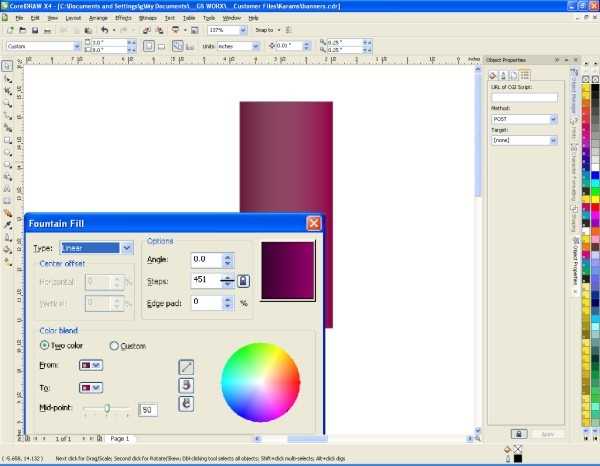
Для точного изменения цвета линии в CorelDRAW сначала активируйте инструмент «Выбор» (Pick Tool) на панели инструментов или нажмите клавишу Space. Кликните непосредственно по контуру, который требуется изменить. Если линия состоит из нескольких сегментов, удерживайте Shift и поочередно выделяйте каждый сегмент, чтобы не нарушить структуру объекта.
При работе с группой объектов рекомендуется временно разгруппировать их с помощью команды Ctrl+U, чтобы избежать изменения цвета всех элементов одновременно. После выделения конкретной линии в строке состояния отобразится информация о толщине, типе линии и текущем цвете, что позволяет убедиться в правильности выбора перед внесением изменений.
Для сложных фигур, содержащих кривые Безье, используйте инструмент «Узел» (Shape Tool), чтобы выделить отдельные сегменты линии. Это дает возможность изменить цвет только нужной части контура без воздействия на соседние участки. После выделения сегмента измените цвет через панель «Свойства объекта» или примените палитру цвета, чтобы получить точное соответствие требуемому оттенку.
Открытие панели свойств объекта
Чтобы получить доступ к панели свойств объекта в CorelDRAW, сначала выделите нужный объект с помощью инструмента «Выделение» (стрелка на панели инструментов или клавиша F10). После этого откройте меню «Окно» → «Документы» → «Свойства объекта» или используйте сочетание клавиш Ctrl+F7. Панель появится справа от рабочей области и автоматически покажет текущие параметры выбранного объекта, включая цвет линий, толщину контура, прозрачность и тип заливки.
На панели свойств вы можете не только просматривать значения, но и изменять их в реальном времени. Для изменения цвета линии кликните по образцу цвета в разделе «Контур», выберите нужный оттенок из палитры или задайте точное значение RGB/CMYK. Чтобы вернуть панель к стандартному виду после случайного закрытия, используйте команду «Окно» → «Панели» → «Свойства объекта». Это обеспечивает быстрый доступ к инструментам редактирования без необходимости открывать отдельные диалоговые окна.
Использование палитры цветов для линии
В CorelDRAW палитра цветов расположена обычно справа от рабочего окна и содержит как стандартные оттенки RGB и CMYK, так и пользовательские образцы. Чтобы изменить цвет линии, выделите объект, затем щелкните нужный цвет левой кнопкой мыши для мгновенного применения. Для более точного контроля используйте правую кнопку мыши, чтобы задать цвет контура без изменения заливки.
Для тонкой настройки оттенка откройте диалоговое окно «Цвета объектов» через меню «Окно → Цвета → Параметры цвета». Здесь можно указать значения CMYK, RGB или HSL, что особенно важно при подготовке графики к печати, где точность цветопередачи критична. Также в этом окне можно сохранить выбранный оттенок в пользовательскую палитру для повторного использования на других объектах.
При работе с градиентными линиями палитра позволяет выбирать базовый цвет, после чего через инструмент «Градиентная заливка контура» можно задать плавный переход между двумя и более цветами. Для сложных дизайнов рекомендуется применять ограниченное количество оттенков из одной палитры, чтобы сохранить гармонию и избежать резких визуальных контрастов между контурами.
Настройка толщины и стиля линии
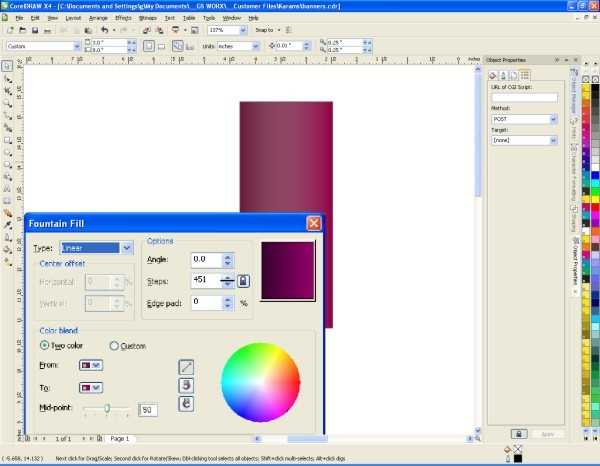
В CorelDRAW толщина линии регулируется через панель свойств или диалоговое окно «Обводка». Для точного задания используйте числовое значение в пунктах (pt). Минимальная толщина – 0,1 pt, максимальная векторная – 100 pt. Для нестандартных значений вводите дробные числа, например 0,35 pt, чтобы линии оставались аккуратными при масштабировании.
Стиль линии выбирается из предустановленных наборов: сплошная, пунктирная, штрих-пунктир. Дополнительно можно создавать собственные узоры, задавая длину штриха и промежутков в диалоговом окне «Настройка штриха». Для технических чертежей рекомендуется использовать пунктир 3 pt/1,5 pt для линий невидимого контура, а для декоративных – экспериментировать с длиной штриха до 12 pt.
Для комплексных объектов полезно применять разные стили и толщины одновременно. Используйте инструмент «Форма» для выделения отдельных сегментов и изменяйте их свойства. Сохраняйте часто используемые комбинации через «Наборы обводки» для ускорения работы:
- Тонкие линии: 0,25–0,5 pt для вспомогательных элементов;
- Средние: 1–2 pt для основных контуров;
- Толстые: 3–5 pt для выделения деталей или рамок.
Это помогает поддерживать визуальную иерархию и упрощает подготовку макета к печати.
Применение градиента к линии
Выделите линию с помощью инструмента Pick Tool. В верхней панели инструментов откройте раздел Outline Pen и нажмите на стрелку возле параметра цвета.
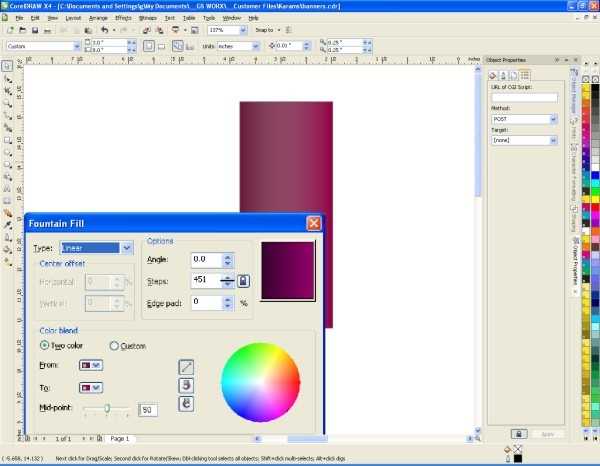
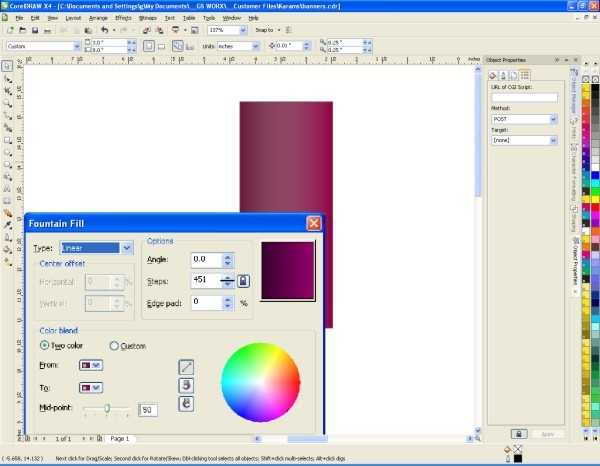
Выберите Fountain Fill, чтобы открыть окно настройки градиента. Здесь доступно несколько типов: Linear, Radial, Conical и Square. Для линии чаще всего используют Linear.
В поле Color 1 установите основной цвет линии, а в Color 2 – дополнительный. Можно задать до 16 цветов с помощью кнопки Add, чтобы создать сложный градиент.
Для точной настройки положения градиента используйте ползунки Position и Midpoint. Положение ползунка Midpoint определяет, где происходит переход между цветами с максимальной плавностью.
Укажите угол градиента в градусах. Для горизонтальной линии лучше оставить 0°, для вертикальной – 90°. Угол можно менять вручную, вводя точное значение или вращая маркер на образце градиента.
Если линия состоит из нескольких сегментов, включите опцию Apply to whole object, чтобы градиент распределялся равномерно. Без этого градиент применяется к каждому сегменту отдельно, создавая разрыв цвета.
После настройки нажмите OK. Для корректировки в любой момент можно открыть Interactive Fill Tool и перетаскивать маркеры на линии, меняя направление и интенсивность градиента.
Изменение прозрачности линии
В CorelDRAW прозрачность линии регулируется через панель свойств объекта. Выберите линию, затем откройте вкладку «Прозрачность» на панели свойств. Перемещая ползунок от 0% до 100%, вы изменяете степень видимости линии: 0% – полностью непрозрачная, 100% – полностью прозрачная.
Для точного задания прозрачности используйте числовое поле рядом с ползунком. Введите конкретное значение, например 45%, чтобы получить полупрозрачный эффект. Можно комбинировать прозрачность с цветом линии, выбирая оттенок и одновременно уменьшая непрозрачность, что позволяет создавать сложные графические эффекты и наложения.
Дополнительно CorelDRAW поддерживает градиентную прозрачность. Чтобы применить её, выберите «Инструмент прозрачности» в панели инструментов и настройте направление градиента. Список доступных вариантов включает:
- Линейная – прозрачность меняется по прямой линии.
- Радиальная – эффект от центра к краям.
- Конусная – плавный переход в форме конуса.
Эти методы полезны при создании теней, бликов и визуальных переходов между объектами.
Сохранение и повторное использование цветовых настроек
В CorelDRAW для эффективного управления цветом линий рекомендуется создавать пользовательские палитры. После выбора нужного цвета через инструмент «Цвет линии» откройте меню палитры и выберите «Добавить в палитру». Для сохранения всей палитры проекта используйте функцию File → Export → Color Palette, выбирая формат .cpl. Это позволит применять идентичные цвета в других документах без необходимости ручного подбора. Особенно важно для брендинга, где точные оттенки линий должны совпадать с корпоративными стандартами.
Для быстрого доступа к сохранённым цветам удобно составить таблицу с кодами RGB и Hex каждого цвета. Например:
| Цвет линии | RGB | Hex |
|---|---|---|
| Основной синий | 0, 102, 204 | #0066CC |
| Акцент красный | 204, 0, 51 | #CC0033 |
| Нейтральный серый | 128, 128, 128 | #808080 |
Такой подход ускоряет повторное использование цветовых настроек и обеспечивает точное соответствие между различными проектами. После создания палитры можно быстро менять цвет линий нескольких объектов, выделяя их и выбирая нужный оттенок из сохранённой таблицы, что экономит время при массовом редактировании.
Исправление ошибок при изменении цвета линии
Если после применения нового цвета линия остаётся прежней, убедитесь, что выбран объект, а не слой. В CorelDRAW изменение цвета линии действует только на выделенные элементы. Для проверки выделите линию инструментом Pick Tool и повторите смену цвета.
При использовании цветовой палитры CMYK линии могут отображаться темнее или светлее, чем ожидается. В этом случае откройте окно Object Properties и вручную задайте точные значения каналов CMYK, чтобы получить нужный оттенок.
Иногда линия не меняется из-за включённого эффекта прозрачности или смешивания. Проверьте в меню Transparency, отключите эффекты и снова примените цвет. Прозрачность может блокировать корректное отображение нового цвета на экране.
Если линия изменилась частично, причиной может быть разбиение контура на несколько сегментов. Используйте инструмент Shape Tool, чтобы выделить все узлы линии и объединить сегменты, затем примените цвет к объединённому объекту.
Для градиентных линий CorelDRAW применяет цвет к каждому узлу отдельно. При ошибке редактирования градиента откройте Fill Tool и убедитесь, что выбран тип Uniform Fill для однородного окрашивания.
Ошибки могут возникать при работе с шаблонами или импортированными файлами из других программ. В таких случаях линия может содержать нестандартные цветовые профили. Перекодируйте документ в стандартный RGB или CMYK через меню Color Management перед изменением цвета.
При случайной смене цвета и потере исходного оттенка используйте команду Undo (Ctrl+Z) и сохранённые палитры, чтобы восстановить правильный цвет. Также полезно создать отдельную пользовательскую палитру для часто используемых оттенков линий.
Если изменения цвета не отображаются на печати, проверьте настройки Output Preview и убедитесь, что цветовая модель документа совпадает с настройками принтера. Различия между экраном и печатью часто вызывают иллюзию «неработающего» цвета линии.
Вопрос-ответ:
Как изменить цвет линии в CorelDRAW для конкретного объекта?
Чтобы изменить цвет линии конкретного объекта, сначала выделите объект с помощью инструмента «Выбор». Затем на панели инструментов найдите палитру цветов или панель свойств. Щёлкните по нужному цвету, и линия объекта примет выбранный оттенок. Если требуется более точный тон, можно открыть диалог настройки цвета и указать значения RGB или CMYK.
Можно ли изменить цвет линии сразу для нескольких объектов в CorelDRAW?
Да, это возможно. Для этого выделите все объекты, которым хотите изменить цвет линии, удерживая клавишу Shift и кликая по каждому из них. После выделения используйте палитру цветов или панель свойств, чтобы выбрать новый оттенок. Все выделенные линии изменят цвет одновременно, что ускоряет работу с группами элементов.
Как задать цвет линии, который не отображается на стандартной палитре?
Если нужного цвета нет в стандартной палитре, можно открыть окно редактирования цвета. Там доступны точные настройки по моделям RGB, CMYK или HSL. Выбирая значения вручную, вы сможете создать любой оттенок. После этого новый цвет можно применить к линии объекта, а при желании добавить в пользовательскую палитру для последующего использования.
Влияет ли изменение цвета линии на заливку объекта?
Нет, изменение цвета линии не затрагивает заливку. Линия и заливка управляются отдельно, поэтому можно менять оттенок контура без изменения цвета внутренней части объекта. Если нужно одновременно поменять и заливку, необходимо выделить объект и отдельно выбрать новый цвет для заливки на панели инструментов.
Можно ли использовать градиент или текстуру для линии в CorelDRAW?
Да, CorelDRAW позволяет не только менять сплошной цвет линии, но и применять градиенты или текстуры. Для этого выделите объект и откройте свойства линии. В разделе «Тип линии» выберите вариант с градиентом или текстурой, а затем настройте переходы или узоры. Такой подход позволяет создавать более сложные визуальные эффекты для контуров.

 Загрузка...