Содержание статьи

Функция защиты от случайного касания на устройствах Samsung блокирует непреднамеренные нажатия, которые могут возникать при хранении телефона в кармане или при удержании в руке. Она активна на большинстве моделей Galaxy с Android 10 и выше, особенно на устройствах с экраном более 6 дюймов.
Отключение этой функции может быть полезно при использовании специфических приложений, требующих точного управления, или при подключении внешних аксессуаров, таких как стилус или контроллер. Важно понимать, что отключение защиты меняет реакцию экрана на касания, и любое случайное прикосновение теперь будет регистрироваться.
Процесс отключения зависит от версии прошивки и модели устройства. Чаще всего управление доступно через меню Настройки → Экран → Защита от случайного касания или через панель быстрого доступа. Перед изменением настроек рекомендуется проверить, какие режимы активируют защиту автоматически, например, режим игры или режим блокировки экрана.
После отключения функции следует протестировать экран, особенно в приложениях с активной сенсорной областью, чтобы убедиться, что касания распознаются корректно и не возникает непреднамеренных действий. При необходимости можно вернуть стандартные параметры в любое время.
Проверка наличия функции защиты от случайного касания на вашем устройстве
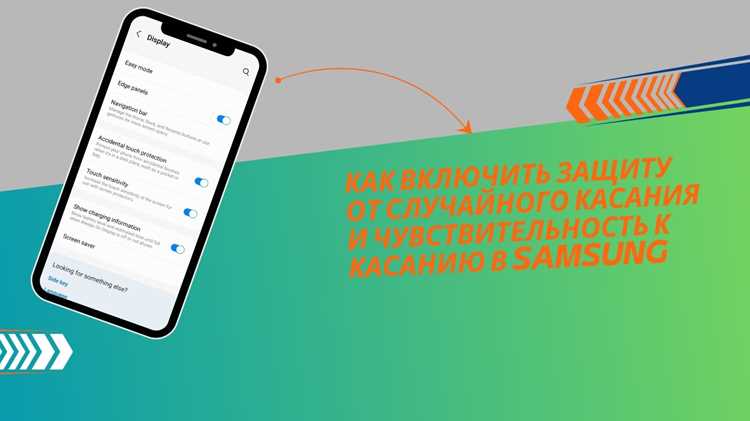
Перед отключением функции необходимо убедиться, что она активна на вашем устройстве. На моделях Samsung Galaxy с экранами от 6 дюймов и Android 10 и выше функция обычно включена по умолчанию. Проверка проводится через настройки экрана и информацию о модели.
Для точной идентификации используйте следующую таблицу:
| Модель | Версия Android | Наличие функции | Путь к настройкам |
|---|---|---|---|
| Galaxy S20, S21, S22 | Android 10 и выше | Да | Настройки → Экран → Защита от случайного касания |
| Galaxy Note 10, Note 20 | Android 10 и выше | Да | Настройки → Экран → Защита от случайного касания |
| Galaxy A50, A71 | Android 10 и выше | Да | Настройки → Экран → Защита от случайного касания |
| Модели ниже Android 10 | Android 9 и ниже | Нет | Функция недоступна |
Если вашей модели нет в списке, проверьте раздел Экран в настройках. Функция может называться Touch Protection или Edge Touch Prevention в зависимости от прошивки. При отсутствии пункта функция недоступна на устройстве, и шаги по отключению не применимы.
Отключение защиты через настройки экрана блокировки
Функция защиты от случайного касания может быть активирована на экране блокировки, чтобы предотвратить непреднамеренные действия при контакте с дисплеем. Для отключения перейдите в Настройки → Экран блокировки → Защита от случайного касания. В некоторых моделях этот пункт обозначен как Touch Protection или Accidental Touch Prevention.
После перехода в меню достаточно перевести переключатель в положение Отключено. На устройствах с биометрией и паролем система может запросить подтверждение через PIN, пароль или отпечаток пальца для внесения изменений.
После деактивации рекомендуется проверить экран блокировки: разблокируйте устройство и несколько раз случайно коснитесь краев экрана, чтобы убедиться, что касания теперь регистрируются корректно и не блокируются системой.
Отключение защиты через раздел «Экран» в настройках
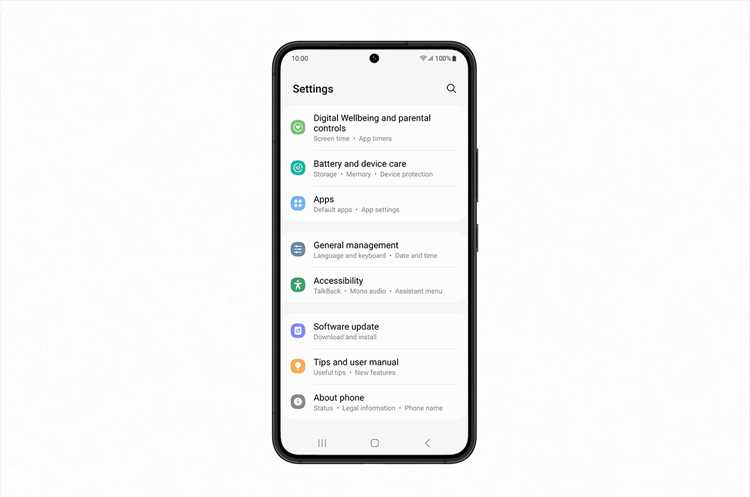
На большинстве моделей Samsung функция защиты от случайного касания доступна в разделе Настройки → Экран. Здесь она может называться Защита от случайного касания или Edge Touch Prevention, в зависимости от версии прошивки.
Для отключения откройте Настройки → Экран, найдите соответствующий пункт и переведите переключатель в положение Выкл.. Изменения применяются сразу, без перезагрузки устройства.
После отключения рекомендуется протестировать реакцию сенсора на касания по краям экрана, особенно в приложениях с активными жестами, чтобы убедиться, что касания регистрируются корректно и нет пропусков ввода.
Использование панели быстрого доступа для временного отключения
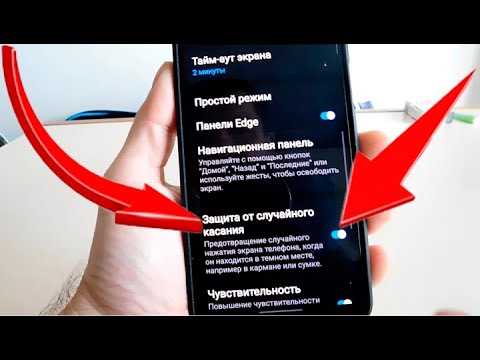
На устройствах Samsung временное отключение защиты от случайного касания возможно через панель быстрого доступа. Этот метод удобен при использовании приложений, требующих точных касаний, без полного изменения системных настроек.
Чтобы воспользоваться функцией, выполните следующие шаги:
- Разблокируйте устройство и проведите пальцем вниз от верхнего края экрана, чтобы открыть панель уведомлений.
- Найдите значок Защита от случайного касания или Touch Protection. В некоторых моделях значок может быть скрыт и доступен через кнопку редактирования панели быстрого доступа.
- Нажмите на значок для временного отключения функции. На экране появится индикатор, что защита выключена.
- После завершения работы с приложением снова нажмите значок, чтобы включить защиту.
Этот способ позволяет быстро переключаться между режимами, не изменяя постоянные настройки устройства, и полезен при временных сценариях использования, таких как игры или работа с графическими приложениями.
Удаление режимов, которые активируют защиту автоматически
Некоторые режимы Samsung активируют защиту от случайного касания автоматически, что может мешать точному управлению устройством. К ним относятся Режим игры, Детский режим и Edge Panels с активной функцией блокировки краев.
Чтобы отключить автоматическое включение защиты:
- Перейдите в Настройки → Режимы и функции или Настройки → Экран.
- Выберите активный режим, например, Режим игры, и откройте его параметры.
- Отключите опцию Защита от случайного касания или Edge Touch Prevention для этого режима.
- Повторите действия для других режимов, которые могут активировать защиту автоматически.
После удаления автоматической активации функция остается доступной для ручного управления через настройки или панель быстрого доступа, что обеспечивает гибкость при работе с устройством.
Отключение защиты при работе с приложениями и играми
Для корректного взаимодействия с приложениями и играми иногда требуется временно отключить защиту от случайного касания. На устройствах Samsung это можно сделать через настройки конкретного приложения или глобальные системные параметры.
Для отключения защиты в играх:
- Откройте Настройки → Экран → Защита от случайного касания.
- Найдите раздел Исключения для приложений или App-specific Touch Protection.
- Добавьте нужное приложение или игру в список исключений, чтобы функция не активировалась при его запуске.
Для других приложений рекомендуется проверять параметры сенсорного ввода в настройках самих приложений. После добавления в исключения касания будут регистрироваться корректно, что предотвращает пропуск ввода и случайные блокировки действий.
Проверка работы после отключения функции
После отключения защиты от случайного касания важно убедиться, что экран реагирует на все прикосновения корректно. Начните с проверки краевых зон дисплея, где защита срабатывала чаще всего.
Рекомендуемые шаги:
- Откройте несколько приложений с активной сенсорной областью, например, клавиатуру или графический редактор.
- Проведите пальцем вдоль краев экрана, чтобы проверить, регистрируются ли касания без задержек или блокировок.
- Если устройство поддерживает стилус, протестируйте его взаимодействие с экраном в разных приложениях.
- При обнаружении неполадок повторно проверьте, отключены ли режимы, которые автоматически активируют защиту.
После тестирования можно убедиться, что сенсор работает без вмешательства функции защиты, и устройство готово к обычной эксплуатации.
Возврат к стандартным настройкам при необходимости
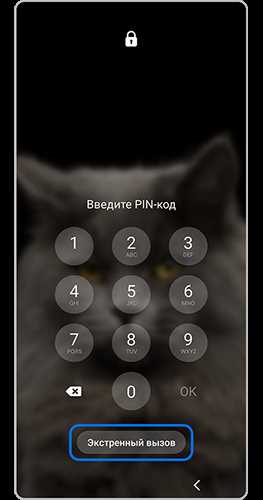
Если после отключения защиты от случайного касания возникают случайные срабатывания или пропуски ввода, можно вернуть устройство к стандартным настройкам. Это восстановит прежнее поведение сенсора и автоматическую активацию функции в необходимых режимах.
Для возврата к стандартным настройкам выполните следующие шаги:
- Перейдите в Настройки → Экран → Защита от случайного касания.
- Переведите переключатель в положение Включено или нажмите Сброс к стандартным, если такая кнопка доступна.
- Проверьте активные режимы, такие как Режим игры или Edge Panels, чтобы убедиться, что функция автоматически включается.
- Тестируйте сенсор в приложениях с активными краевыми зонами, чтобы убедиться в корректной работе.
После восстановления стандартных настроек сенсор экрана будет вести себя так же, как на заводских параметрах, предотвращая случайные касания без дополнительного вмешательства пользователя.
Вопрос-ответ:
Как узнать, активна ли защита от случайного касания на моем Samsung?
На большинстве моделей Samsung с экранами от 6 дюймов и Android 10 и выше функция активна по умолчанию. Чтобы проверить это, откройте Настройки → Экран → Защита от случайного касания. В некоторых прошивках пункт может называться Touch Protection или Edge Touch Prevention. Если переключатель доступен и включен, функция активна.
Можно ли временно отключить защиту без изменения основных настроек?
Да, на устройствах Samsung это возможно через панель быстрого доступа. Откройте панель уведомлений, найдите значок Защита от случайного касания и коснитесь его. Функция будет отключена до повторного нажатия на значок или до перезапуска устройства, что позволяет быстро переключать режимы для игр или приложений.
Как отключить защиту при работе с конкретными приложениями или играми?
Перейдите в Настройки → Экран → Защита от случайного касания и найдите раздел Исключения для приложений. Добавьте нужные приложения в список, чтобы функция не срабатывала при их запуске. Это обеспечивает корректное распознавание всех касаний, особенно в приложениях с активной сенсорной областью.
После отключения защиты экран реагирует неправильно. Что делать?
Сначала убедитесь, что не активированы режимы, которые включают защиту автоматически, например, Режим игры или Edge Panels. Если проблемы сохраняются, верните стандартные настройки через Настройки → Экран → Защита от случайного касания, включив функцию снова или нажав Сброс к стандартным. Проверьте работу сенсора в нескольких приложениях и по краям экрана.
Можно ли полностью отключить защиту на всех моделях Samsung?
Нет. На устройствах с Android ниже версии 10 функция отсутствует. На современных моделях с Android 10 и выше её можно отключить через настройки экрана или панель быстрого доступа. Однако в некоторых версиях прошивки полное отключение может быть ограничено, и функция может работать автоматически в определённых режимах, например, на экране блокировки.
Где находится настройка защиты от случайного касания на Samsung?
На большинстве моделей Samsung с Android 10 и выше функция расположена в Настройки → Экран → Защита от случайного касания. В некоторых прошивках пункт может называться Touch Protection или Edge Touch Prevention. Включенный переключатель означает, что защита активна, и экран не реагирует на случайные касания по краям.
Можно ли отключить защиту только для определённых приложений?
Да. В разделе Настройки → Экран → Защита от случайного касания есть опция Исключения для приложений. Добавив нужные приложения в список, функция не будет блокировать касания при их использовании. Это полезно для игр или приложений с активными сенсорными зонами, где требуется точное взаимодействие с экраном.

 Загрузка...