Содержание статьи
php-template
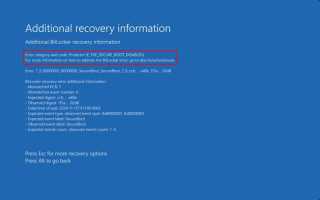
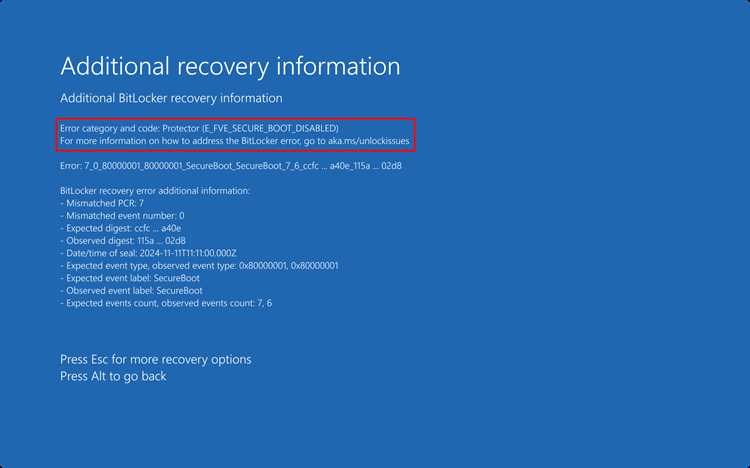
Идентификатор ключа восстановления BitLocker представляет собой уникальную последовательность из 48 цифр, которая используется для доступа к зашифрованному диску при возникновении проблем с загрузкой Windows или изменении оборудования. Без точного ввода этого ключа доступ к данным невозможен, поэтому важно знать точное место для его ввода.
На заблокированном устройстве поле для ввода ключа появляется сразу после загрузки BIOS или UEFI, до входа в систему. В Windows 10 и 11 также возможен ввод ключа через параметры безопасности системы: в разделе Параметры → Обновление и безопасность → Шифрование устройства или Управление BitLocker. В этих меню система предложит ввести 48-значный идентификатор для разблокировки диска.
При использовании командной строки для ввода ключа восстановления необходимо запустить cmd с правами администратора и использовать команду manage-bde -unlock D: -RecoveryPassword XXXXX-XXXXX-XXXXX-XXXXX-XXXXX-XXXXX-XXXXX-XXXXX, где D: – буква зашифрованного диска, а XXXXX… – идентификатор ключа. Такой способ позволяет вводить ключ даже при невозможности загрузки стандартного интерфейса Windows.
Для упрощения процесса можно подключить USB-накопитель, на котором хранится файл с ключом восстановления. При загрузке системы BitLocker автоматически обнаружит файл и предложит использовать его для разблокировки диска без ручного ввода 48-значного идентификатора.
php-template
Определение местоположения поля для ввода ключа при загрузке Windows
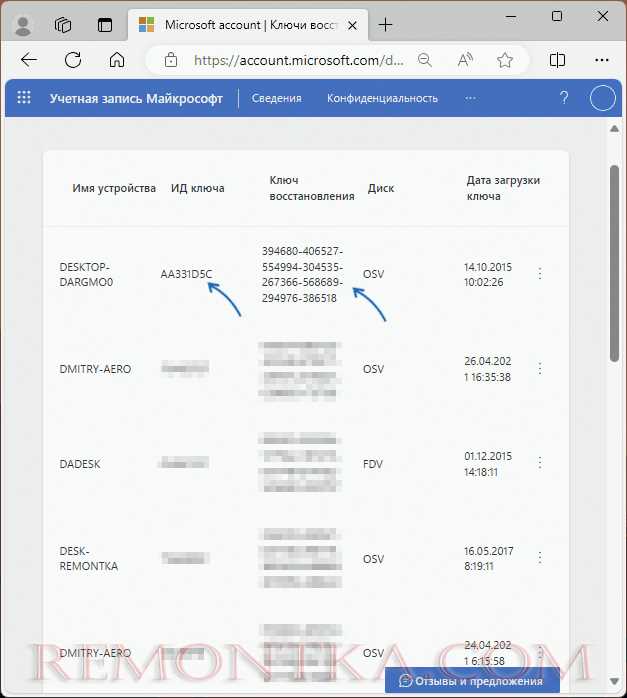
На устройствах с UEFI и быстрым запуском Windows 10/11 поле может отображаться через несколько секунд после появления логотипа Windows. Если устройство подключено к корпоративной сети, может появиться дополнительная информация о том, какой ключ восстановления требуется – локальный или из Active Directory.
При использовании нескольких дисков с BitLocker каждый зашифрованный том отображается отдельно. Поле для ввода идентификатора содержит подсказку с последними четырьмя цифрами ключа, что позволяет точно определить нужный ключ для конкретного тома.
Для ноутбуков с сенсорным экраном поле поддерживает ввод с экранной клавиатуры. На стационарных компьютерах ввод осуществляется через физическую клавиатуру. При ошибке ввода система блокирует дальнейшие попытки, отображая сообщение о неверном ключе и рекомендуя проверить правильность введённых цифр.
php-template
Ввод ключа восстановления через параметры системы в Windows 10
Windows 10 позволяет ввести идентификатор ключа восстановления BitLocker через встроенные параметры системы, если диск зашифрован, но загрузка проходит с ошибкой или требуется дополнительная проверка безопасности. Для этого следует выполнить следующие действия:
- Откройте Пуск → Параметры → Обновление и безопасность → Шифрование устройства.
- Если раздел Шифрование устройства отсутствует, перейдите в Панель управления → Система и безопасность → Шифрование диска BitLocker.
- Выберите зашифрованный диск и нажмите Ввести ключ восстановления или Разблокировать диск.
- В открывшемся окне введите 48-значный идентификатор ключа, соблюдая тире между каждой группой цифр.
- Нажмите Разблокировать, после чего система проверит введённый ключ и предоставит доступ к диску.
Для проверки корректности ключа рекомендуется сверять последние четыре цифры с сохранённым идентификатором в учетной записи Microsoft или на USB-накопителе. При ошибочном вводе система предложит повторить ввод или выбрать другой источник ключа.
Использование параметров системы подходит для восстановления доступа без перезагрузки устройства и позволяет сохранить все активные сеансы Windows, минимизируя риск потери данных.
php-template
Использование BitLocker Recovery в Windows 11 для ввода идентификатора
Windows 11 включает отдельный интерфейс BitLocker Recovery для ввода идентификатора ключа при проблемах с загрузкой или сменой оборудования. Для доступа к функции необходимо выполнить следующие шаги:
- На экране блокировки выберите Другие варианты восстановления.
- Выберите диск, который требуется разблокировать.
- Нажмите Ввести ключ восстановления и введите 48-значный идентификатор, соблюдая тире между группами цифр.
- Подтвердите ввод кнопкой Разблокировать.
Для удобства Windows 11 отображает таблицу с подсказками по ключу:
| Последние 4 цифры ключа | Источник ключа | Примечание |
|---|---|---|
| 1234 | Учетная запись Microsoft | Ключ можно найти на странице devices.microsoft.com |
| 5678 | USB-накопитель | Файл с расширением .txt, вставленный в USB |
| 9012 | Active Directory | Корпоративный ключ восстановления для зашифрованных рабочих устройств |
После ввода ключа система проверяет его корректность и предоставляет доступ к зашифрованному диску без необходимости повторной загрузки Windows. Если ключ введён неверно, интерфейс предложит выбрать другой источник или повторить ввод.
php-template
Ввод ключа восстановления на заблокированном диске через командную строку
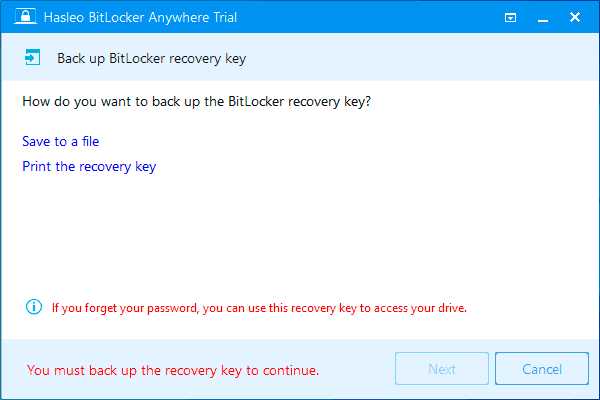
Командная строка позволяет разблокировать зашифрованный BitLocker диск без графического интерфейса Windows. Для этого необходимо запустить cmd с правами администратора. Поддерживаются локальные диски и внешние накопители.
Последовательность действий:
- Откройте Пуск → Поиск → cmd, щёлкните правой кнопкой и выберите Запуск от имени администратора.
- Введите команду для проверки состояния зашифрованного диска: manage-bde -status D:, где D: – буква зашифрованного тома.
- Для разблокировки используйте команду: manage-bde -unlock D: -RecoveryPassword 123456-123456-123456-123456-123456-123456-123456, где последовательность цифр – ваш идентификатор ключа.
- После успешного ввода появится сообщение о разблокировке диска, и доступ к файлам станет доступен.
Если команда не срабатывает, проверьте правильность буквы диска и корректность всех 48 цифр ключа. Ошибки в тире или пропуск символов приведут к отказу в разблокировке.
Этот метод позволяет управлять BitLocker на устройствах без графического интерфейса или в случае, когда система не загружается стандартным образом.
php-template
Подключение USB с ключом для автоматического распознавания BitLocker

BitLocker поддерживает автоматический ввод ключа восстановления с USB-накопителя, если на устройстве сохранён файл с идентификатором ключа. Файл должен иметь расширение .bek и содержать полную 48-значную последовательность.
Для использования USB необходимо выполнить следующие шаги:
- Сохраните файл ключа на USB-накопитель, отформатированный в файловой системе FAT32 или NTFS.
- Подключите USB к компьютеру до включения устройства.
- Включите устройство. При обнаружении USB система автоматически отобразит сообщение о найденном ключе.
- Подтвердите использование ключа, нажав Разблокировать. Доступ к диску предоставляется без ручного ввода 48-значного идентификатора.
При использовании нескольких USB с ключами BitLocker предложит выбрать соответствующий файл для разблокировки конкретного диска. Если ключ не распознан, проверьте корректность формата файла и его расположение в корне USB.
php-template
Проверка правильности введённого идентификатора ключа
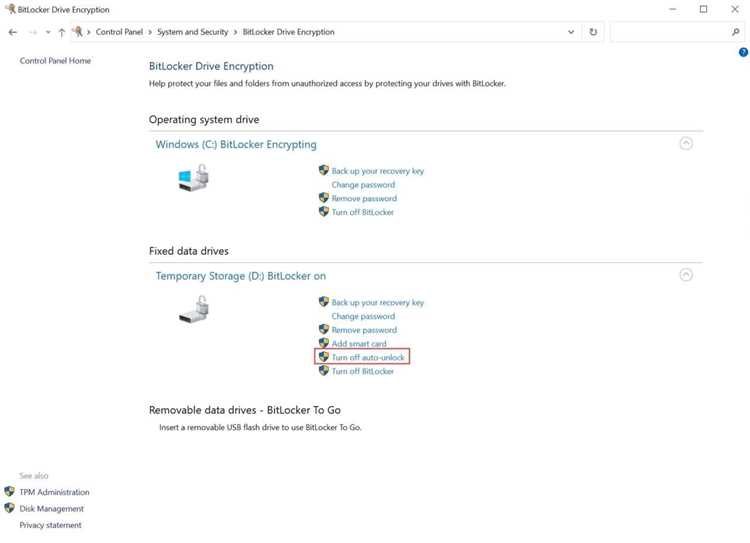
После ввода идентификатора ключа восстановления BitLocker система автоматически проверяет его корректность. Для подтверждения правильного ввода обращайте внимание на следующие моменты:
- Последние четыре цифры ключа отображаются на экране, что позволяет сверить их с сохранённой копией в учётной записи Microsoft, USB-файле или Active Directory.
- Все 48 цифр должны быть введены с точным соблюдением тире между группами. Любое пропущенное или лишнее число приведёт к ошибке.
- При вводе через командную строку используйте команду manage-bde -status D: для проверки состояния диска после разблокировки. Статус Unlocked подтверждает успешный ввод.
- Если ключ введён неверно, Windows отобразит сообщение «Неверный ключ восстановления» и предложит повторить ввод или выбрать другой источник.
Рекомендуется иметь несколько резервных копий ключа восстановления и сверять последние цифры перед вводом, чтобы избежать блокировки доступа к данным.
php-template
Действия при ошибочном вводе ключа восстановления
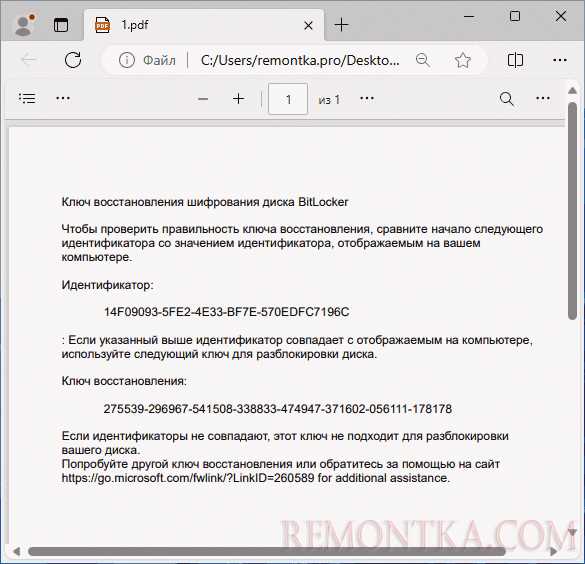
Если при вводе идентификатора ключа восстановления BitLocker система сообщает об ошибке, необходимо выполнить последовательные действия для восстановления доступа к диску:
- Проверить правильность всех 48 цифр, включая тире между группами, и сверить последние четыре цифры с сохранённой копией ключа в учетной записи Microsoft, на USB или в Active Directory.
- Использовать другой источник ключа, если имеется резервная копия. Для USB убедитесь, что файл с расширением .bek расположен в корне накопителя и накопитель подключён до включения устройства.
- При использовании командной строки повторно выполнить команду manage-bde -unlock D: -RecoveryPassword XXXXX-XXXXX-XXXXX-XXXXX-XXXXX-XXXXX-XXXXX-XXXXX, заменив D: на букву зашифрованного диска и XXXXX… на корректный ключ.
- Если доступ не восстанавливается, перезагрузить устройство и повторить процедуру ввода ключа через экран BitLocker Recovery.
- В случае многократных неудачных попыток обратиться к системному администратору или в службу поддержки Microsoft для получения доступа к корпоративному или облачному ключу восстановления.
Последовательное использование этих методов минимизирует риск потери данных и позволяет восстановить доступ к зашифрованному диску при ошибках ввода.
Вопрос-ответ:
Где находится поле для ввода идентификатора ключа восстановления при загрузке Windows?
Поле появляется сразу после POST-проверки BIOS или UEFI на экране блокировки. Оно сопровождается сообщением «Введите ключ восстановления BitLocker» и указывает зашифрованный диск, например C:. На устройствах с UEFI поле может появляться через несколько секунд после логотипа Windows.
Можно ли ввести ключ восстановления через параметры системы Windows 10?
Да. Для этого откройте Параметры → Обновление и безопасность → Шифрование устройства или через Панель управления → Система и безопасность → Шифрование диска BitLocker. Выберите нужный диск и нажмите «Ввести ключ восстановления», после чего введите 48-значный идентификатор, соблюдая тире между группами цифр.
Как разблокировать зашифрованный диск через командную строку?
Откройте командную строку с правами администратора и используйте команду manage-bde -unlock D: -RecoveryPassword XXXXX-XXXXX-XXXXX-XXXXX-XXXXX-XXXXX-XXXXX-XXXXX, где D: — буква зашифрованного диска, а XXXXX… — идентификатор ключа. Перед этим рекомендуется проверить состояние диска командой manage-bde -status D:.
Можно ли использовать USB-накопитель для автоматического ввода ключа BitLocker?
Да. На USB должен быть файл с расширением .bek, содержащий 48-значный ключ. Накопитель подключается до включения компьютера, после чего система автоматически обнаруживает ключ и предлагает разблокировать диск без ручного ввода идентификатора.
Что делать при ошибочном вводе ключа восстановления?
Необходимо проверить правильность всех 48 цифр, сверить последние четыре цифры с резервной копией ключа, использовать другой источник (USB, учетная запись Microsoft или Active Directory), повторно выполнить ввод через командную строку или экран BitLocker Recovery. При многократных неудачных попытках следует обратиться к системному администратору или в службу поддержки Microsoft.
Где вводить идентификатор ключа восстановления BitLocker при загрузке заблокированного компьютера?
Идентификатор ключа BitLocker вводится на экране блокировки сразу после завершения POST-проверки BIOS или UEFI. На экране отображается сообщение «Введите ключ восстановления BitLocker» с указанием зашифрованного диска. На устройствах с UEFI поле для ввода может появляться через несколько секунд после логотипа Windows. Если устройство подключено к корпоративной сети, дополнительно может отображаться информация о том, какой ключ требуется — локальный или из Active Directory.
Можно ли использовать USB-накопитель для ввода ключа восстановления, чтобы не вводить цифры вручную?
Да, BitLocker поддерживает автоматическое использование ключа с USB. На накопителе должен быть файл с расширением .bek, содержащий 48-значный ключ. USB подключается до включения компьютера, после чего система обнаруживает ключ и предлагает использовать его для разблокировки диска. Если ключ не распознается, следует проверить правильность формата файла и его расположение в корне USB-накопителя.

 Загрузка...