Содержание статьи
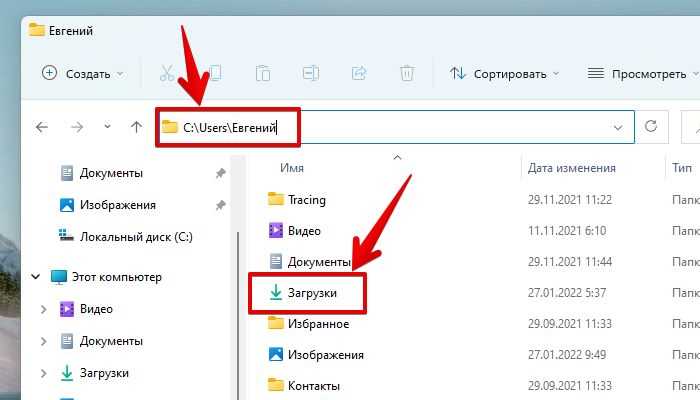
Папка Desktop в Windows 11 хранит все ярлыки, файлы и документы, которые отображаются на рабочем столе. Это системная директория, связанная с конкретной учетной записью пользователя. Ее местоположение может отличаться в зависимости от того, используется ли локальный профиль или учетная запись Microsoft с синхронизацией через OneDrive.
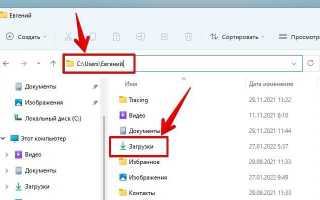
Стандартный путь к папке Desktop в локальной учетной записи выглядит так: C:\Users\Имя_пользователя\Desktop. Через проводник Windows можно быстро перейти к ней, открыв раздел «Этот компьютер» и выбрав папку «Рабочий стол». Однако при включенной интеграции с OneDrive система может перенести Desktop в облачное хранилище, что изменяет путь и поведение некоторых файлов.
Понимание точного расположения папки Desktop помогает при настройке резервного копирования, переносе профиля или решении проблем с отображением файлов на рабочем столе. В Windows 11 также доступны способы изменения пути этой директории, если требуется хранить данные на другом диске или в сетевом каталоге.
Расположение папки Desktop в профиле пользователя
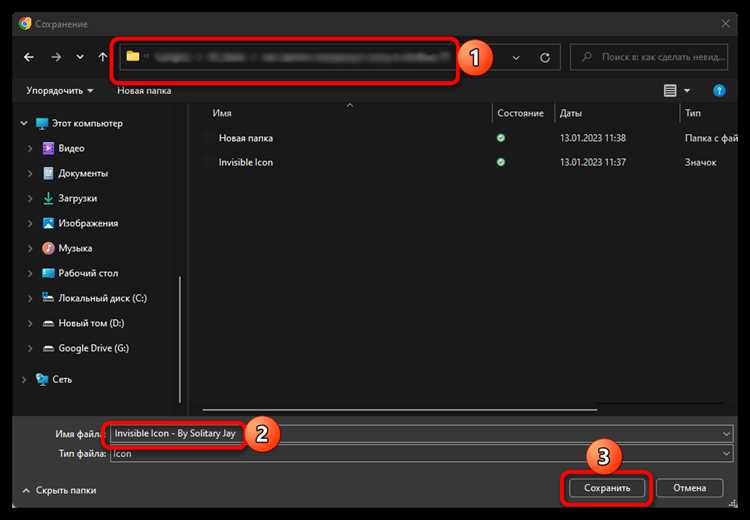
Для локального пользователя путь выглядит следующим образом:
- C:\Users\Имя_пользователя\Desktop – стандартное местоположение для всех файлов рабочего стола.
При использовании учетной записи Microsoft с активной синхронизацией OneDrive путь может измениться:
- C:\Users\Имя_пользователя\OneDrive\Desktop – папка хранится в облачном каталоге и синхронизируется между устройствами.
Проверить текущее местоположение можно несколькими способами:
- Открыть проводник Windows, перейти в раздел «Этот компьютер» и щелкнуть правой кнопкой по «Рабочему столу».
- Выбрать пункт «Свойства» и открыть вкладку «Расположение» – там указан полный путь к папке.
- Использовать команду %userprofile%\Desktop в адресной строке проводника или окне «Выполнить» (Win + R).
Если путь изменился или Desktop был перемещен вручную, через вкладку «Расположение» можно вернуть исходное положение папки или выбрать новый диск для хранения данных рабочего стола.
Путь к папке Desktop через проводник Windows

Открыть папку Desktop через проводник Windows 11 можно несколькими способами. Самый прямой вариант – воспользоваться встроенной навигацией в панели быстрого доступа. В левой части окна проводника находится пункт «Рабочий стол», который автоматически ведет к содержимому папки Desktop текущего пользователя.
Если папка была перемещена или требуется указать путь вручную, можно воспользоваться адресной строкой проводника. Введите %userprofile%\Desktop и нажмите Enter – откроется каталог с файлами рабочего стола. Аналогично работает путь C:\Users\Имя_пользователя\Desktop для локальных профилей и C:\Users\Имя_пользователя\OneDrive\Desktop для синхронизированных с облаком профилей Microsoft.
Чтобы добавить ярлык к Desktop в панель быстрого доступа, откройте папку один раз через указанный путь, затем щелкните по ней правой кнопкой мыши и выберите пункт «Закрепить в панели быстрого доступа». Это позволяет мгновенно переходить к рабочему столу из любого окна проводника без ввода пути вручную.
Как открыть папку Desktop через команду Run
Нажмите Win + R чтобы открыть окно «Выполнить» и введите одну из команд ниже, затем нажмите Enter.
Рекомендуемые команды вводить точно, без дополнительных пробелов. Если используется учётная запись с другим именем, замените имя вручную или используйте переменные окружения.
| Команда | Что открывает | Примечание |
|---|---|---|
| %USERPROFILE%\Desktop | Папку Desktop текущего пользователя (C:\Users\<имя>\Desktop) | Работает всегда, если рабочий стол не перенаправлен сетевой политикой |
| %PUBLIC%\Desktop | Общий (Public) рабочий стол (C:\Users\Public\Desktop) | Показаны ярлыки, доступные всем пользователям |
| shell:desktop | Виртуальная папка рабочего стола текущего пользователя | Открывает тот же вид, что и %USERPROFILE%\Desktop, но через Shell |
| shell:common desktop | Общий рабочий стол (аналог %PUBLIC%\Desktop) | Полезно для доступа к элементам, добавленным администратором |
| explorer %USERPROFILE%\Desktop | Открыть проводник прямо в папке Desktop | Гарантирует, что откроется окно Проводника |
Если после ввода команды папка не открывается: 1) проверьте, что переменные окружения %USERPROFILE% и %PUBLIC% корректны (в Run введите set и нажмите Enter для проверки через командную строку); 2) проверьте перенаправление рабочего стола в параметрах групповой политики или в настройках «Службы профиля пользователя»; 3) убедитесь, что папка не скрыта – в Проводнике включите «Показ скрытых файлов».
Совет: для быстрого доступа создайте ярлык на рабочем столе с целевым объектом %USERPROFILE%\Desktop или используйте комбинацию Win + E, затем вставьте путь в адресную строку.
Изменение пути к папке Desktop через свойства
Откройте проводник и перейдите в Этот компьютер > Рабочий стол или в папку %USERPROFILE%\Desktop. Щёлкните правой кнопкой мыши по папке Desktop и выберите Свойства.
Перейдите на вкладку Расположение. Здесь отображается текущий путь к папке рабочего стола. Для изменения нажмите Переместить.
В открывшемся окне выберите новую папку назначения или создайте новую директорию. Нажмите Выбрать папку, затем подтвердите изменения кнопкой Применить.
Windows предложит перенести все текущие файлы рабочего стола в новое место. Для сохранения данных выберите Да. Если перенос не требуется, выберите Нет.
После завершения изменения путь к папке Desktop будет обновлён для всех приложений, использующих стандартное расположение рабочего стола. Для проверки откройте команду Win + R и введите %USERPROFILE%\Desktop; система откроет новую директорию.
Для возврата к стандартному пути используйте кнопку Восстановить по умолчанию на той же вкладке Расположение. Подтвердите перемещение файлов обратно в исходную папку при необходимости.
Где хранится папка Desktop в OneDrive
Если в настройках OneDrive включена синхронизация рабочего стола, папка Desktop перемещается в директорию OneDrive. По умолчанию путь выглядит так: C:\Users\<имя_пользователя>\OneDrive\Desktop.
Все файлы и ярлыки с рабочего стола автоматически сохраняются в этом каталоге и синхронизируются с облаком. Любые изменения на локальном рабочем столе отображаются в OneDrive и наоборот.
Для проверки расположения откройте проводник, перейдите в OneDrive и найдите папку Desktop. Если папка отсутствует, синхронизация рабочего стола не активирована в настройках OneDrive.
Чтобы включить синхронизацию, щёлкните правой кнопкой мыши по иконке OneDrive в панели задач, выберите Параметры > Резервное копирование > Управление резервным копированием и отметьте Рабочий стол. После подтверждения файлы будут перемещены в облако.
При необходимости изменения пути хранения можно отключить синхронизацию рабочего стола в OneDrive и вернуть папку Desktop в стандартное местоположение %USERPROFILE%\Desktop через свойства папки.
Как вернуть папку Desktop, если она пропала
Откройте проводник и перейдите в %USERPROFILE%. Если папка Desktop отсутствует, создайте её вручную: щёлкните правой кнопкой мыши > Создать > Папку и назовите её Desktop.
Проверьте свойства папки. Щёлкните правой кнопкой мыши по вновь созданной папке, выберите Свойства > Расположение и установите путь %USERPROFILE%\Desktop. Нажмите Применить и подтвердите перенос файлов, если система предложит.
Если рабочий стол синхронизируется с OneDrive, убедитесь, что папка Desktop не была перемещена в облако. Проверьте путь C:\Users\<имя_пользователя>\OneDrive\Desktop и при необходимости отключите синхронизацию через параметры OneDrive.
В командной строке можно восстановить стандартное расположение через команду: shell:desktop. Введите её в Win + R и откройте проводник, затем переместите файлы обратно в локальную папку Desktop.
Если пропажа связана с повреждением профиля пользователя, создайте новый профиль в Параметры > Учётные записи > Семья и другие пользователи и перенесите файлы из старого профиля в новый Desktop.
Вопрос-ответ:
Где находится папка Desktop в Windows 11 для текущего пользователя?
Папка Desktop находится в директории C:\Users<имя_пользователя>\Desktop. Все файлы и ярлыки, отображаемые на рабочем столе, сохраняются в этой папке. К ней можно получить доступ через проводник или через команду Run, используя путь %USERPROFILE%\Desktop.
Можно ли изменить расположение папки Desktop в Windows 11?
Да, это делается через свойства папки. Щёлкните правой кнопкой мыши по папке Desktop, выберите Свойства > Расположение > Переместить. Укажите новую папку на диске, подтвердите и при необходимости перенесите все файлы из старого расположения.
Где хранится папка Desktop, если включена синхронизация с OneDrive?
При включённой синхронизации папка Desktop перемещается в облако. Её путь по умолчанию: C:\Users<имя_пользователя>\OneDrive\Desktop. Все изменения на рабочем столе автоматически синхронизируются с облачным хранилищем.
Как открыть папку Desktop через команду Run?
Нажмите Win + R, затем введите одну из команд: %USERPROFILE%\Desktop для текущего пользователя или shell:desktop. После нажатия Enter откроется проводник с содержимым рабочего стола.
Что делать, если папка Desktop пропала в Windows 11?
Если папка исчезла, откройте %USERPROFILE% и создайте новую папку с именем Desktop. Проверьте свойства папки и установите путь %USERPROFILE%\Desktop. При необходимости восстановите файлы из OneDrive или старого профиля пользователя.

 Загрузка...