Содержание статьи
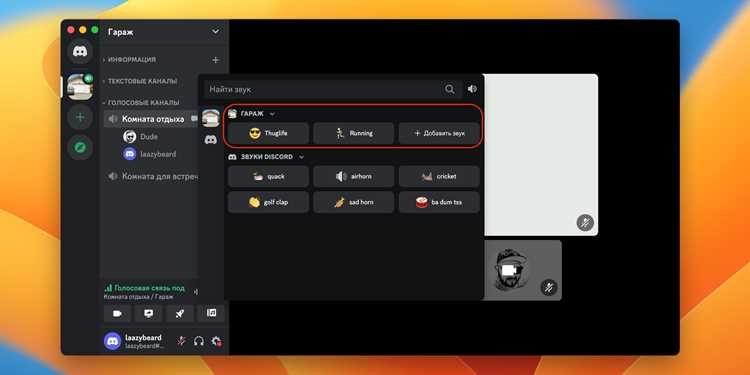
Звуковая панель Discord позволяет быстро воспроизводить уведомления, эффекты и музыкальные фрагменты во время общения на сервере. По умолчанию библиотека ограничена, но расширить её можно с помощью локальных файлов и специализированных ботов.
Для добавления новых звуков рекомендуется использовать форматы MP3, WAV и OGG, которые гарантируют стабильное воспроизведение на всех устройствах. Размер файлов не должен превышать 10 МБ, чтобы Discord корректно их обрабатывал.
Локальные звуки можно загрузить напрямую в панель через настройки пользователя или подключив бота с функцией проигрывания аудио. Некоторые боты позволяют организовать библиотеку по категориям и создавать индивидуальные плейлисты для разных каналов.
При работе с онлайн-источниками стоит проверять права на использование аудиофайлов. Для быстрого доступа к новым звукам удобно назначать горячие клавиши, что сокращает время на поиск нужного эффекта во время голосового чата.
Выбор подходящих форматов звуков для Discord
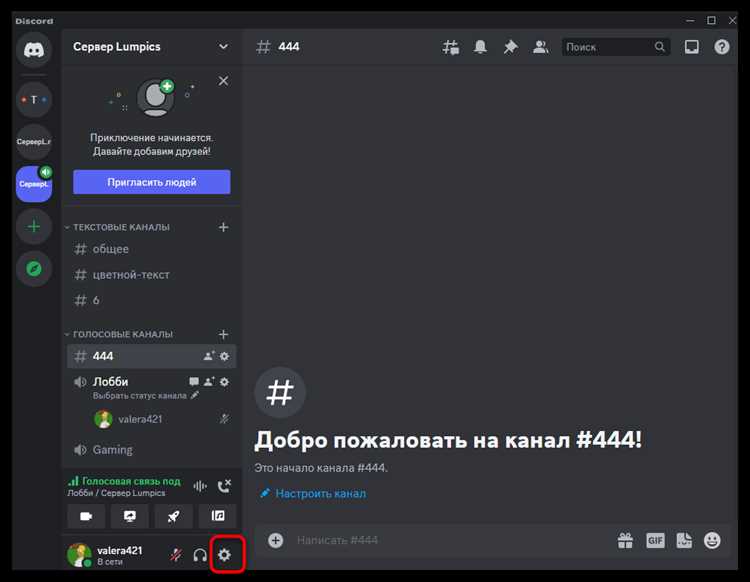
Discord поддерживает несколько аудиоформатов, но для стабильной работы звуковой панели оптимальными считаются MP3, WAV и OGG. MP3 обеспечивает компромисc между качеством и размером файла, подходя для коротких эффектов и музыкальных фрагментов. WAV сохраняет максимальное качество, но файлы могут быть крупными, поэтому их лучше использовать для коротких уведомлений или эффектов с высоким разрешением звука.
Формат OGG подходит для длительных аудиофайлов и позволяет экономить место без заметной потери качества. Перед добавлением нового звука важно проверить, чтобы частота дискретизации была не выше 48 кГц, а битрейт не превышал 192 кбит/с для MP3 и 256 кбит/с для OGG. Эти параметры обеспечивают совместимость с Discord и минимизируют риск искажений при воспроизведении.
Файлы с нестандартными расширениями или высокой громкостью могут не воспроизводиться корректно. Рекомендуется предварительно нормализовать уровень громкости до -6 дБ и проверять файл на локальном плеере перед загрузкой в панель.
Добавление локальных аудиофайлов в панель
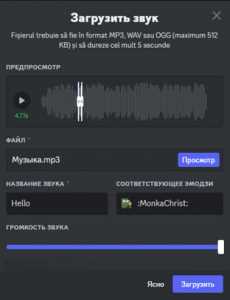
Для расширения звуковой панели Discord можно использовать локальные аудиофайлы, расположенные на компьютере. Discord поддерживает прямую загрузку файлов через пользовательские настройки или через бота, имеющего функцию воспроизведения аудио.
Процесс загрузки состоит из нескольких шагов:
| Шаг | Действие |
|---|---|
| 1 | Откройте настройки Discord и перейдите в раздел «Звуки» или используйте интерфейс бота. |
| 2 | Выберите опцию «Добавить локальный файл» и укажите путь к аудиофайлу формата MP3, WAV или OGG. |
| 3 | Проверьте уровень громкости и, при необходимости, нормализуйте его до -6 дБ. |
| 4 | Сохраните изменения и протестируйте звук в панели, чтобы убедиться в корректном воспроизведении. |
Файлы больших размеров лучше сокращать или конвертировать в OGG для экономии места. Рекомендуется поддерживать одинаковый формат и частоту дискретизации всех звуков для стабильной работы панели.
Использование ботов для расширения библиотеки звуков
Боты позволяют добавлять и управлять большим количеством звуков в Discord без ограничения локальной памяти. Для этого подходят боты с функциями проигрывания аудио и организации пользовательских плейлистов.
При выборе бота следует обращать внимание на следующие характеристики:
Совместимость с аудиоформатами: MP3, WAV и OGG.
Возможность назначать горячие клавиши: ускоряет доступ к часто используемым эффектам.
Поддержка категорий и плейлистов: упрощает сортировку звуков по типу, длине и назначению.
Проверка источников аудио: бот должен поддерживать легальные онлайн-библиотеки или загруженные пользователем файлы.
После добавления звуков через бота рекомендуется протестировать воспроизведение на разных каналах и устройствах, чтобы исключить задержки и искажения. Некоторые боты предоставляют возможность автоматически нормализовать громкость всех файлов для стабильного звучания.
Импорт звуков из онлайн-источников
Discord позволяет добавлять звуки не только с локального устройства, но и из онлайн-библиотек. Для этого используют ботов или прямой импорт через ссылки на аудиофайлы форматов MP3, WAV и OGG.
При работе с онлайн-источниками важно соблюдать авторские права и проверять легальность контента. Рекомендуется использовать официальные ресурсы с открытой лицензией или файлы, предоставленные самим автором.
Для стабильного воспроизведения следует выбирать файлы с битрейтом до 192 кбит/с для MP3 и 256 кбит/с для OGG. Частота дискретизации не должна превышать 48 кГц, чтобы избежать искажений и задержек при воспроизведении на сервере.
Некоторые боты поддерживают автоматическую загрузку и сортировку аудио по категориям. После добавления новых звуков необходимо протестировать их воспроизведение на разных каналах и устройствах, чтобы убедиться в корректной работе и одинаковом уровне громкости.
Настройка горячих клавиш для новых звуков
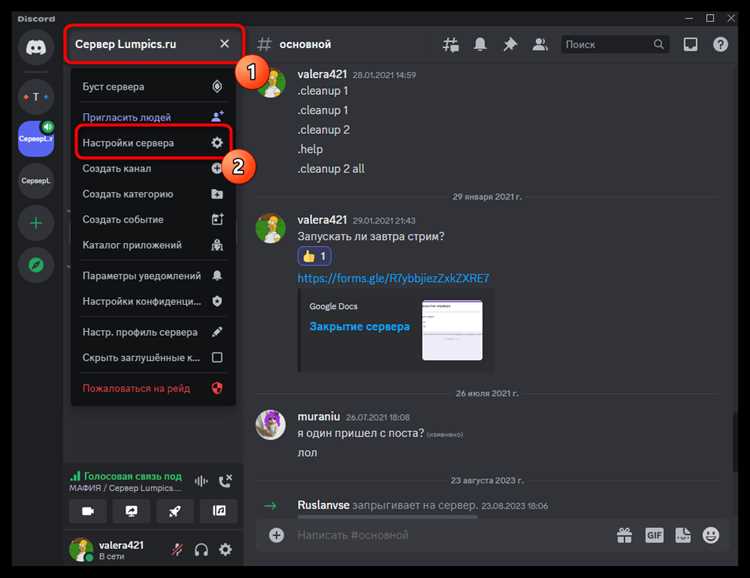
Горячие клавиши ускоряют воспроизведение звуков из панели Discord, особенно при использовании нескольких эффектов одновременно. Их настройка доступна через интерфейс пользователя или через ботов с поддержкой аудиокоманд.
Рекомендуется придерживаться следующих правил:
- Назначать отдельные клавиши для каждого типа звука (уведомления, музыкальные эффекты, мемы).
- Использовать сочетания клавиш с Ctrl, Alt или Shift для предотвращения конфликтов с другими командами Discord.
- Проверять работу комбинаций в разных каналах, чтобы убедиться в быстром отклике.
- Обновлять настройки после добавления новых звуков, чтобы горячие клавиши оставались уникальными.
Пример настройки горячих клавиш через бот:
- Откройте панель управления ботом и перейдите в раздел «Горячие клавиши».
- Выберите звук из библиотеки или загрузите новый файл.
- Назначьте комбинацию клавиш, учитывая доступные модификаторы.
- Сохраните изменения и протестируйте воспроизведение в голосовом канале.
Использование горячих клавиш снижает время на поиск нужного эффекта и делает взаимодействие с панелью более оперативным.
Создание плейлистов для быстрого доступа
Плейлисты в Discord позволяют организовать звуки по категориям и ускоряют воспроизведение нужных эффектов. Они особенно полезны при большом количестве аудиофайлов и частом использовании панели в голосовых каналах.
Для создания плейлистов рекомендуется:
- Разделять звуки по типу: уведомления, музыкальные фрагменты, мемы или звуковые эффекты.
- Использовать одинаковые форматы файлов (MP3, WAV, OGG) для всех элементов плейлиста, чтобы избежать сбоев при воспроизведении.
- Присваивать короткие и понятные названия каждому плейлисту для быстрого поиска.
- Настраивать порядок воспроизведения, если требуется последовательное проигрывание нескольких звуков.
Создание плейлистов через бота позволяет добавлять новые звуки без изменения существующей структуры и автоматически синхронизировать их между каналами. После формирования плейлиста рекомендуется протестировать все элементы, чтобы убедиться в корректной работе и одинаковом уровне громкости.
Проверка совместимости добавленных звуков с разными серверами
Добавленные звуки могут воспроизводиться по-разному на различных серверах Discord из-за различий в настройках каналов и правах доступа. Проверка совместимости позволяет выявить потенциальные проблемы до использования аудио в активных чатах.
Рекомендации для проверки:
- Тестировать звуки на нескольких серверах с разными ролями и правами доступа.
- Проверять воспроизведение через разные устройства: ПК, мобильные приложения и веб-версию Discord.
- Использовать одинаковые форматы файлов (MP3, WAV, OGG) и частоту дискретизации до 48 кГц.
- Следить за уровнем громкости, чтобы звуки не искажались при автоматической нормализации сервером.
Процесс тестирования:
- Добавьте звук в панель на локальном сервере.
- Воспроизведите звук на другом сервере с аналогичными настройками каналов.
- Проверьте корректность воспроизведения и отсутствие задержек или обрывов.
- При необходимости скорректируйте формат, битрейт или уровень громкости для полной совместимости.
Регулярная проверка совместимости обеспечивает стабильную работу звуковой панели на всех серверах и исключает неожиданное прерывание воспроизведения.
Устранение проблем при воспроизведении новых аудиофайлов
Проблемы при воспроизведении звуков в Discord чаще всего связаны с форматом файла, битрейтом, частотой дискретизации или настройками сервера. Для их устранения рекомендуется следовать конкретным шагам.
Основные действия:
- Проверить формат файла: Discord поддерживает MP3, WAV и OGG. Другие расширения могут не воспроизводиться.
- Проверить битрейт: для MP3 рекомендуется до 192 кбит/с, для OGG до 256 кбит/с, чтобы избежать обрывов и искажений.
- Сверить частоту дискретизации с требованиями Discord: не выше 48 кГц.
- Нормализовать уровень громкости до -6 дБ для всех новых звуков, чтобы предотвратить резкие перепады громкости.
- Проверить права доступа на сервере: пользователи и боты должны иметь разрешение на воспроизведение аудио в канале.
Если проблема сохраняется, рекомендуется повторно загрузить файл или использовать проверенные боты с функцией тестового воспроизведения. Регулярное тестирование каждого нового звука позволяет поддерживать стабильную работу панели и исключает ошибки во время активных сессий.
Вопрос-ответ:
Какие форматы звуков лучше всего подходят для загрузки в панель Discord?
Для стабильной работы звуковой панели Discord рекомендуется использовать форматы MP3, WAV и OGG. MP3 обеспечивает баланс между размером файла и качеством, WAV сохраняет максимальное качество, а OGG позволяет экономить место при длительных аудиофайлах. Также важно учитывать частоту дискретизации не выше 48 кГц и нормализовать громкость до -6 дБ.
Можно ли добавлять звуки с онлайн-ресурсов напрямую в Discord?
Да, добавлять звуки с онлайн-источников возможно через ботов или прямой импорт по ссылке. Для корректного воспроизведения рекомендуется проверять легальность контента и выбирать файлы с битрейтом до 192 кбит/с для MP3 и до 256 кбит/с для OGG. Перед использованием стоит протестировать звук на разных каналах и устройствах.
Как назначить горячие клавиши для новых звуков в Discord?
Горячие клавиши можно настроить через интерфейс пользователя или через ботов с поддержкой аудиокоманд. Для каждой категории звуков рекомендуется использовать уникальные сочетания клавиш с Ctrl, Alt или Shift, чтобы избежать конфликтов. После назначения комбинаций нужно протестировать воспроизведение на разных каналах и устройствах.
Что делать, если добавленный звук не воспроизводится на сервере?
Если звук не воспроизводится, стоит проверить формат файла (MP3, WAV или OGG), битрейт и частоту дискретизации. Также необходимо убедиться, что у пользователя или бота есть права на воспроизведение аудио в данном канале. При необходимости файл можно конвертировать или нормализовать уровень громкости до -6 дБ.
Как организовать звуки в панели для быстрого доступа?
Для быстрого доступа рекомендуется создавать плейлисты, разделяя звуки по типу: уведомления, музыкальные фрагменты, мемы или эффекты. Назначение коротких и понятных названий плейлистам ускоряет поиск. Через бота можно добавлять новые файлы без изменения структуры и проверять все элементы на корректное воспроизведение и уровень громкости.

 Загрузка...