Содержание статьи
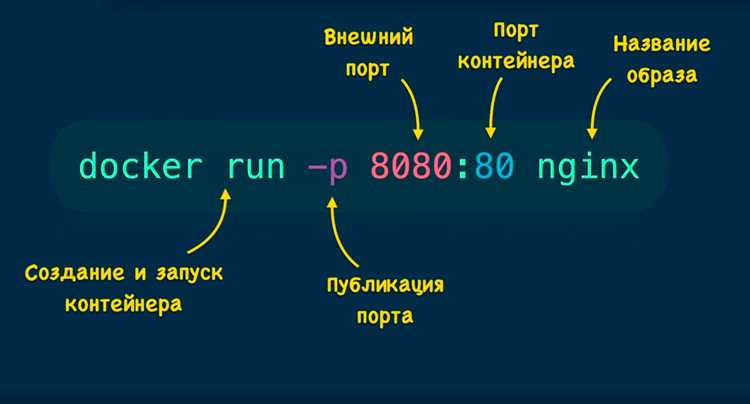
Ошибка «docker не распознано как команда» появляется, когда PowerShell не находит исполняемый файл Docker. На Windows Docker Desktop по умолчанию устанавливается в директорию C:\Program Files\Docker\Docker\resources\bin. Если эта папка отсутствует в переменной окружения PATH, команды docker не будут выполняться.
Проверка установки включает запуск Docker Desktop и выполнение docker —version в PowerShell. Если команда не возвращает версию, следует добавить путь к исполняемым файлам вручную через настройки системы или с помощью команды [System.Environment]::SetEnvironmentVariable(‘PATH’, $env:PATH + ‘;C:\Program Files\Docker\Docker\resources\bin’, ‘User’).
После изменения PATH PowerShell необходимо перезапустить. Для диагностики доступности команды удобно использовать Get-Command docker, которая показывает точный путь к исполняемому файлу. Если путь корректен, PowerShell сможет выполнять все стандартные команды Docker.
Дополнительно стоит проверить наличие конфликтов с другими версиями Docker и убедиться, что PowerShell запущен с правами администратора. Эти действия устраняют распространенные причины ошибки и позволяют работать с Docker без ограничений.
Решение ошибки «docker не распознано» в PowerShell
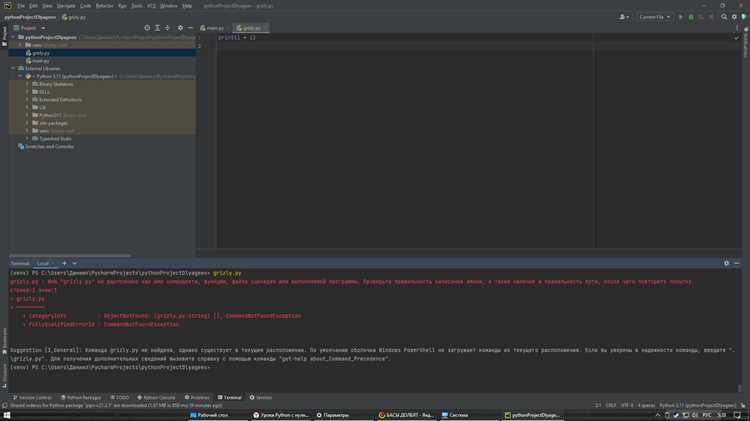
Если PowerShell не распознаёт команду docker, первым шагом проверьте наличие Docker Desktop на системе. Откройте Панель управления → Программы и компоненты и убедитесь, что установлен Docker Desktop версии 4.0 и выше.
Проверьте переменную окружения PATH, в которой должен быть путь к исполняемым файлам Docker: C:\Program Files\Docker\Docker\resources\bin. Добавить путь можно через Свойства системы → Дополнительные параметры → Переменные среды или командой в PowerShell: [System.Environment]::SetEnvironmentVariable(‘PATH’, $env:PATH + ‘;C:\Program Files\Docker\Docker\resources\bin’, ‘User’).
После обновления PATH перезапустите PowerShell, чтобы новые значения вступили в силу. Для проверки доступности Docker выполните Get-Command docker; если команда возвращает путь к исполняемому файлу, PowerShell корректно распознаёт Docker.
При сохранении ошибки убедитесь, что нет конфликтов с предыдущими установками Docker или другими контейнерными платформами. Запуск PowerShell с правами администратора часто решает проблемы с доступом к Docker Daemon и системными путями.
Проверка установки Docker на Windows
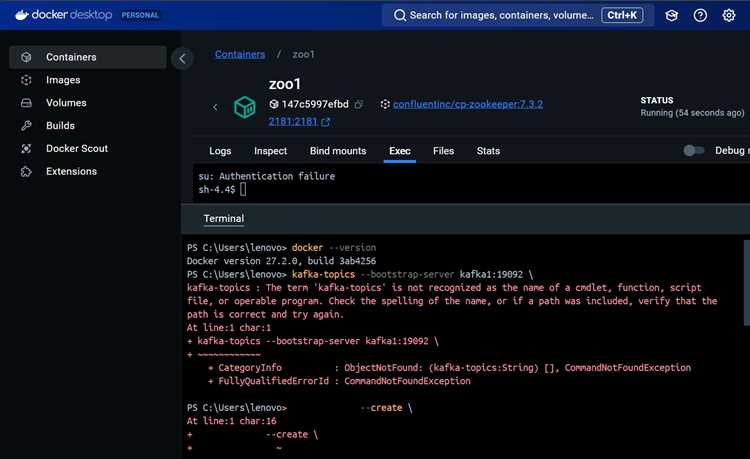
Для проверки наличия Docker на Windows откройте Панель управления → Программы и компоненты и убедитесь, что установлен Docker Desktop. Версия должна быть не ниже 4.0, так как более старые сборки могут не поддерживать PowerShell 7 и выше.
Дополнительно проверьте наличие папки C:\Program Files\Docker\Docker\resources\bin. В этой директории находятся исполняемые файлы Docker, включая docker.exe. Отсутствие этой папки указывает на неполную или некорректную установку.
Запустите Docker Desktop и убедитесь, что служба Docker Daemon активна. Если иконка в системном трее показывает статус «Running», значит, сервис работает и команды Docker должны выполняться в PowerShell.
Для теста выполните команду docker —version в PowerShell. Если команда возвращает версию Docker, установка завершена успешно. В противном случае нужно проверить PATH и права пользователя, чтобы PowerShell мог распознавать команду.
Проверка доступности команды docker в PowerShell
Для проверки доступности команды docker откройте PowerShell и выполните Get-Command docker. Если команда возвращает путь к исполняемому файлу, например C:\Program Files\Docker\Docker\resources\bin\docker.exe, PowerShell видит Docker.
Если PowerShell не распознаёт команду, проверьте переменную окружения PATH. Директория с Docker должна быть включена в PATH пользователя или системы. Добавление через команду PowerShell: [System.Environment]::SetEnvironmentVariable(‘PATH’, $env:PATH + ‘;C:\Program Files\Docker\Docker\resources\bin’, ‘User’).
После изменения PATH перезапустите PowerShell и повторите Get-Command docker. При корректной настройке команда должна отображать полный путь к исполняемому файлу, что гарантирует возможность запуска всех Docker-команд.
Если команда остаётся недоступной, проверьте, нет ли конфликтов с другими версиями Docker и что PowerShell запущен с правами администратора, чтобы исключить ограничения доступа к системным директориям.
Добавление пути к Docker в переменную окружения PATH
Для корректной работы команды docker PowerShell необходимо, чтобы путь к исполняемым файлам Docker был указан в переменной окружения PATH. Обычно это C:\Program Files\Docker\Docker\resources\bin. Добавление пути можно выполнить через графический интерфейс или с помощью PowerShell.
Графическое добавление пути через свойства системы:
| 1 | Откройте Панель управления → Система → Дополнительные параметры системы |
| 2 | Нажмите Переменные среды |
| 3 | В разделе Переменные пользователя выберите Path → Изменить |
| 4 | Добавьте новую строку с путем C:\Program Files\Docker\Docker\resources\bin |
| 5 | Сохраните изменения и перезапустите PowerShell |
Через PowerShell добавление выполняется командой:
| Команда | [System.Environment]::SetEnvironmentVariable(‘PATH’, $env:PATH + ‘;C:\Program Files\Docker\Docker\resources\bin’, ‘User’) |
| Действие | Добавляет путь к PATH текущего пользователя |
| Перезапуск | Необходимо закрыть и открыть PowerShell для применения изменений |
После добавления пути выполните Get-Command docker для проверки доступности команды.
Перезапуск PowerShell для применения изменений PATH
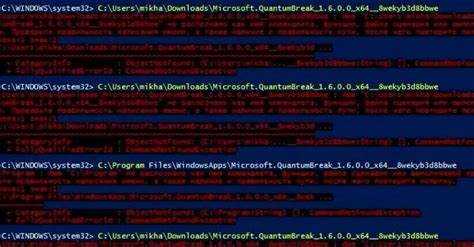
После добавления пути к Docker в переменную окружения PATH изменения не применяются в текущей сессии PowerShell. Чтобы PowerShell начал распознавать команду docker, необходимо полностью закрыть все открытые окна и открыть новую сессию.
Алгоритм действий:
- Закройте все окна PowerShell.
- Откройте новое окно PowerShell от имени пользователя или администратора, если требуется доступ к Docker Daemon.
- Выполните команду Get-Command docker для проверки доступности.
- Если команда возвращает путь к docker.exe, PATH применён корректно.
Дополнительно рекомендуется проверить текущий PATH командой $env:PATH. Это позволяет убедиться, что путь к Docker присутствует и соответствует C:\Program Files\Docker\Docker\resources\bin.
При использовании PowerShell ISE или других интегрированных сред убедитесь, что они также были перезапущены, иначе новые переменные PATH могут не применяться внутри этих приложений.
Использование команды Get-Command для диагностики docker
Команда Get-Command docker позволяет проверить, видит ли PowerShell исполняемый файл Docker. Если команда возвращает путь, например C:\Program Files\Docker\Docker\resources\bin\docker.exe, значит, переменная PATH настроена правильно.
Если Get-Command не возвращает результат, это указывает на отсутствие пути к Docker в PATH или проблемы с установкой. В этом случае нужно:
- Проверить директорию установки Docker Desktop.
- Добавить путь к Docker в переменную PATH пользователя или системы.
- Перезапустить PowerShell для применения изменений.
После внесения изменений повторно выполните Get-Command docker. Наличие точного пути к docker.exe подтверждает, что PowerShell готов выполнять все команды Docker без ошибок.
Проверка версии Docker через команду docker —version
Для проверки установленной версии Docker в PowerShell используйте команду docker —version. Она возвращает строку вида: Docker version 24.0.2, build abcd123, где указаны номер версии и идентификатор сборки.
Если команда возвращает ошибку «docker не распознано», это свидетельствует о том, что PowerShell не видит исполняемый файл Docker. В этом случае нужно проверить переменную окружения PATH и добавить путь к C:\Program Files\Docker\Docker\resources\bin, затем перезапустить PowerShell.
Регулярная проверка версии помогает убедиться, что используемая сборка Docker совместима с текущей конфигурацией системы и поддерживает команды PowerShell без ошибок.
Для автоматизации диагностики можно использовать: docker —version; if ($?) { «Docker доступен» } else { «Docker недоступен» }. Это позволяет сразу определить доступность Docker и корректность PATH.
Устранение конфликтов с другими установками Docker
Если PowerShell продолжает выдавать ошибку «docker не распознано», проверьте наличие нескольких установок Docker на системе. Конфликты возникают, когда старые версии Docker или альтернативные контейнерные платформы перекрывают PATH.
Для устранения конфликта выполните следующие шаги:
- Откройте Панель управления → Программы и компоненты и удалите старые версии Docker Desktop.
- Проверьте, нет ли альтернативных установок, таких как Docker Toolbox, и удалите их, если они не используются.
- Очистите PATH от лишних директорий с Docker, оставив только C:\Program Files\Docker\Docker\resources\bin.
- Перезапустите PowerShell и выполните Get-Command docker для проверки доступности команды.
После выполнения этих действий PowerShell должен корректно распознавать команду docker без ошибок, и можно будет работать с актуальной версией Docker.
Проверка прав администратора при запуске Docker
Некорректная работа команды docker в PowerShell может быть связана с недостатком прав пользователя для доступа к Docker Daemon. Для устранения ошибки требуется запуск PowerShell с правами администратора.
Проверка и настройка прав:
- Закройте все окна PowerShell.
- Щёлкните правой кнопкой мыши по значку PowerShell и выберите Запуск от имени администратора.
- В открывшемся окне выполните docker —version для проверки доступности команды.
- Если команда выполняется успешно, проблема была связана с правами доступа.
Для постоянного запуска Docker с правами администратора можно создать ярлык PowerShell с параметром Run as administrator. Это обеспечит корректную работу всех команд Docker, включая запуск контейнеров и управление образами.
Дополнительно рекомендуется убедиться, что учетная запись пользователя принадлежит группе docker-users, если используется Docker Desktop. Это позволяет управлять Docker без полного администрирования системы.
Вопрос-ответ:
Почему PowerShell не распознаёт команду docker после установки Docker Desktop?
Наиболее распространённая причина — директория с исполняемыми файлами Docker не добавлена в переменную окружения PATH. По умолчанию Docker Desktop устанавливается в C:\Program Files\Docker\Docker\resources\bin. Если эта папка отсутствует в PATH, PowerShell не видит команду docker, и при попытке её выполнить появляется ошибка.
Как проверить, корректно ли установлен Docker на Windows?
Для проверки установки откройте Панель управления → Программы и компоненты и убедитесь, что установлен Docker Desktop версии 4.0 или выше. Далее проверьте наличие папки C:\Program Files\Docker\Docker\resources\bin. Запустите Docker Desktop и выполните в PowerShell команду docker —version. Если она возвращает номер версии, установка выполнена правильно.
Что делать, если Get-Command docker не возвращает путь к исполняемому файлу?
Если Get-Command docker не показывает путь к docker.exe, значит PowerShell не видит исполняемый файл. Необходимо добавить путь к Docker в переменную PATH пользователя или системы. Например, через PowerShell: [System.Environment]::SetEnvironmentVariable(‘PATH’, $env:PATH + ‘;C:\Program Files\Docker\Docker\resources\bin’, ‘User’). После этого нужно закрыть и открыть новую сессию PowerShell.
Может ли наличие нескольких версий Docker вызывать ошибку «docker не распознано»?
Да. Если на компьютере установлены старые версии Docker или альтернативные платформы вроде Docker Toolbox, они могут конфликтовать с текущей установкой. В этом случае PowerShell может пытаться обратиться к устаревшему исполняемому файлу или к неправильной директории, что приводит к ошибке. Решение — удалить старые версии и оставить только актуальную установку Docker Desktop, проверив PATH.
Почему запуск PowerShell от имени обычного пользователя не позволяет выполнять команды Docker?
Некоторые действия Docker требуют прав администратора для доступа к Docker Daemon и системным директориям. Если PowerShell запущен от имени обычного пользователя, команда docker может не выполняться. Решение — открыть PowerShell с правами администратора и убедиться, что учётная запись входит в группу docker-users. Это обеспечит корректное выполнение всех команд Docker.
Почему после установки Docker Desktop PowerShell всё ещё не распознаёт команду docker?
Даже после установки Docker Desktop PowerShell может не распознавать команду, если путь к исполняемым файлам Docker не добавлен в переменную окружения PATH. По умолчанию файлы находятся в C:\Program Files\Docker\Docker\resources\bin. Чтобы исправить ситуацию, нужно добавить эту директорию в PATH через свойства системы или командой [System.Environment]::SetEnvironmentVariable(‘PATH’, $env:PATH + ‘;C:\Program Files\Docker\Docker\resources\bin’, ‘User’). После этого PowerShell нужно закрыть и открыть заново, чтобы изменения вступили в силу. Также важно убедиться, что нет старых версий Docker или других контейнерных инструментов, которые могут конфликтовать с текущей установкой, и что PowerShell запущен с правами, достаточными для доступа к Docker Daemon.

 Загрузка...