Содержание статьи
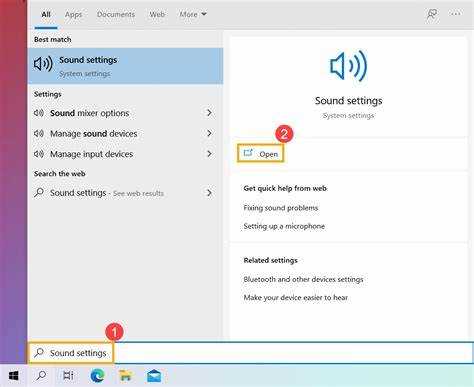
В Windows 10 предусмотрена отдельная система звуков, реагирующих на действия пользователя: уведомления, ошибки, подключение устройств и другие события. Каждый из этих сигналов хранится в виде аудиофайлов формата .wav, доступных через настройки или напрямую в файловой системе.
Чтобы изменить или прослушать системные звуки, можно использовать вкладку «Звуки» в параметрах аудио. Там отображается список всех событий с назначенными мелодиями. Эти файлы хранятся в каталоге C:\Windows\Media, где находятся стандартные звуковые схемы Windows.
Знание точного расположения системных звуков помогает заменить стандартные сигналы своими файлами, создавать резервные копии или восстанавливать звуки после сбоя. Также доступ к этим файлам позволяет тонко настроить уведомления под собственные предпочтения без использования сторонних программ.
Как открыть настройки звуков Windows 10 через панель управления
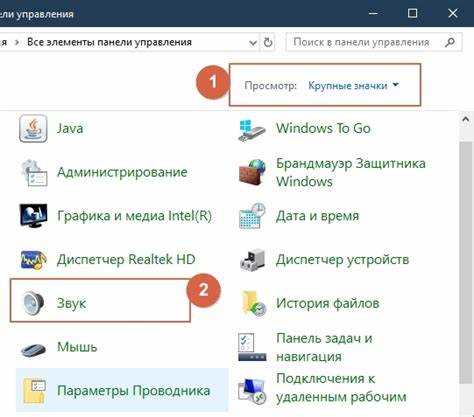
Панель управления Windows 10 позволяет быстро перейти к настройкам системных звуков без использования меню «Параметры». Для этого откройте Панель управления через поиск на панели задач, введя команду control и выбрав найденное приложение.
В открывшемся окне выберите раздел Оборудование и звук, затем пункт Звук. Откроется окно с вкладкой Воспроизведение по умолчанию. Перейдите на вкладку Звуки, чтобы увидеть список системных событий и назначенные им мелодии.
Через это меню можно выбрать любую схему звуков, изменить отдельные сигналы или отключить звуки полностью. Для замены мелодии выделите событие, нажмите Обзор и укажите собственный аудиофайл формата .wav. После внесения изменений нажмите Применить и ОК.
Где найти системные звуки через параметры Windows
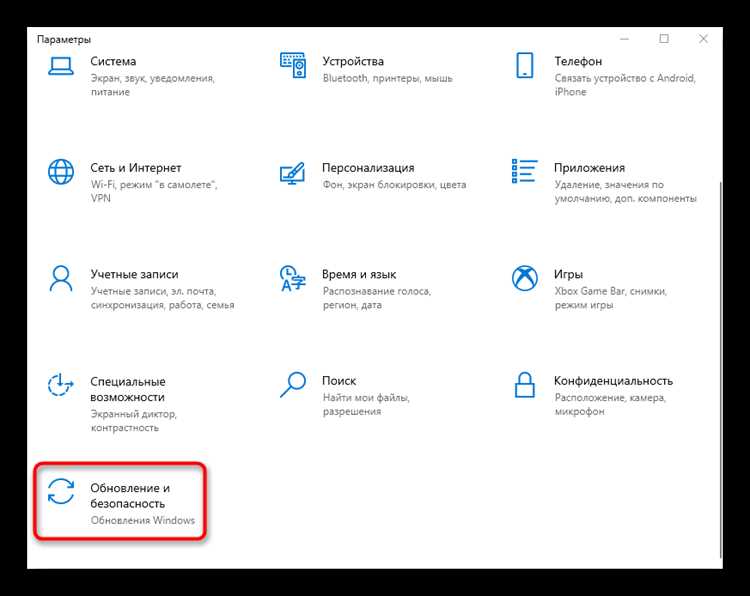
Доступ к системным звукам можно получить через меню Параметры, без использования панели управления. Для этого откройте меню Пуск и выберите пункт Параметры, затем перейдите в раздел Система – Звук.
В нижней части окна выберите ссылку Дополнительные параметры звука. После этого откроется классическое окно настроек аудио, где находится вкладка Звуки. В ней отображаются все события Windows с назначенными системными сигналами.
Чтобы изменить звук конкретного уведомления, выделите нужное событие, нажмите Обзор и выберите аудиофайл формата .wav. Сохраните изменения кнопкой Применить. Этот способ удобен при работе с ноутбуками и ПК, где доступ к панели управления скрыт по умолчанию.
Как открыть вкладку «Звуки» через значок динамика на панели задач
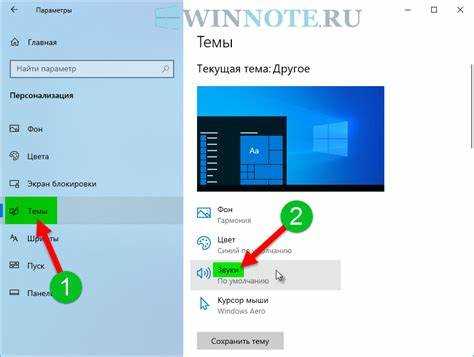
Быстрый способ перейти к системным звукам – через значок громкости в области уведомлений. Щёлкните по значку динамика правой кнопкой мыши и выберите пункт Звуки в открывшемся меню.
После выбора откроется окно Звук с вкладкой Звуки. Здесь отображаются все системные события и назначенные им аудиосигналы. В этом разделе можно включать, изменять или отключать звуки уведомлений.
Для замены стандартного сигнала выделите нужное событие, нажмите Обзор и укажите файл формата .wav. После выбора подтвердите изменения кнопками Применить и ОК. Этот способ подходит для быстрого доступа без открытия панели управления или параметров Windows.
Путь к системным звуковым файлам в проводнике Windows 10
Все стандартные звуки Windows 10 хранятся в системной папке C:\Windows\Media. В этом каталоге находятся файлы формата .wav, используемые для уведомлений, ошибок и системных действий.
Чтобы открыть папку со звуками:
- Откройте Проводник с помощью сочетания клавиш Win + E.
- В адресной строке вставьте путь C:\Windows\Media и нажмите Enter.
- В списке появятся файлы со стандартными названиями: Windows Notify.wav, Windows Error.wav, Windows Logon.wav и другие.
Файлы из этой папки можно скопировать для резервного хранения или использовать при создании собственной схемы звуков. Изменение оригинальных файлов не рекомендуется – безопаснее сохранять копии в отдельной папке и назначать их через вкладку Звуки в настройках аудио.
Как изменить системные звуки и выбрать другую схему
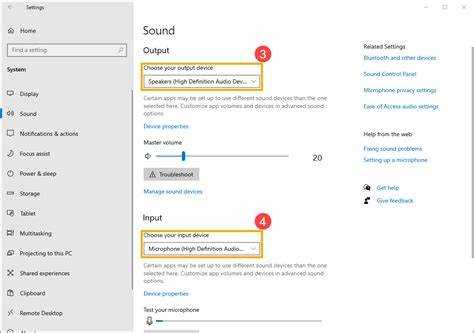
В Windows 10 можно использовать встроенные схемы звуков или создать собственную. Все изменения выполняются через окно Звук на вкладке Звуки.
- Откройте меню Пуск и введите в поиске панель управления.
- Перейдите в раздел Оборудование и звук → Звук.
- Выберите вкладку Звуки.
В верхней части окна находится список схем. Можно выбрать одну из стандартных, например Windows по умолчанию, или настроить индивидуальные параметры.
- Выделите событие из списка – например, Уведомление или Ошибка.
- Нажмите Обзор и укажите аудиофайл формата .wav.
- Проверьте звук кнопкой Прослушать.
- Сохраните изменения кнопкой Сохранить как, чтобы создать новую схему.
Назначенные звуки сохраняются в выбранной схеме, которую можно переключать при необходимости без повторной настройки отдельных событий.
Где хранятся стандартные звуки Windows 10 в файловой системе

Все стандартные звуки Windows 10 расположены в папке C:\Windows\Media. В этом каталоге находятся файлы формата .wav, используемые для уведомлений, ошибок, начала и завершения сеанса работы системы.
Основные файлы в этой папке:
- Windows Background.wav – звук изменения фона рабочего стола;
- Windows Error.wav – сигнал ошибки системы;
- Windows Notify.wav – уведомления приложений;
- Windows Logon.wav – звук при входе в систему;
- Windows Logoff.wav – сигнал выхода из учетной записи.
Для резервного копирования или использования собственных звуков рекомендуется скопировать нужные файлы в отдельную папку. Изменять оригинальные файлы напрямую не стоит, чтобы избежать ошибок воспроизведения и возможных проблем с обновлениями системы.
Как добавить собственные звуки в системные уведомления
Для добавления своих звуков к системным событиям используйте формат .wav. Сначала подготовьте файл и сохраните его в удобной папке на диске. Рекомендуется не заменять оригинальные файлы Windows.
Дальнейшие действия выполняются через вкладку Звуки в настройках аудио:
- Откройте Панель управления → Оборудование и звук → Звук.
- Перейдите на вкладку Звуки и выберите событие, которое хотите изменить, например Уведомление или Ошибка.
- Нажмите Обзор и укажите путь к своему файлу .wav.
- Проверьте воспроизведение кнопкой Прослушать.
- Сохраните изменения через Применить и ОК.
После этого выбранное событие будет воспроизводить ваш звуковой файл. Для разных событий можно назначить отдельные аудиофайлы, создавая индивидуальную схему уведомлений без вмешательства в системные директории.
Почему не воспроизводятся системные звуки и как это исправить
Отсутствие звуков в Windows 10 может быть вызвано разными причинами: отключением системы, некорректными настройками звуковой схемы или повреждением аудиофайлов. Для диагностики и исправления используйте встроенные инструменты и проверку файлов.
Основные причины и способы устранения представлены в таблице:
| Проблема | Проверка | Решение |
|---|---|---|
| Отключены системные звуки | Вкладка Звуки → схема Нет | Выберите схему с назначенными звуками и нажмите Применить |
| Аудиофайлы повреждены или отсутствуют | Проверка папки C:\Windows\Media | Восстановите файлы из другой рабочей системы или через команду sfc /scannow |
| Проблемы с драйверами звуковой карты | Диспетчер устройств → аудиоустройства | Обновите или переустановите драйверы с сайта производителя |
| Неправильное устройство воспроизведения | Панель управления → Звук → Воспроизведение | Выберите активное устройство и установите его по умолчанию |
После выполнения всех шагов перезапустите компьютер, чтобы изменения вступили в силу и системные звуки начали воспроизводиться корректно.
Вопрос-ответ:
Где в Windows 10 можно найти файлы стандартных системных звуков?
Все стандартные звуки системы хранятся в папке C:\Windows\Media. В ней находятся файлы формата .wav для уведомлений, ошибок, входа и выхода из учетной записи. Эти файлы можно копировать, прослушивать или использовать при создании собственной схемы звуков.
Как изменить звук уведомления в Windows 10 на свой файл?
Для изменения звука уведомления откройте Панель управления → Оборудование и звук → Звук, перейдите на вкладку Звуки. Выберите событие, например «Уведомление», нажмите Обзор и укажите путь к вашему файлу .wav. После этого примените изменения.
Можно ли отключить все системные звуки сразу?
Да, это можно сделать через вкладку Звуки в окне настроек аудио. В разделе «Схема звуков» выберите вариант Нет звуков и нажмите Применить. После этого система перестанет воспроизводить любые сигналы событий.
Почему системные звуки не воспроизводятся и как это исправить?
Отсутствие звуков может быть связано с отключенной схемой, поврежденными файлами или некорректными драйверами. Проверьте активное устройство воспроизведения в панели Звук, убедитесь, что схема не установлена на «Нет», проверьте наличие файлов в C:\Windows\Media и обновите драйвер звуковой карты. После изменений перезапустите систему.
Можно ли создать собственную схему системных звуков в Windows 10?
Да, создается она через вкладку Звуки. Настройте отдельные события с вашими файлами .wav, затем нажмите Сохранить как и укажите имя схемы. После сохранения можно переключаться между стандартными и созданной схемой без изменения исходных файлов Windows.

 Загрузка...