Содержание статьи
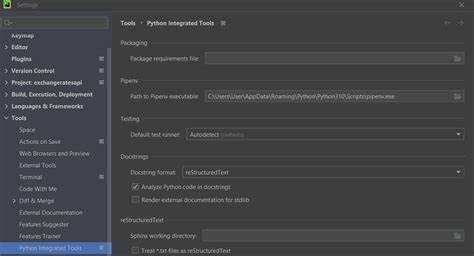
Ошибка «pip не распознано» возникает, когда PyCharm не может найти исполняемый файл pip в выбранном интерпретаторе Python. Это чаще всего связано с отсутствием pip в виртуальном окружении или с некорректно настроенной системной переменной PATH. Убедитесь, что используемый интерпретатор Python установлен полностью и содержит модуль pip.
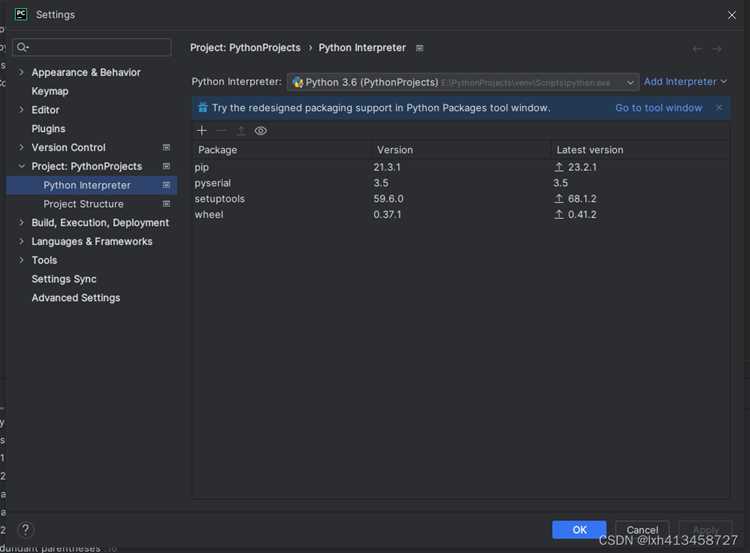
Первым шагом стоит проверить путь к Python в настройках PyCharm. В меню File → Settings → Project → Python Interpreter проверьте, совпадает ли указанный интерпретатор с тем, где установлен pip. Если используется виртуальное окружение, убедитесь, что оно активировано и в нём присутствует pip, проверив наличие файла Scripts/pip.exe (Windows) или bin/pip (Linux/macOS).
Если pip установлен, но ошибка сохраняется, проблема может быть в переменной окружения PATH. Добавьте путь к папке с pip в системную переменную PATH и перезапустите терминал PyCharm. Для Windows это обычно C:\Python39\Scripts, для Linux/macOS – /usr/local/bin или путь виртуального окружения.
Обновление pip до последней версии также помогает устранить совместимые ошибки. Используйте команду python -m ensurepip —upgrade или python -m pip install —upgrade pip в терминале PyCharm. После этого повторная попытка установки пакетов через pip должна проходить без ошибок.
Проверка установленного Python и пути к pip
Для начала убедитесь, что Python установлен на компьютере. В терминале PyCharm или командной строке выполните python —version или python3 —version. Если команда возвращает версию Python, интерпретатор установлен корректно. В противном случае потребуется переустановка Python с официального сайта python.org.
Если используется виртуальное окружение, активируйте его и повторно проверьте pip с помощью python -m pip —version. Отсутствие pip в виртуальном окружении требует его установки командой python -m ensurepip или python -m pip install —upgrade pip. После проверки пути к pip можно переходить к настройке интерпретатора в PyCharm.
Настройка интерпретатора в PyCharm для корректной работы pip
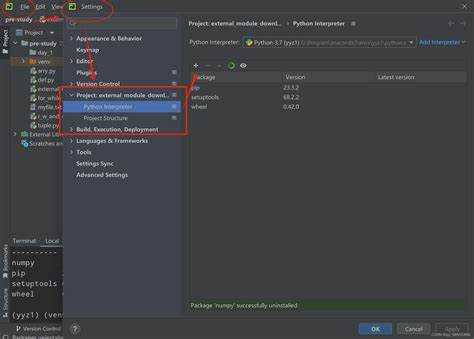
Откройте PyCharm и перейдите в меню File → Settings → Project → Python Interpreter. В списке доступных интерпретаторов выберите тот, который содержит установленный pip. Если нужный интерпретатор отсутствует, нажмите ⚙ → Add и добавьте системный Python или виртуальное окружение.
Для виртуальных окружений убедитесь, что выбранный путь ведет к папке venv/bin/python на Linux/macOS или venv\Scripts\python.exe на Windows. PyCharm автоматически определяет наличие pip в виртуальном окружении. Если pip не обнаружен, используйте кнопку Install рядом с предупреждением о его отсутствии.
После выбора интерпретатора откройте терминал PyCharm и выполните python -m pip —version для проверки корректной работы pip. В случае ошибок убедитесь, что путь интерпретатора совпадает с установленной версией Python, где присутствует pip, и при необходимости повторно активируйте виртуальное окружение.
Добавление pip в системную переменную PATH

На Windows откройте Панель управления → Система → Дополнительные параметры системы → Переменные среды. В разделе Системные переменные найдите Path и нажмите Изменить. Добавьте путь к папке с pip, обычно C:\Python39\Scripts для системного Python или путь_виртуального_окружения\Scripts для venv.
На Linux и macOS откройте файл ~/.bashrc или ~/.zshrc и добавьте строку export PATH=»$PATH:/путь/к/pip». После сохранения выполните source ~/.bashrc или source ~/.zshrc для применения изменений.
Проверьте корректность добавления, выполнив в терминале pip —version. Если команда возвращает версию pip и путь к исполняемому файлу, переменная PATH настроена правильно и PyCharm сможет распознавать pip для установки пакетов.
Обновление pip через командную строку или терминал PyCharm
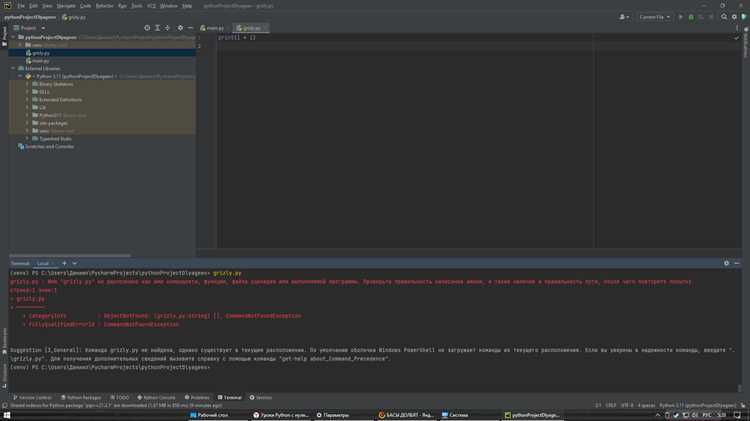
Откройте терминал в PyCharm через меню View → Tool Windows → Terminal. Для обновления pip выполните команду python -m pip install —upgrade pip. Это гарантирует, что обновление пройдет для интерпретатора, выбранного в проекте.
На некоторых системах может потребоваться использовать python3 -m pip install —upgrade pip для корректного вызова Python 3. Если терминал выдаёт сообщение об ошибке прав доступа, добавьте —user в команду: python -m pip install —upgrade —user pip.
После завершения обновления проверьте версию pip командой python -m pip —version. Если версия обновилась и путь совпадает с текущим интерпретатором, PyCharm сможет распознавать pip и устанавливать необходимые пакеты без ошибок.
Использование встроенного менеджера пакетов PyCharm

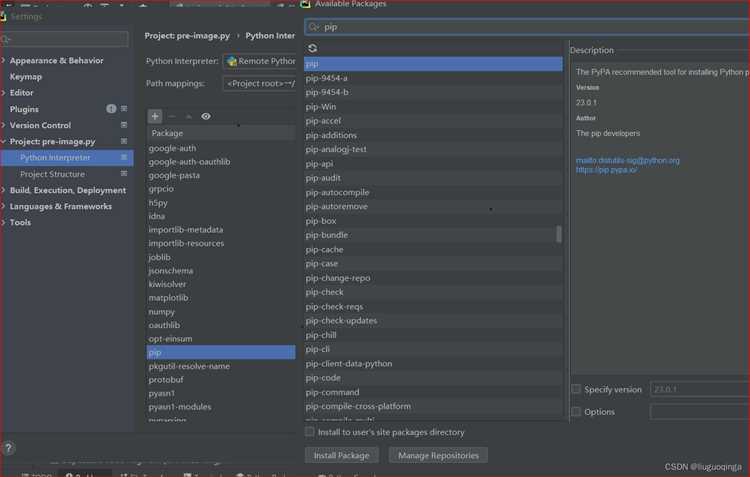
PyCharm предоставляет встроенный интерфейс для работы с pip, который позволяет устанавливать, обновлять и удалять пакеты без обращения к командной строке. Чтобы открыть менеджер пакетов, перейдите в File → Settings → Project → Python Interpreter и нажмите на значок ⚙ → Show All.
Основные действия в менеджере пакетов:
- Установка нового пакета: нажмите +, введите название пакета и выберите нужную версию, затем нажмите Install Package.
- Обновление пакета: выберите установленный пакет в списке и нажмите Upgrade для обновления до последней версии.
- Удаление пакета: выберите пакет и нажмите — для удаления из текущего интерпретатора или виртуального окружения.
Менеджер пакетов автоматически использует выбранный интерпретатор и корректно работает с виртуальными окружениями. Если pip не распознается, встроенный менеджер позволяет обойти проблему, управляя пакетами напрямую через интерфейс PyCharm без изменения системной переменной PATH.
Решение конфликтов между глобальными и виртуальными окружениями
Конфликты между глобальным Python и виртуальными окружениями возникают, когда PyCharm использует один интерпретатор, а pip установлен в другом. Это приводит к ошибке «pip не распознано». Для устранения проблемы рекомендуется:
| Действие | Описание | Пример команды |
|---|---|---|
| Проверка интерпретатора | Определите, какой Python используется в проекте и убедитесь, что pip установлен именно в этом окружении. | python -m pip —version |
| Активация виртуального окружения | Перед установкой пакетов активируйте venv, чтобы pip работал внутри него. | source venv/bin/activate (Linux/macOS) venv\Scripts\activate (Windows) |
| Обновление pip в виртуальном окружении | Если pip устарел или отсутствует, установите или обновите его внутри окружения. | python -m ensurepip —upgrade python -m pip install —upgrade pip |
| Настройка PyCharm | Убедитесь, что в настройках проекта выбран именно интерпретатор виртуального окружения, а не глобальный Python. | File → Settings → Project → Python Interpreter |
После выполнения этих действий PyCharm будет использовать правильный интерпретатор с доступным pip, что исключает ошибки при установке пакетов и гарантирует корректное управление зависимостями.
Проверка и устранение проблем с правами доступа

Ошибки при работе pip часто связаны с недостаточными правами пользователя для записи в системные или виртуальные директории Python. В Windows выполните терминал PyCharm от имени администратора, нажав правой кнопкой мыши и выбрав Запуск от имени администратора. На Linux или macOS используйте sudo для выполнения команд установки или обновления пакетов: sudo python -m pip install package_name.
Для виртуальных окружений проблемы с правами доступа можно обойти, используя опцию —user: python -m pip install —user package_name. Это устанавливает пакет в пользовательскую директорию и исключает необходимость прав администратора.
Также убедитесь, что файлы pip и Python не заблокированы антивирусом или системной политикой. Если терминал выдаёт ошибки типа Permission denied, проверьте разрешения на папки Scripts или bin виртуального окружения и установите полные права на запись для текущего пользователя.
После корректировки прав доступа повторно выполните python -m pip —version для проверки доступности pip в выбранном интерпретаторе.
Вопрос-ответ:
Почему PyCharm не распознаёт команду pip в терминале?
Ошибка возникает, когда интерпретатор Python, выбранный в проекте, не содержит установленного pip или путь к pip не добавлен в системную переменную PATH. Также это может происходить при использовании виртуального окружения, где pip не был установлен при создании venv.
Как проверить, установлен ли pip в моём виртуальном окружении?
Активируйте виртуальное окружение через терминал: на Windows venv\Scripts\activate, на Linux/macOS source venv/bin/activate. Затем выполните команду python -m pip —version. Если вывод содержит номер версии и путь, pip установлен и доступен в текущем окружении.
Что делать, если pip установлен, но PyCharm всё равно его не видит?
Проверьте настройки интерпретатора в PyCharm: File → Settings → Project → Python Interpreter. Убедитесь, что выбранный интерпретатор совпадает с тем, где установлен pip. При необходимости перенастройте проект на правильный интерпретатор или виртуальное окружение.
Можно ли установить пакеты, если права доступа ограничены?
Да, используйте опцию —user для установки пакетов в пользовательскую директорию: python -m pip install —user package_name. Это обходит ограничения на запись в системные каталоги. Для виртуальных окружений обычно достаточно активировать venv, чтобы установка проходила без дополнительных прав.
Как обновить pip в терминале PyCharm, чтобы устранить ошибки установки пакетов?
Откройте терминал PyCharm и выполните команду python -m pip install —upgrade pip. На некоторых системах может потребоваться использовать python3 -m pip install —upgrade pip. После обновления проверьте версию командой python -m pip —version, чтобы убедиться, что обновление прошло успешно и pip доступен для текущего интерпретатора.
Почему после установки Python в PyCharm pip всё равно не распознаётся?
Даже при установленном Python pip может отсутствовать в выбранном интерпретаторе проекта или не добавлен в системную переменную PATH. Проверьте путь к Python в настройках PyCharm и убедитесь, что для текущего интерпретатора pip установлен, выполнив python -m pip —version в терминале.
Как исправить ошибку pip не распознано при работе с виртуальным окружением?
Активируйте виртуальное окружение через терминал PyCharm: на Windows venv\Scripts\activate, на Linux/macOS source venv/bin/activate. Затем убедитесь, что pip установлен в этом окружении командой python -m pip —version. При отсутствии pip используйте python -m ensurepip или обновите его командой python -m pip install —upgrade pip.

 Загрузка...