Содержание статьи

На iPhone нет отдельной кнопки «Недавно добавленные», поэтому новые записи в приложении «Контакты» автоматически смешиваются с общей базой. Это создаёт сложность, когда нужно быстро найти номер, сохранённый несколько минут или дней назад – например, после деловой встречи или звонка с неизвестного номера. В стандартном интерфейсе сортировка выполняется по имени или фамилии, а не по дате создания, поэтому для поиска последних контактов требуется использовать дополнительные инструменты.
Чтобы определить, какие записи были добавлены недавно, можно задействовать журнал вызовов, поиск Spotlight, а также синхронизацию с iCloud через браузер. В iCloud отображается дата изменения карточки контакта, что позволяет отследить свежие добавления или правки. Если номер был сохранён прямо из списка входящих вызовов, его проще всего найти через раздел «Недавние» в приложении «Телефон» и проверить, появилась ли у него карточка контакта.
Дополнительно стоит учитывать источник появления записи: импорт с SIM-карты, синхронизация с Google-аккаунтом или автоматическое добавление через мессенджеры. Каждый способ оставляет свой «след» – от массового появления новых карточек до изменения времени последней модификации. Понимание этих особенностей позволяет быстро выделить свежие контакты даже без прямой сортировки по дате.
Где в iPhone можно увидеть список последних добавленных контактов

В iPhone отсутствует отдельный раздел с автоматически сформированным списком недавно добавленных контактов. Приложение «Контакты» отображает записи в алфавитном порядке, а встроенной сортировки по дате создания нет. Чтобы определить новые карточки, приходится использовать обходные способы внутри системы и через синхронизированные сервисы.
- Откройте приложение «Телефон» → вкладка «Недавние» и найдите номер, который вы только что сохранили; при нажатии на значок информации видно, создана ли карточка контакта.
- Используйте поиск Spotlight: проведите вниз по экрану «Домой» и введите имя или номер – новые записи появляются в результатах сразу после сохранения.
- Зайдите на сайт iCloud.com с компьютера → раздел «Контакты» → отсортируйте по дате изменения (в списке отображается время последней правки карточки).
- Проверьте настройки «Контакты» → «Учётные записи», чтобы понять, в какой службе сохранён номер (iCloud, Google, Exchange); новые записи чаще всего находятся в активной учётной записи.
Если контакты были импортированы массово (например, с SIM-карты), они появятся подряд в общем списке и будут сгруппированы по алфавиту без указания времени добавления; в таком случае определить последние записи можно только через веб-версию iCloud или по истории вызовов, где фиксируется момент сохранения номера.
Как отсортировать контакты по дате добавления через стандартное приложение

В приложении «Контакты» на iPhone отсутствует функция сортировки по дате создания карточки. В настройках доступны только параметры отображения по имени или фамилии: «Настройки» → «Контакты» → «Сортировка». Переключение этих пунктов меняет алфавитный порядок, но не учитывает время добавления записи.
Чтобы приблизиться к поиску последних контактов, можно временно изменить формат отображения: в разделе «Настройки» → «Контакты» → «Краткое имя» отключить сокращение имени. Это позволит быстрее визуально определить недавно добавленные записи, если они вводились подряд и имеют схожие данные, например без заполненной фамилии.
Практический способ – сохранить новый номер и сразу проверить его положение в списке. Если имя начинается на редкую букву, контакт окажется в соответствующем разделе алфавита; запомнив этот блок, можно вернуться к нему позже и отследить последовательность добавлений вручную.
Дополнительно стоит использовать связку со вкладкой «Недавние» в приложении «Телефон». После сохранения номера из журнала вызовов карточка создаётся мгновенно, и её можно открыть повторно через историю вызовов, даже если в общем списке контактов она теряется среди других записей.
Если требуется контроль по дате, стандартное приложение не предоставляет встроенного решения; единственный вариант в рамках системы – отслеживать момент сохранения через журнал вызовов или сразу редактировать карточку, чтобы позже ориентироваться по времени последнего изменения.
Просмотр недавно сохранённых номеров через журнал вызовов

Журнал вызовов позволяет быстро определить номера, которые были добавлены в контакты после входящего или исходящего звонка. После сохранения номер остаётся в списке «Недавние», и по нему можно повторно открыть карточку без поиска по всему справочнику.
- Откройте приложение «Телефон».
- Перейдите во вкладку «Недавние».
- Найдите нужный номер по времени звонка.
- Нажмите значок информации справа.
- Если номер уже сохранён, отобразится имя контакта и появится кнопка перехода к карточке.
Если номер был добавлен недавно, он будет находиться в верхней части списка вызовов с указанием точного времени или даты. Это позволяет сопоставить момент звонка и время создания контакта. При необходимости можно пролистать историю вниз и проверить последовательность сохранений за конкретный день.
- Используйте фильтр «Пропущенные», чтобы сократить список и быстрее найти нужный номер.
- Ориентируйтесь на одинаковое время нескольких вызовов – часто контакт сохраняется сразу после серии звонков.
- Проверяйте карточку через кнопку «Изменить», чтобы убедиться, что запись действительно создана, а не осталась как неизвестный номер.
Журнал вызовов хранит историю ограниченное время и количество записей, поэтому для поиска контактов, добавленных давно, этот способ подходит только при условии, что соответствующий звонок ещё присутствует в списке.
Использование поиска Spotlight для нахождения новых контактов

Spotlight индексирует контакты сразу после сохранения карточки, поэтому новый номер можно найти быстрее через системный поиск, чем вручную пролистывая алфавитный список. Для запуска проведите вниз по экрану «Домой» и введите часть имени, фамилии или сам номер. Результаты отображаются в блоке «Контакты» с прямым переходом к карточке.
Если контакт добавлен недавно и вы помните хотя бы фрагмент данных, поиск сокращает время проверки. Ввод нескольких цифр номера работает даже при отсутствии имени. При совпадении отображается не только карточка, но и связанные действия – вызов, сообщение, FaceTime.
| Что вводить в Spotlight | Когда применять | Результат |
|---|---|---|
| Часть имени | Контакт сохранён с ФИО | Карточка отображается в разделе «Контакты» |
| 4–6 последних цифр номера | Имя не заполнено или забыто | Поиск по точному совпадению номера |
| Название компании | Заполнено поле «Компания» |
Если запись не отображается, проверьте: «Настройки» → «Siri и Поиск» → «Контакты» – переключатель «Показывать в Поиске» должен быть активирован. Индексация происходит автоматически, но при недавнем импорте большого количества номеров возможна кратковременная задержка обновления результатов.
Как проверить дату создания контакта через iCloud
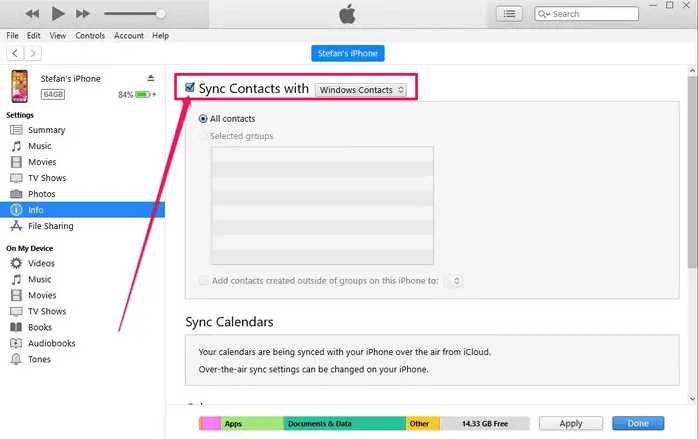
В приложении «Контакты» на iPhone дата создания карточки не отображается, однако через веб-версию iCloud можно увидеть время последнего изменения записи. Для проверки откройте браузер на компьютере, перейдите на сайт iCloud.com и авторизуйтесь под тем же Apple ID, который используется на устройстве.
После входа выберите раздел «Контакты». В списке записей кликните по нужной карточке и нажмите «Изменить». В нижней части окна отображается информация о дате и времени последней модификации. Если контакт был создан недавно и не редактировался позже, это время совпадает с моментом добавления.
Для поиска свежих записей удобно ориентироваться на массовые изменения: если несколько контактов были импортированы одновременно, у них будет одинаковая отметка времени редактирования. Это позволяет определить блок новых карточек без просмотра каждой по отдельности.
Если требуется точная фиксация даты создания, экспортируйте список контактов в формате vCard через настройки iCloud. Внутри файла .vcf содержатся служебные поля с временными метками, которые можно открыть в текстовом редакторе и проверить значение параметров, связанных с созданием или обновлением записи.
При использовании нескольких учётных записей (например, iCloud и Google) проверяйте источник хранения контакта в его карточке на iPhone. Дата изменения будет отображаться только в том сервисе, где фактически хранится запись.
Если отметка времени не совпадает с ожидаемой датой добавления, это означает, что карточка редактировалась позднее – даже незначительное изменение, такое как добавление электронной почты, обновляет поле последней модификации.
Просмотр новых контактов, синхронизированных из мессенджеров
Проверьте, каким приложениям разрешён доступ к контактам:
- Откройте «Настройки» → «Конфиденциальность и безопасность» → «Контакты».
- Просмотрите список приложений с активным переключателем.
- Определите, какой мессенджер мог синхронизировать новые данные.
Если после установки или обновления мессенджера появились новые записи, откройте карточку контакта и проверьте поля: часто автоматически добавляются фотография профиля, имя пользователя или служебная пометка в разделе «Заметки». Это помогает отличить синхронизированные записи от вручную созданных.
При массовом появлении номеров выполните сортировку по алфавиту и обратите внимание на блоки с одинаковым форматом имени, например только имя без фамилии или совпадающий стиль написания. Такие признаки характерны для автоматического импорта.
- Откройте конкретный контакт.
- Нажмите «Изменить».
- Проверьте наличие дополнительных данных, добавленных приложением.
- Убедитесь, что источник хранения – iCloud или сторонняя учётная запись.
Если требуется временно остановить добавление новых записей, отключите доступ мессенджера к контактам в настройках конфиденциальности. Это не удалит уже синхронизированные карточки, но предотвратит появление новых.
Для контроля изменений можно зайти в iCloud через браузер и проверить дату последнего редактирования соответствующих контактов. При автоматической синхронизации несколько карточек получают одинаковую временную отметку, что позволяет быстро определить группу недавно добавленных записей.
Как отследить недавно добавленные контакты после импорта SIM-карты
Импорт выполняется через «Настройки» → «Контакты» → «Импортировать контакты SIM», после чего записи сохраняются в выбранную учётную запись без отдельной пометки о происхождении. В стандартном списке они распределяются по алфавиту и не выделяются визуально.
Сразу после переноса зайдите в iCloud.com под тем же Apple ID и откройте раздел «Контакты». У импортированных карточек будет совпадать время последнего изменения – именно момент массового добавления. Совпадающая временная отметка позволяет определить весь блок новых записей.
Если веб-доступ недоступен, ориентируйтесь на структуру данных. SIM-контакты обычно содержат только имя и один номер телефона. Отсутствие e-mail, адреса, фотографии и дополнительных полей помогает выделить такие записи среди уже существующих карточек.
При большом количестве контактов откройте любую предполагаемую импортированную запись и проверьте источник хранения внизу карточки. Если выбран iCloud и дата изменения совпадает с моментом переноса, это подтверждает принадлежность к последней операции импорта.
Дополнительный способ – сравнить текущее количество контактов с числом записей до переноса. Разница покажет объём добавленных данных; после этого можно вручную просмотреть новые карточки, ориентируясь на характерный формат имён, часто записанных без фамилии.
Для точной сверки экспортируйте текущую адресную книгу в формате vCard через iCloud и сопоставьте файл с резервной копией, созданной до импорта. Новые строки в файле позволят определить конкретные контакты, появившиеся после переноса с SIM-карты.
Что делать, если список новых контактов не отображается

Проверьте синхронизацию. В разделе «Настройки» → «Учётные записи и пароли» → выбранная учётная запись → «Контакты» переключатель должен быть активен. Если он уже включён, попробуйте временно отключить и снова включить синхронизацию для обновления списка.
Если контакты импортировались с SIM-карты, убедитесь, что они перенесены в текущую учётную запись, а не остались на SIM. Для проверки откройте «Настройки» → «Контакты» → «Импортировать контакты SIM» и повторите перенос при необходимости.
Перезагрузка устройства помогает устранить временные сбои отображения. После перезапуска iPhone новые записи часто появляются в списке автоматически, особенно если они были добавлены через сторонние мессенджеры или почтовые сервисы.
Если проблема сохраняется, откройте iCloud.com в браузере и проверьте наличие контактов там. Если они видны на сайте, но не на устройстве, выполните ручное обновление через «Настройки» → «iCloud» → отключение и повторное включение опции «Контакты».
В случае, когда ни один способ не помогает, экспортируйте контакты с iCloud и импортируйте их заново на iPhone. Этот метод гарантирует восстановление всех записей и позволяет отслеживать недавно добавленные контакты без потерь.
Вопрос-ответ:
Можно ли увидеть дату добавления контакта прямо на iPhone?
На стандартном приложении «Контакты» iPhone дата создания не отображается. Чтобы определить, когда была добавлена запись, можно использовать iCloud через браузер. Там в карточке контакта отображается дата последней модификации, которая совпадает с моментом добавления, если запись не редактировалась после создания.
Как найти недавно добавленные номера через журнал вызовов?
Откройте приложение «Телефон» и перейдите во вкладку «Недавние». Новые номера, добавленные в контакты после звонков, будут находиться в верхней части списка. Нажав на значок информации рядом с номером, можно открыть карточку контакта или проверить, был ли номер сохранён.
Можно ли отсортировать контакты по дате добавления без использования iCloud?
В стандартном приложении сортировка по дате отсутствует. Можно ориентироваться на визуальные признаки: недавно добавленные записи обычно имеют минимальное количество полей, могут быть без фамилии или фотографии. Также помогает проверка через журнал вызовов или поиск Spotlight по имени или номеру.
Как отследить контакты, которые синхронизировались из мессенджеров?
Для этого откройте «Настройки» → «Конфиденциальность и безопасность» → «Контакты» и проверьте, какие приложения имеют доступ к адресной книге. После синхронизации новые записи часто получают имя пользователя, фото профиля или заметку, добавленную мессенджером. Эти данные позволяют отличить импортированные карточки от вручную созданных.
Что делать, если недавно добавленные контакты не отображаются на iPhone?
Сначала проверьте учётную запись по умолчанию для сохранения контактов и убедитесь, что синхронизация включена. Если контакты импортировались с SIM-карты, убедитесь, что они перенесены в правильную учётную запись. Иногда помогает перезагрузка устройства или временное отключение и повторное включение синхронизации iCloud. Если это не помогает, экспорт и повторный импорт контактов восстанавливает их отображение.
Как быстро найти недавно добавленный контакт, если я не помню имя?
Можно воспользоваться поиском Spotlight: проведите вниз по экрану «Домой» и введите часть номера или любые данные, которые были введены при сохранении. Система покажет совпадения в разделе «Контакты» с возможностью сразу открыть карточку и проверить данные. Если контакт был добавлен через звонок, его номер также останется в списке «Недавние» приложения «Телефон», что помогает найти запись по времени звонка.
Можно ли определить, какие контакты появились после импорта SIM-карты?
Да, для этого удобнее использовать iCloud через браузер. В разделе «Контакты» новые записи, добавленные с SIM, будут иметь одинаковую дату последней модификации. Также можно ориентироваться на структуру данных: SIM-контакты обычно содержат только имя и номер без электронной почты, адреса или фото. Сравнение с резервной копией до импорта позволяет точно выделить все новые записи.

 Загрузка...