Содержание статьи
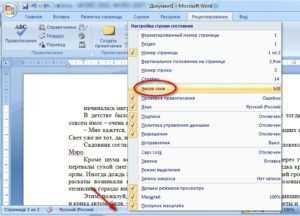
OpenOffice предоставляет встроенные инструменты для точного подсчета символов в документе. Функция подсчета символов позволяет определить не только общее количество символов, но и число символов без пробелов, что важно для подготовки текстов по строгим требованиям редакторов или издательств.
Для получения данных о символах достаточно открыть меню Сервис → Статистика, где отображается полный отчет по документу. В этом окне можно сразу увидеть количество слов, абзацев и символов, что упрощает контроль за объемом текста без необходимости использования внешних приложений.
Если требуется проверить только часть текста, OpenOffice позволяет выделить фрагмент, после чего функция подсчета покажет количество символов именно в выбранной области. Такой подход полезен при редактировании отдельных разделов или абзацев.
Доступ к информации о символах также возможен через строку состояния внизу окна программы. Этот способ обеспечивает мгновенный контроль за длиной текста во время набора и корректировки документа.
Проверка количества символов в текущем документе
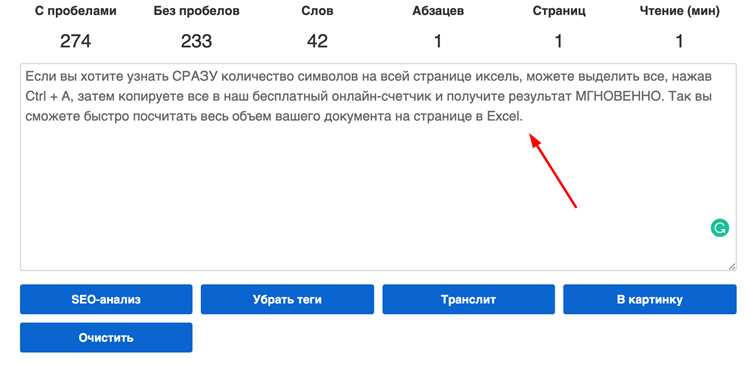
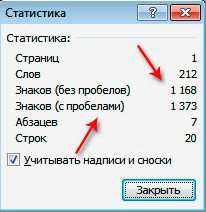
Чтобы узнать количество символов во всем документе OpenOffice, откройте меню Сервис → Статистика. В появившемся окне отобразятся значения: количество слов, абзацев и символов с пробелами и без них. Это позволяет сразу оценить общий объем текста.
При необходимости обновить данные после внесения изменений нажмите кнопку Обновить в окне статистики. Это гарантирует точный подсчет символов, учитывающий последние правки.
Если документ содержит несколько страниц, OpenOffice автоматически суммирует количество символов по всему тексту, без необходимости выделять каждый раздел вручную. Для проверки корректности подсчета можно сравнить значения с количеством слов, отображаемых в том же окне.
Использование строки состояния для быстрого подсчета
В нижней части окна OpenOffice расположена строка состояния, которая отображает ключевую информацию о документе, включая количество слов и символов. Для мгновенного подсчета символов достаточно посмотреть на соответствующий индикатор.
Если требуется узнать количество символов в конкретном фрагменте текста, выделите его мышью. Строка состояния автоматически покажет число символов только в выбранной области, что ускоряет контроль за объемом текста без открытия дополнительных меню.
При работе с длинными документами можно регулярно наблюдать за значением символов в строке состояния, чтобы отслеживать прогресс и соответствие установленным требованиям. Этот метод особенно удобен для редактирования текстов с ограничением по объему.
Подсчет символов в выделенном фрагменте текста

Для точного определения количества символов в конкретном фрагменте документа выделите нужный текст мышью. OpenOffice автоматически отобразит число символов в строке состояния, включая и без учета пробелов.
Если требуется более подробная статистика, откройте меню Сервис → Статистика. В появившемся окне отображается количество символов, слов и абзацев только для выделенного участка текста.
Этот способ удобен при редактировании разделов с ограничением по объему или при подготовке материалов, где важно соблюсти точное количество символов в каждом абзаце.
Сравнение количества символов с количеством слов

OpenOffice позволяет одновременно отслеживать количество символов и слов, что важно для соблюдения требований к объему текста. Сравнение этих показателей помогает оценить плотность информации и структуру документа.
Для анализа используйте следующие шаги:
- Откройте меню Сервис → Статистика для отображения полного отчета.
- Сравните общее количество символов с числом слов, чтобы определить среднюю длину слов и плотность текста.
- Выделите отдельные фрагменты, чтобы провести аналогичный анализ на уровне абзацев или разделов.
Регулярное отслеживание этих показателей позволяет корректировать текст для соответствия требованиям редакции или оптимизации для публикации, а также контролировать использование длинных и коротких слов.
Сохранение данных о символах для отчетов

OpenOffice позволяет фиксировать количество символов в документе для последующего использования в отчетах или аналитике. Для этого можно создать таблицу с ключевыми показателями текста.
Пример структуры таблицы:
| Параметр | Значение |
|---|---|
| Количество символов с пробелами | 1500 |
| Количество символов без пробелов | 1250 |
| Количество слов | 300 |
| Количество абзацев | 15 |
Такой подход позволяет сохранять данные для нескольких документов, вести учет прогресса работы и быстро предоставлять точные цифры при подготовке отчетов или сравнительном анализе текста.
Использование горячих клавиш для подсчета символов

OpenOffice позволяет ускорить подсчет символов с помощью горячих клавиш. Для быстрого вызова окна статистики используйте комбинацию Ctrl+Shift+S. Это открывает диалоговое окно с количеством символов, слов и абзацев.
При работе с выделенными фрагментами текста комбинация Ctrl+Shift+S покажет статистику только для выбранной области, что сокращает время проверки конкретных разделов.
Горячие клавиши также позволяют обновлять данные после внесения правок без необходимости повторного перехода в меню. Такой метод ускоряет контроль за длиной текста и удобен при работе с документами, где важно соблюдать точное количество символов.
Проверка количества символов в документах разных форматов
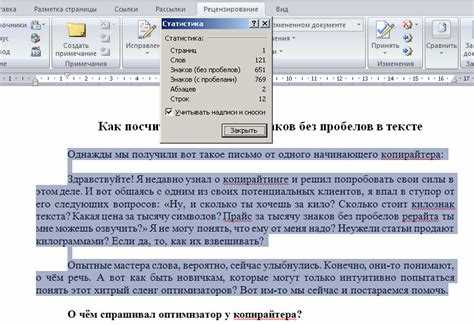
OpenOffice позволяет проверять количество символов не только в собственных документах .odt, но и в файлах других форматов, таких как .doc, .docx, .rtf и .txt. Для этого откройте файл через меню Файл → Открыть и используйте стандартную функцию подсчета символов через Сервис → Статистика.
При открытии документов из Microsoft Word или текстовых файлов сохраняется точный подсчет символов, включая и исключая пробелы. Это позволяет использовать OpenOffice для анализа текста независимо от исходного формата документа.
Для массовой проверки нескольких файлов удобно последовательно открывать их и фиксировать количество символов в таблицах или отчетах, чтобы сравнивать объемы текстов и контролировать соответствие установленным требованиям.
Вопрос-ответ:
Как быстро узнать количество символов в документе OpenOffice?
Для подсчета символов в целом документе откройте меню Сервис → Статистика. В появившемся окне отображается общее количество символов с пробелами и без них, количество слов и абзацев. Это позволяет получить точные данные без выделения текста вручную.
Можно ли узнать количество символов только в выбранном фрагменте текста?
Да, выделите нужный фрагмент текста мышью. Строка состояния внизу окна программы сразу покажет число символов для выбранной области. Для более подробной информации используйте Сервис → Статистика, где будет отображено количество символов, слов и абзацев именно для выделенного текста.
Как сравнить количество символов и слов в документе?
Откройте окно статистики через Сервис → Статистика. Там можно увидеть общее количество символов и слов, а также сравнить их для оценки средней длины слов и плотности текста. Выделение отдельных фрагментов позволяет провести такой анализ на уровне абзацев или разделов.
Есть ли возможность использовать горячие клавиши для подсчета символов?
Да, комбинация Ctrl+Shift+S открывает окно статистики с информацией о символах, словах и абзацах. Если выделен фрагмент текста, отображаются данные только для него. Этот способ ускоряет проверку текста без перехода через меню.
Можно ли проверить количество символов в документах других форматов, например .doc или .txt?
OpenOffice позволяет открыть файлы форматов .doc, .docx, .rtf и .txt, после чего воспользоваться стандартной функцией подсчета символов через Сервис → Статистика. Подсчет включает символы с пробелами и без них, что дает точные данные независимо от исходного формата документа.
Как узнать количество символов в OpenOffice для всего документа и отдельных фрагментов?
Чтобы узнать количество символов в документе, откройте меню Сервис → Статистика. Там отображается общее количество символов с пробелами и без них, количество слов и абзацев. Для проверки конкретного фрагмента выделите текст мышью — число символов сразу отобразится в строке состояния. Если нужна более подробная информация по выделенному участку, снова откройте Сервис → Статистика, где будут показаны символы, слова и абзацы только для выделенного текста.

 Загрузка...